

Mobiilidatan käyttö voi nopeasti tulla kalliiksi, varsinkin jos sinulla on rajallinen liittymä. Onneksi Android tarjoaa ominaisuuden nimeltä " Data Saver ", joka voi auttaa sinua vähentämään datan kulutustasi . Tässä artikkelissa selitämme, kuinka tätä ominaisuutta käytetään mobiilidatan säästämiseen .
Mikä on datan säästäjä?

Androidin datasäästötoiminto vähentää mobiili- tai Wi-Fi-datan käyttöä rajoittamalla taustasovellusten toimintaa. Voit myös luoda Wi-Fi-QR-koodin nopeampaa kirjautumista varten ilman pitkiä salasanoja. Se pakkaa kuvat ja videot ja estää ei-toivotut mainokset. Tämä ominaisuus on hyödyllinen mobiilidatan säästämiseksi, akun käyttöiän pidentämiseksi tai verkkosivujen latautumisen nopeuttamiseksi, kun yhteytesi on hidas.
PS QR Wi-Fi-yhteys on kätevä kikka, kun ystävät tai työtoverit piipahtavat kylässä.
Miten voin aktivoida datansäästötoiminnon Androidilla?
Voit aktivoida tiedonsäästötoiminnon Androidissa seuraavasti:
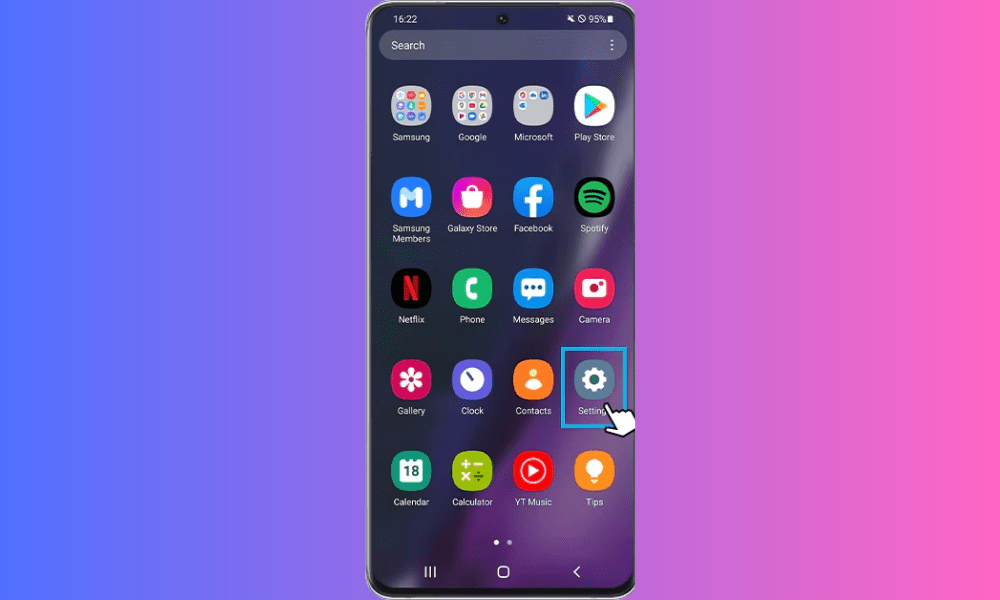
- Avaa Android-laitteesi asetukset.
- Napauta Verkko ja internet ja napauta sitten Datan käyttö.
- Ota Data Saver -painike käyttöön.

Voit ottaa datan tallentamisen käyttöön myös ilmoituspalkista napauttamalla vastaavaa kuvaketta. Jos et näe tätä kuvaketta, voit lisätä sen napauttamalla Muokkaa-painiketta ilmoituspalkissa.
Kuinka mukauttaa tiedonsäästötoimintoa Androidilla?
Androidin datansäästötoiminnon avulla voit mukauttaa tiettyjä asetuksia tarpeidesi mukaan. Voit esimerkiksi:
- Valitse, mitkä sovellukset voivat käyttää dataa taustalla, kun datan säästäjä on käytössä. Voit tehdä tämän siirtymällä laitteen asetuksiin, napauttamalla Verkko ja internet, sitten Datan käyttö ja lopuksi Datan säästäjä. Napauta sitten Taustadatan käyttö ja valitse sovellukset, jotka haluat sallia tai estää.
- Valitse verkkoselain, joka käyttää datansäästöominaisuutta. Joillakin selaimilla, kuten Chromella tai Operalla, on oma sisäänrakennettu datansäästötila, joka pakkaa kuvat ja videot ennen niiden näyttämistä. Voit aktivoida tämän tilan avaamalla valitsemasi selaimen, siirtymällä sen asetuksiin ja etsimällä Data Saver -vaihtoehdon.
- Valitse kuvien ja videoiden pakkaustaso. Jotkin selaimet, kuten Opera tai Samsung Internet, antavat sinun valita näytettävien kuvien ja videoiden laatutason. Mitä alhaisempi taso, sitä enemmän tietoja säästät, mutta sitä alhaisempi on laatu. Voit valita pakkaustason avaamalla selaimesi, siirtymällä sen asetuksiin ja etsimällä Kuvanlaatu- tai Videonlaatu-vaihtoehdon.
Mitkä ovat Androidin tiedonsäästötoiminnon edut ja haitat?
Androidin tiedonsäästöominaisuudella on useita etuja ja haittoja, jotka sinun tulisi tietää ennen sen käyttöä. Tässä on ei-tyhjentävä luettelo:
Edut
- Vähennät mobiili- tai Wi-Fi-datan kulutustasi, mikä voi säästää rahaa mobiililiittymässäsi tai internetlaskussasi.
- Pidennät akun käyttöikää, koska laitteesi käyttää vähemmän virtaa verkkosivujen lataamiseen ja taustasovellusten suorittamiseen.
- Nopeutat verkkosivujen latautumista, koska ne ovat pienempiä ja vähemmän resursseja vaativia.
- Vältät ei-toivotut mainokset, jotka voivat hidastaa selaamistasi ja kuluttaa dataasi.
Haitat
- Näytön laatu heikkenee, koska kuvat ja videot pakataan ja voivat näyttää epätarkoilta tai pikselöityneiltä.
- Menetät toiminnallisuuden, koska jotkin sovellukset eivät välttämättä toimi oikein tai päivity, kun tiedonsäästötoiminto on käytössä.
- Menetät turvallisuuden, koska jotkin verkkosivustot eivät välttämättä ole käytettävissä tai niiden suojattu sisältö ei välttämättä näy oikein, kun tiedonsäästötoiminto on käytössä.
Miten sallin poikkeuksia datan säästäjälle?
Saatat haluta sallia tiettyjen sovellusten käyttää mobiilidataa, vaikka datan säästäjä olisi käytössä. Voit esimerkiksi haluta jatkaa ilmoitusten vastaanottamista sähköposteista tai viesteistä, vaikka et käyttäisi kyseisiä sovelluksia aktiivisesti.
Voit sallia poikkeuksia datan säästäjälle seuraavasti:
- Avaa laitteesi asetukset
- Napauta Yhteydet .
- Napauta Datan käyttö .
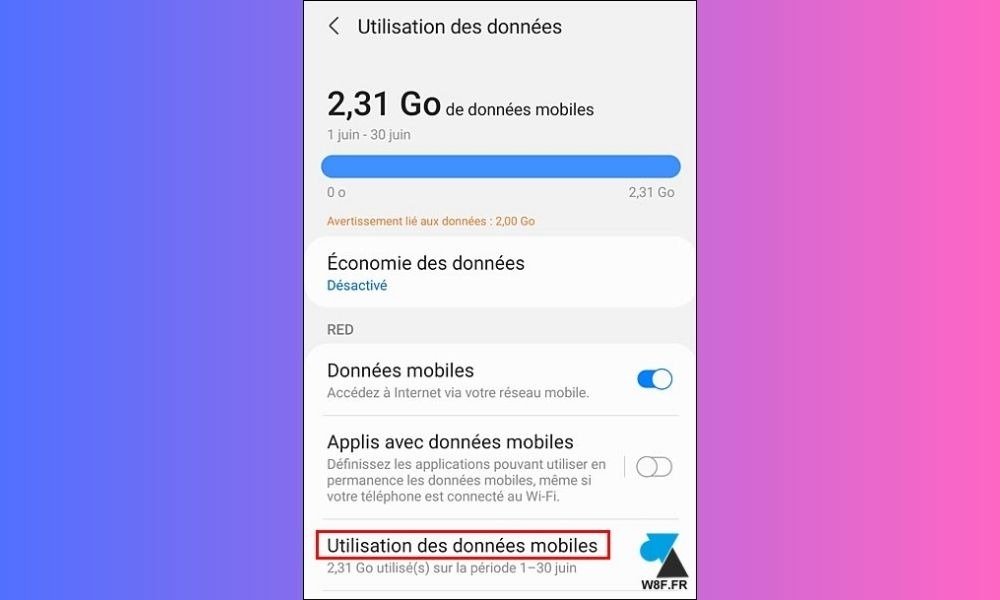
- Napauta Datan säästäjä .
- Napauta Salli sovellus, kun datan säästäjä on käytössä .
- Valitse sovellukset, joille haluat sallia datan käytön, liu'uttamalla painiketta oikealle.
Kun olet valinnut sovellukset, joille haluat sallia datan käytön, kyseiset sovellukset voivat käyttää mobiilidataa, vaikka datan säästäjä olisi käytössä.
Johtopäätös
Androidin datansäästötoiminto on hyödyllinen vaihtoehto mobiili- tai Wi-Fi-datan käytön vähentämiseen, mutta sillä on myös haittoja, jotka voivat vaikuttaa selauskokemukseesi. Siksi on tärkeää määrittää se oikein tarpeidesi mukaan ja poistaa se käytöstä, kun et tarvitse sitä
Usein kysytyt kysymykset
Mistä voin selvittää, kuinka paljon dataa olen säästänyt datansäästötoiminnon ansiosta?
Voit selvittää, kuinka paljon dataa olet säästänyt datansäästötoiminnolla, siirtymällä laitteesi asetuksiin ja valitsemalla "Datan käyttö" . Siellä näet, kuinka paljon dataa kukin sovellus käyttää, ja voit verrata sitä tavalliseen käyttöön.
Miten poistan datan tallennustoiminnon käytöstä Androidissa?
Voit poistaa datansäästötoiminnon käytöstä Androidissa avaamalla laitteesi asetukset, napauttamalla " Yhteydet " ja sitten " Datan käyttö ". Napauta sitten " Datan säästäjä Datan säästäjä käytöstä .
Mistä tiedän, onko datan tallennus käytössä Android-laitteellani?
Tarkistaaksesi, onko datan tallennus käytössä Android-laitteellasi, avaa laitteesi asetukset, napauta " Yhteydet " ja sitten " Datan käyttö ". Napauta sitten " Datan säästäjä Datan säästäjä -vaihtoehto käytössä.
Estääkö datan säästäjä kaikkia sovelluksia käyttämästä dataa taustalla?
Ei, datan säästäjä ei estä kaikkia sovelluksia käyttämästä dataa taustalla. Voit sallia poikkeuksia tietyille sovelluksille noudattamalla tämän artikkelin Data säästäjän poikkeusten salliminen
Vaikuttaako datan säästäjä internetin nopeuteen?
Ei, datan säästäjä ei vaikuta suoraan internetin nopeuteen . Jos kuitenkin sallit poikkeuksia tietyille sovelluksille, ne voivat silti käyttää dataa taustalla , mikä voi vaikuttaa internetin nopeuteen.
Vaikuttaako datan säästäjä suoratoistettavien videoiden laatuun?
Ei, datan säästäjä ei vaikuta suoraan suoratoistettavien videoiden laatuun . Jos kuitenkin sallit poikkeuksia tietyille sovelluksille, ne voivat silti käyttää dataa taustalla, mikä voi vaikuttaa suoratoistettavien videoiden laatuun . Esimerkiksi jos katsot verkkovideota (dl) , käytät enemmän dataa kuin normaalitarkkuuksisen videon katsomisessa.
Vaikuttaako datan säästäjä videopuheluiden laatuun?
Ei, datan säästäjä ei vaikuta suoraan videopuheluiden laatuun. Jos kuitenkin sallit poikkeuksia tietyille sovelluksille, ne saattavat jatkaa datan käyttöä taustalla , mikä voi vaikuttaa videopuheluiden laatuun.
Vaikuttaako datan säästäjä nettipelien laatuun?

Ei, datan säästäjä ei vaikuta suoraan online-pelien laatuun.
Vaikuttaako datan säästäjä äänenlaatuun puhelun aikana?
Ei, datan säästäjä ei vaikuta suoraan äänenlaatuun puhelun aikana. Puhelut käyttävät yleensä matkapuhelinverkkoa mobiilidatan sijaan.
Vaikuttaako datan säästäjä äänenlaatuun musiikin suoratoistossa?
Ei, datan säästäjä ei vaikuta suoraan äänenlaatuun musiikin suoratoistossa. Jos kuitenkin sallit poikkeuksia tietyille sovelluksille, ne saattavat jatkaa datan käyttöä taustalla, mikä voi vaikuttaa äänenlaatuun musiikin suoratoistossa.
Vaikuttaako datan säästäjä kuvanlaatuun sosiaalista mediaa selattaessa?
Ei, datan säästäjä ei vaikuta suoraan kuvanlaatuun sosiaalista mediaa selattaessa. Jos kuitenkin sallit poikkeuksia tietyille sovelluksille , ne saattavat jatkaa datan käyttöä taustalla, mikä voi vaikuttaa kuvanlaatuun sosiaalista mediaa selattaessa.
Vaikuttaako datan säästäjä kuvanlaatuun verkkosivustoja selattaessa?
Ei, datan säästäjä ei vaikuta suoraan kuvanlaatuun verkkosivustoja selattaessa .
Johtopäätös
Datan säästäjä on hyödyllinen ominaisuus, joka voi auttaa sinua vähentämään mobiilidatan käyttöä ja välttämään ylimääräisiä maksuja. Noudattamalla tässä artikkelissa kuvattuja ohjeita voit helposti ottaa tämän ominaisuuden käyttöön ja sallia poikkeuksia tietyille sovelluksille tarvittaessa .


