

Google Authenticator on idioottivarma salasanageneraattori älypuhelimesi suojaamiseen! Unohditko kirjautumistietosi? Älä panikoi, me tiedämme kuinka auttaa. Yksi nopeimmista tavoista palauttaa Google Authenticator -tilisi on käyttää QR-koodia tai salaista avainta . Haluatko oppia lisää ja nähdä, kuinka voit palauttaa tilisi? Aloitetaan!
Ensin tässä lyhyt videomuistutus siitä, mikä Google Authenticator on ja miten sitä käytetään!
Kadonnut Google Authenticator: Mitä sinun tarvitsee tietää
Kun käytät Google Authenticatoria ensimmäistä kertaa, olet luultavasti huomannut, ettei se kysy minkäänlaista sähköpostiosoitetta tai käyttäjätunnusta. Tämä estää sinua kirjautumasta sisään muulla laitteella kuin sillä, jota käytit tilisi luomiseen.
Kun luot tilisi, Google antaa sinulle salasanan ja QR -koodin , jonka voit syöttää Google Authenticator -sovellukseen. Nämä tiedot ovat tärkeitä, ja sinun tulee säilyttää niitä turvallisessa paikassa tai jopa tulostaa ne!
Suositus ! Vältä salasanasi katoaminen ja tärkeiden tiedostojen suojaaminen varmuuskopioimalla kaikki suojatulle USB-asemalle ! Tässä on kolme toimivaksi todistettua mallia :

Jos matkapuhelimesi katoaa, Google Authenticator ei tarjoa mitään keinoa palauttaa tietojasi. Vaarana on, että menetät pääsyn kaikkiin aiemmin rekisteröimiisi tileihin.
Jos sinulla on QR-koodisi, lataa sovellus uudelleen, napauta plusmerkkiä, skannaa QR-koodi ja saat automaattisesti kyseiseen tiliin liittyvät satunnaiset koodit.
Jos sinulla valitettavasti ei ole niitä, sinun on otettava yhteyttä kunkin rekisteröidyn tilin tekniseen tukeen ja pyydettävä heitä palauttamaan käyttöoikeus heidän turvallisuuskäytäntöjensä mukaisesti.
Hae Google Authenticator salaisella avaimellasi tai QR-koodillasi: menetelmä!

Yksi nopeimmista tavoista palauttaa Google Authenticator -tilisi on käyttää QR-koodia tai salaista avainta. Google antaa nämä tiedot, kun käytät sovellusta ensimmäistä kertaa.
Tosiasia on, että jos kadotat puhelimesi tai asennat uuden sovelluksen, tarvitset näitä tietoja saadaksesi alustan käyttöoikeuden uudelleen. Tässä ovat vaiheet, joita sinun on noudatettava, jos haluat palauttaa Google Authenticator -tilisi salaisella avaimella tai QR-koodilla :
Vaihe 1: Asenna Google Authenticator mobiililaitteeseesi.
Vaihe 2: Etsi QR-koodi ja salainen avain, jotka Google antoi sinulle tilisi todennuksen yhteydessä.
Vaihe 3: Avaa sovellus ja anna salainen avain kohtaan " Manuaalinen syöttö " (iOS:ssä) tai " Anna annettu salasana " (Androidissa) sekä käyttäjätunnuksesi.

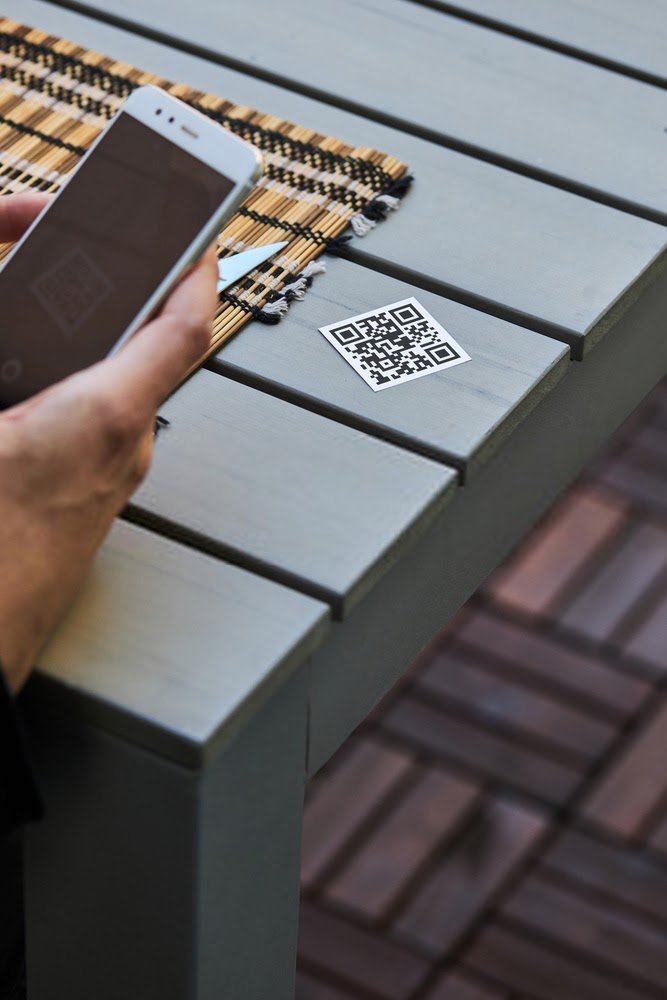
Jos haluat toimia nopeammin, voit skannata tähän avaimeen liittyvän QR-koodin (kuvakaappaus riittää). Tämä toimii tietenkin vain, jos olet aiemmin tallentanut salaisen koodin/avaimen.
Miten voin noutaa Google Authenticator -turva-avaimeni?

Etkö löydä suojausavaintasi? Vai onko se varastettu? Onneksi sinulla on vielä yksi viimeinen vaihtoehto päästä tilillesi ja palauttaa Google Authenticatorisi .
Ensinnäkin muistutamme, että kaikki riippuu siitä, oletko aiemmin määrittänyt toisen vahvistusvaiheen. Sen avulla voit käyttää vaihtoehtoista avainta, turvakoodia tai tekstiviestiä…
Kun toinen määritysvaihe on valmis, toimi seuraavasti:
Vaihe 1: Kirjaudu Google-tilillesi salasanallasi ja toisella vahvistusvaiheella.
Vaihe 2: kadonnut suojausavain noudattamalla Googlen antamia ohjeita .
Vaihe 3: Hanki seuraavaksi uusi avain. Ihannetapauksessa sinulla pitäisi olla kaksi avainta: pääavain ja toinen vaihtoehtoiseksi avaimeksi.
Vaihe 4: Rekisteröi se kirjautumalla sisään yhteensopivalla selaimella.
Hyvä tietää : Etsitkö anonyymiä mobiiliselainta selaushistoriasi suojaamiseksi? Jos näin on, harkitse evästeettömän selaimen !
tilisi noudattamalla Googlen ohjeita . Yleensä sinua pyydetään antamaan eri sähköpostiosoite tai puhelinnumero, jotta sinuun voidaan ottaa yhteyttä.
He lähettävät sinulle myös koodin, joka sinun tulee kirjoittaa muistiin jonnekin. Tämän koodin avulla voit vahvistaa Googlelle , että sinulla todella on pääsy kyseiseen sähköpostiosoitteeseen tai puhelinnumeroon. Tiedoksi, henkilöllisyyden vahvistusprosessi voi kestää 3–5 arkipäivää.
Käytä vaihtoehtoista sovellusta Google Authenticator -tilisi palauttamiseen
Etkö vieläkään pääse tilillesi ja noutamaan Google Authenticatoriasi? Älä huoli! Voit kokeilla vielä yhtä vaihtoehtoa.
Jälkimmäinen tarkoittaa vaihtoehtoisen sovelluksen käyttöä: Authy !
Tämä on täysin ilmainen sovellus, jonka avulla voit määrittää kaksivaiheisen vahvistuksen Google Authenticatorissa. Voit käyttää sitä myös, jos kohtaat saman ongelman tiettyjen palveluiden, kuten Facebookin, Outlookin, Dropboxin tai Amazonin .
Yksi sen tärkeimmistä eduista on, että se luo varmuuskopioita pilveen . Tätä varten se käyttää täsmälleen samoja algoritmeja, joita pankit käyttävät asiakkaidensa luottamuksellisten tietojen tallentamiseen.
Mitä sinun pitäisi tehdä, jos olet kadottanut älypuhelimesi?

Oletko menettänyt pääsyn ensisijaiseen mobiililaitteeseesi? Voit silti vahvistaa henkilöllisyytesi uudella laitteella . Google tarjoaa useita vaihtoehtoja henkilöllisyytesi vahvistamiseen. Sen jälkeen sinulla on hyvät mahdollisuudet saada Google Authenticator -tilisi takaisin käyttöösi.
Voit tehdä tämän kirjautumalla Google-tilillesi uudella puhelimella ja suorittamalla uuden vahvistuksen . Palauta tilisi käyttöoikeus noudattamalla Googlen ohjeita. Jos tämä epäonnistuu, voit käyttää jotakin yllä kuvatuista menetelmistä.
Vinkkejä Google Authenticatorin käyttöön

Olemme juuri tarkastelleet erilaisia menetelmiä, jotka voivat auttaa sinua saamaan takaisin käyttöösi kadonneen Google Authenticator -tilisi. Nyt on aika antaa sinulle muutamia lisävinkkejä, jotka kannattaa pitää mielessä Authenticatoria käytettäessä.
- Tarkista tiedot huolellisesti, kun päivität laitettasi. Järjestelmäpäivitykset muuttavat usein sovellusten oletusasetuksia, joten suosittelemme vahvasti tarkistamaan tiedot puhelimen päivityksen jälkeen.
- Jos et pysty käyttämään sovellusta, tarkista, että perusasetukset ovat edelleen voimassa. Aikavyöhykkeesi muutokset voivat usein vaikuttaa sovellukseen.
- Jos kadotat puhelimesi, ilmoita se Googlelle varastettuna tai kadonneena . Kirjaudu sitten tietokoneellesi mahdollisimman pian ja vaihda kaikkien Google-sovellustesi salasanat.


