
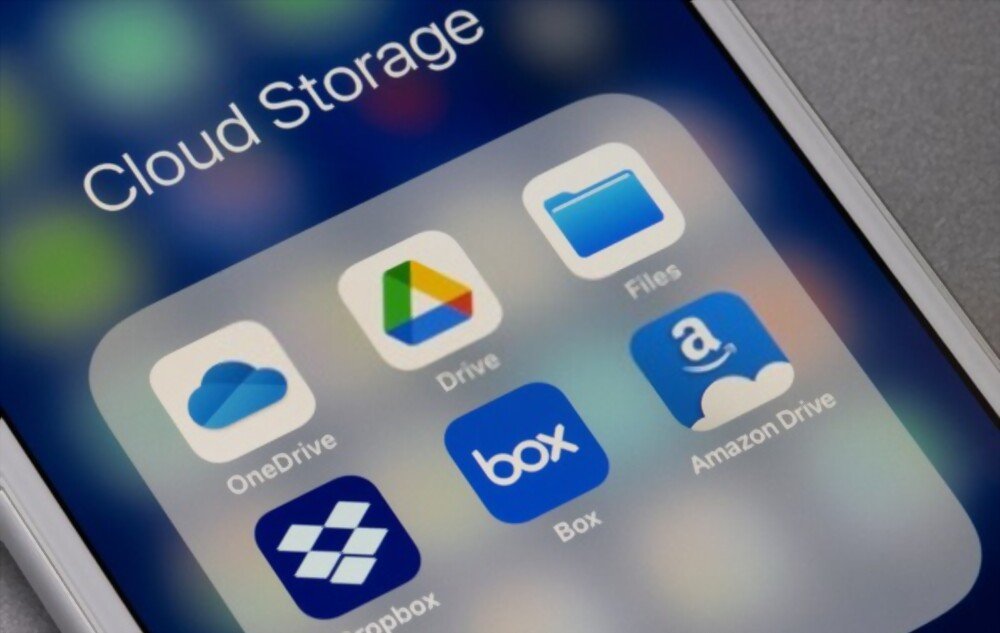
Oletko aloittelija ja kamppailet iOS-maailman kanssa? Ovatko iCloud-, Memoji- ja Safari-termit sinulle vieraita? Tiedostot ja Resurssienhallinta sinulle vielä vähemmän tuttuja? Kun kuulemme sanan " Tiedosto" , ymmärrämme tietysti, että kyseessä on dokumenttienhallinta ja paljon muuta.
Mutta tiedätkö oikeasti, missä se sijaitsee iPhonessasi? Tiedätkö, miten sitä käytetään? Onko olemassa vaihtoehtoja? Epäröitkö tai oletko epävarma? Valaisemme tätä tässä artikkelissa!
iPhonen tiedostonhallinta: Mikä se oikeastaan on?
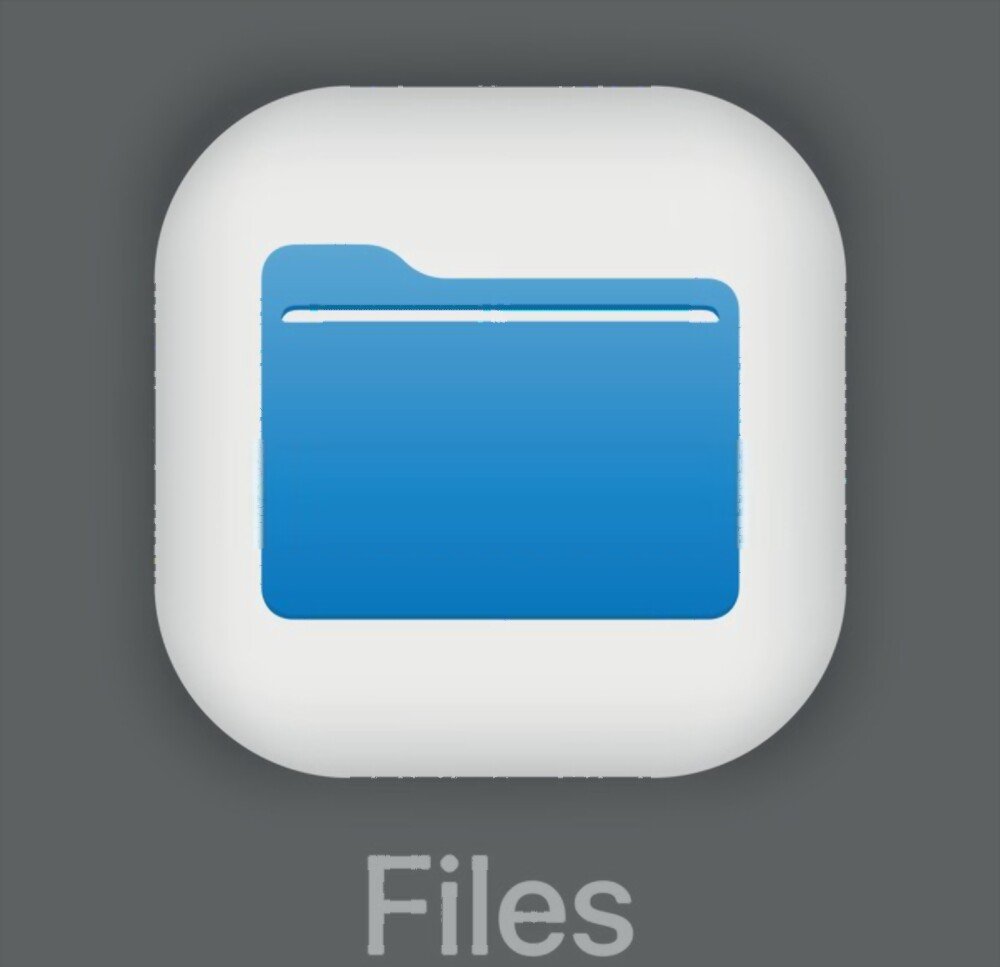
iOS 11:stä lähtien Apple on integroinut natiivisti tiedostoselaimen iPhoneihin ja iPadeihin. Yksinkertaisesti " Tiedostot "-niminen ohjelma mahdollistaa kaikkien iPhonessa olevien tiedostojen (dokumenttien, valokuvien, videoiden jne.) järjestämisen, jäsentämisen, hakemisen, lukemisen, muokkaamisen tai poistamisen.
Onko sinulla ongelmia tiettyjen sovellusten paikallisesti lataamien tiedostojen käytössä iPhonellasi? Etkö pääse käsiksi joihinkin online-tallennuspalveluihin, kuten iCloud Driveen? Se on yksinkertaista… Hae ja löydä Tiedostot , niin ongelmasi ratkeaa!
Sijainnin osalta se löytyy aivan kuten mikä tahansa muukin sovellus valikosta. Avaat puhelimesi lukituksen ja etsit sovellusta, jonka kuvake näyttää hieman tiedostonhallinnalta .
Etkö vieläkään löydä sitä? On mahdollista, että se on poistettu tietämättäsi. Loppujen lopuksi, kun saat uuden iPhonen, kaikki haluavat nähdä sen, koskettaa sitä ja käsitellä sitä... Koskaan ei tiedä 😅. Palauta iPhone Explorer -tiedostosi seuraavasti, jos se on poistettu:
- Siirry App Storeen iOS-laitteellasi
- Kirjoita hakukenttään " Tiedostot ".
- Kun se ilmestyy, napauta palauttaaksesi sen
- Odota palautuksen valmistumista ja käytä sitä sitten.
Aiheeseen liittyvä artikkeli: Kuinka palauttaa pysyvästi poistettu tiedosto?
Kuinka käyttää tiedostonhallintaa iPhonessa tai iPadissa?

Sovellus on erittäin helppokäyttöinen käyttäjäystävällisen käyttöliittymänsä ansiosta, joka on rakennettu kahden välilehden ympärille. Ensimmäisen välilehden avulla voit käyttää äskettäin katsottuja tiedostoja ja toisen kautta eri tallennussijainteja. Voit käyttää iPhonen tiedostonhallintaa seuraaviin tarkoituksiin:
Luo tai lisää yksi tai useampi muu sijainti
Laitteessasi olevista sovelluksista riippuen voit hallita yhtä tai useampaa tallennussijaintia Tiedostot-sovelluksesta. Tämä helpottaa laitteen sisäiseen muistiin tallennettujen dokumenttien sekä iCloud Driveen tallennettujen dokumenttien hallintaa.
Voit halutessasi lisätä muita verkkotallennuspalveluita, kuten Google Driven, OneDriven tai Dropboxin. Voit tehdä sen seuraavasti:
- Siirry kohtaan Tiedostot ja sitten " Tutki "
- Napsauta seuraavaksi käyttöliittymän oikeassa yläkulmassa olevaa Muokkaa
- Aktivoi seuraavaksi haluamasi palvelut painamalla kunkin palvelun vieressä olevia painikkeita
Lisää tunnisteita tai siirrä tiettyjä tiedostoja
iPhonen tiedostonhallinta yksinkertaistaa tehtäviäsi tunnisteiden avulla. Näiden tunnisteiden avulla löydät tiedostosi tai kansiosi nopeasti. Yhden tai useamman tunnisteen lisääminen:
- Siirry hakemistoon, joka sisältää tunnistettavat tiedostot
- Napauta seuraavaksi " Valitse "-vaihtoehtoa, joka sijaitsee oikeassa yläkulmassa.
- Valitse seuraavaksi eri elementit, jotka haluat merkitä tunnisteella
- Kun olet tehnyt valintasi, katso näytön vasempaan alakulmaan. Näet jakopainikkeen. Napsauta sitä ja odota
- Valitse avautuvassa ikkunassa vaihtoehto " +Tunniste "
- Valitse jo olemassa oleva tunniste tai jos et ole koskaan luonut sellaista, luo uusi painamalla " Lisää uusi tunniste "
- Vahvista valintasi napsauttamalla OK
Tunnisteiden lisäksi voit siirtää tiedostoja iPhonen tiedostoselaimessa, varsinkin jos olet määrittänyt useita sijainteja. Lähetätpä sitten Office-dokumentteja (Word, Excel jne.) iCloud Driveen tai lataat PDF-tiedostoja Dropboxiin, Tiedostot-sovellus on paras liittolaisesi. Jos haluat järjestää tiedostosi paremmin sijoittamalla jokaisen kohteen omaan kategoriaansa, toimi seuraavasti:
Vaihe 1: Siirry siirrettävän tiedoston hakemistoihin ja paina sitten " Valitse "
Vaihe 2: Kun olet valinnut tiedostot, napsauta näytön alareunassa olevaa kansiota muistuttavaa kuvaketta ja valitse valituille tiedostoille uusi tallennussijainti.
Vaihe 3: Vahvista toiminto napsauttamalla " Siirrä " tai "Kopioi" sijainnista riippuen.
Lue myös: Kuinka lähettää suuria tiedostoja?
Mitä vaihtoehtoja on iPhone File Explorerille?

Jos sinulla on ongelmia Tiedostojen tai et yksinkertaisesti pidä tästä Applen omasta sovelluksesta, voit poistaa sen ja asentaa uuden, joka saattaa sopia sinulle paremmin. Siksi olemme koonneet listan kolmesta parhaasta tiedostoselaimesta iPhonelle tai iPadille:
iExplorer
Tämä on Macroplantin kehittämä iPhone-tiedostojen selain, jota Windowskäyttäjät arvostavat suuresti. Se on erittäin kevyt ja helppokäyttöinen, minkä vuoksi se on tämän listan ykkösvalinta.
iMazing
Tässä iPhonen tiedostonhallintasovelluksessa on käyttäjäystävällinen käyttöliittymä, jossa on useita tallennusluokkia. Sovelluksen avulla voit varmuuskopioida ja hallita yhteystietojasi ja sovelluksiasi. Voit jopa tuoda tai viedä ne toiseen iOS-laitteeseen.
iFunbox
Tässä tiedostoselaimessa on edistynyt "App Sandbox" -ominaisuus, jonka avulla pääset nopeasti käsiksi laitteesi hakemistoihin juuritasolla. Voit jopa käyttää sitä USB-muistina tiedonsiirtoon.


