
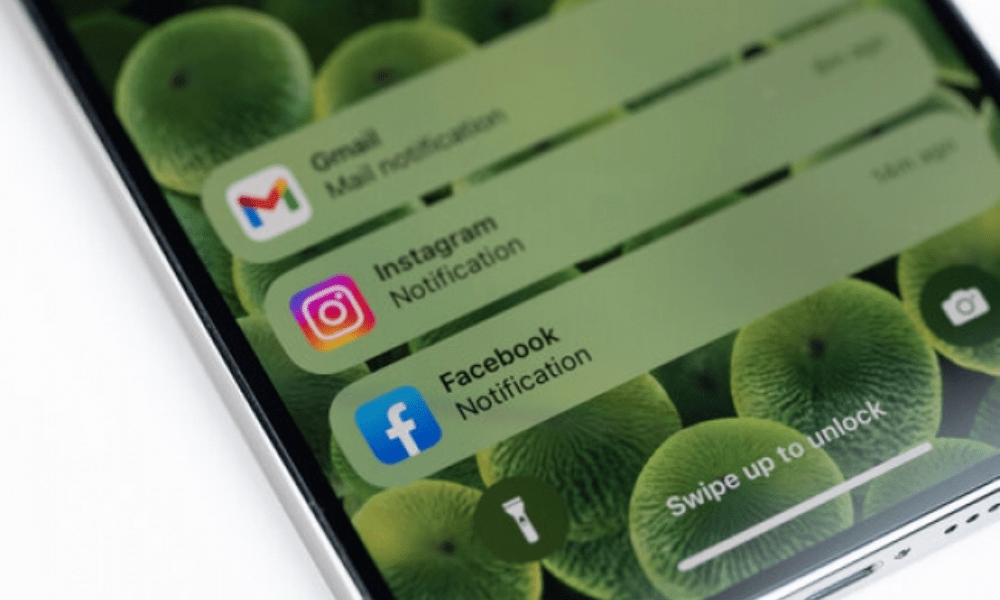
Saitko ilmoituksen iPhoneesi , mutta et ehtinyt lukea sitä? Haluatko tietää, mitä jäit paitsi tai mitä sinun pitää tehdä?
kaikkien aiempien ilmoitustesi näkemiseen on yksinkertainen ratkaisu . Se on Ilmoituskeskus, näyttö, joka ryhmittelee yhteen kaikki iPhoneesi vastaanottamasi ilmoitukset.
Tässä artikkelissa näytämme, miten pääset niihin käsiksi, miten hallitset ilmoituksiasi ja miten voit poistaa ne halutessasi.
Ilmoitushistorian tarkasteleminen iPhonessa
Jos olet unohtanut tai poistanut ilmoituksen, löydät sen iPhonesi ilmoitushistoriasta . Voit tehdä sen seuraavasti:
- Pyyhkäise alaspäin näytön yläreunasta päästäksesi ilmoituskeskukseen
- Pyyhkäise ylöspäin, kunnes näet maininnan ” Vanhat ilmoitukset ”.
- Napauta tätä merkintää nähdäksesi ilmoitushistorian
Näet sitten kaikki ilmoitukset, jotka olet saanut viimeisimmän historian nollauksen jälkeen. Voit käyttää näitä ilmoituksia aivan kuten ilmoituskeskuksessa olevia ilmoituksia.
Jos haluat tyhjentää ilmoitushistoriasi, voit napauttaa näytön oikeassa yläkulmassa olevaa ”Tyhjennä”-painiketta. Voit myös nollata historian käynnistämällä iPhonen uudelleen.
Ilmoitusten tarkasteleminen iPhonen lukitusnäytössä
Näet ilmoitukset iPhonen lukitusnäytössä pyyhkäisemällä näytön yläreunasta alaspäin. Tämä vie sinut ilmoituskeskukseen, jossa näkyvät kaikki ilmoitukset, jotka olet vastaanottanut iPhonen lukituksen avaamisen jälkeen.
Voit olla vuorovaikutuksessa ilmoitusten kanssa napauttamalla niitä tai pyyhkäisemällä vasemmalle tai oikealle. Voit esimerkiksi:
- Vastaa viestiin tai puheluun
- Lue sähköposti tai artikkeli
- Avaa sovellus
- Merkitse ilmoitus luetuksi
- Ilmoituksen poistaminen
- Näytä lisää vaihtoehtoja
Jotkin ilmoitukset saattavat edellyttää iPhonen lukituksen avaamista sisällön käyttämiseksi. Tässä tapauksessa sinun on käytettävä salasanaasi, Touch ID:tä tai Face ID:tä iPhone-mallistasi riippuen.
Tämä artikkeli saattaa kiinnostaa sinua : Voit näyttää kaksi kelloa iPhonen lukitusnäytössä, jos matkustat usein tai sinulla on yhteystietoja muilla aikavyöhykkeillä.
Miten voin tarkastella vahingossa poistettuja ilmoituksia iPhonestani?
Jos poistit ilmoituksen vahingossa tai haluat tarkastella sitä myöhemmin, löydät sen iPhonesi ilmoitushistoriasta. Tämä historia tallentaa viimeisten 24 tunnin aikana poistetut ilmoitukset.
Päästäksesi ilmoitushistoriaasi käsiksi sinun on ensin otettava se käyttöön iPhonesi asetuksissa. Toimi näin:
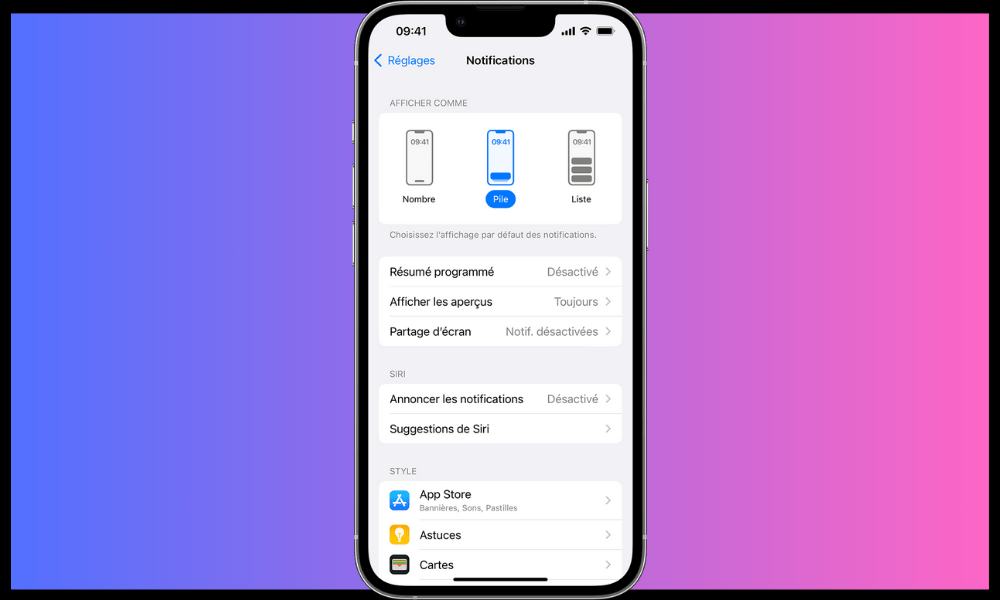
- Siirry kohtaan Asetukset > Ilmoitukset > Ilmoitushistoria ja kytke kytkin päälle.
- Siirry seuraavaksi ilmoituskeskukseen ja napauta näytön alareunassa olevaa Historia-painiketta.
- Näet sitten poistettujen ilmoitusten luettelon lajiteltuna sovelluksen ja päivämäärän mukaan.
Voit käyttää myös Spotlightia , iPhonen sisäänrakennettua hakutoimintoa. Voit tehdä tämän pyyhkäisemällä alaspäin aloitusnäytön keskeltä tai mistä tahansa sovelluksesta.
Näet sitten hakukentän, johon voit kirjoittaa sovelluksen nimen tai etsimääsi ilmoitusta koskevan avainsanan.
Näet sitten vastaavat tulokset, mukaan lukien poistetut ilmoitukset. Voit sitten napauttaa ilmoitusta avataksesi tai lukeaksesi sen.
Ilmoitusasetusten hallinta
Jos haluat mukauttaa ilmoitusasetuksiasi, voit käyttää iPhonesi asetuksia. Voit tehdä sen seuraavasti:
- Avaa Asetukset-sovellus
- Napauta Ilmoitukset
- Valitse sovellus, jonka asetuksia haluat muuttaa
- Valitse sinulle sopivat vaihtoehdot
Voit valita erityisesti:
- Ilmoitusten tyyli (bannerit, hälytykset tai ei mitään)
- Ilmoitusten ääni ja värinä
- Merkkien näyttäminen sovelluskuvakkeissa
- Ilmoitusten esikatselujen näyttäminen (aina, ei koskaan tai lukitsemattomana)
- Ilmoitusten näyttäminen ilmoituskeskuksessa ja lukitusnäytössä
- Ilmoituksille käytettävissä olevat pikatoiminnot
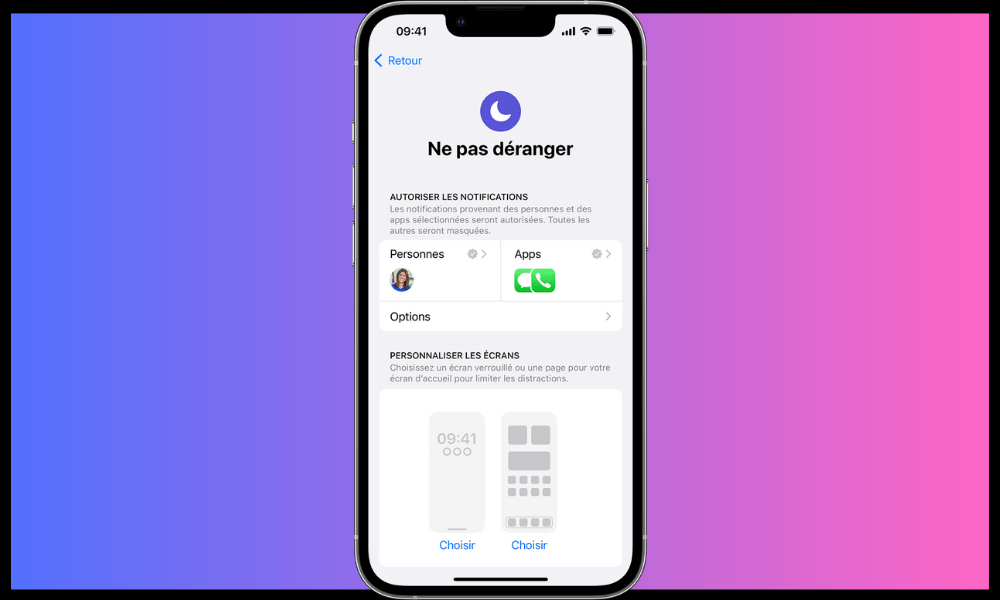
Voit myös ottaa Älä häiritse -tilan käyttöön tai poistaa sen käytöstä, mikä estää tilapäisesti kaikki ilmoitukset . Voit tehdä tämän napauttamalla puolikuun kuvaketta Ohjauskeskuksessa tai Asetuksissa.
Katso myös: Kuinka siirtää puheluita iPhonella?
Usein kysytyt kysymykset iPhonen ilmoitushistoriasta
Miten voin ottaa käyttöön tai poistaa käytöstä tietyn sovelluksen ilmoitukset?
Voit ottaa käyttöön tai poistaa käytöstä tietyn sovelluksen ilmoitukset siirtymällä kohtaan Asetukset > Ilmoitukset ja valitsemalla määritettävän sovelluksen.
Voit sitten ottaa käyttöön tai poistaa käytöstä tämän sovelluksen ilmoitukset, valita hälytystyylin (banneri, merkki jne.), äänen, värinän ja näyttöasetukset lukitusnäytössä tai ilmoituskeskuksessa.
Miten näen ilmoitukset lapseni puhelimessa?
Jos olet vanhempi ja haluat valvoa lapsesi iPhoneen saamia ilmoituksia, voit käyttää lapsilukkoja. Voit tehdä tämän siirtymällä kohtaan Asetukset > Näyttöaika ja kytkemällä vastaavan kytkimen päälle.

Voit sitten määrittää käyttöoikeuskoodin rajoittaaksesi pääsyä tiettyihin sovelluksiin tai sisältöön.
Voit myös ottaa käyttöön Perhejaon nähdäksesi lapsesi toimintaraportin ja ilmoitukset omalla iPhonellasi . Näin voit seurata heidän puhelintoimintaansa ja suojata heitä mahdollisilta vaaroilta.
Hyvä tietää , jos poistat Family Link -lapsilukko-sovelluksen käytöstä iPhonessasi: Kuinka poistaa Family Link poistamatta tiliäsi?


