
Tunnetaan myös nimellä Android Debug Bridge, ADB Sideload on komentoriviohjelma, joka yksinkertaistaa uusien sovellusten asentamista ja tiedonsiirtoa kahden laitteen välillä. Haluatko asentaa mukautettuja ROM-levyjä tai uuden päivityksen älypuhelimeesi? Tässä artikkelissa löydät kaiken, mitä sinun tarvitsee tietää ADB Sideloadista ja siitä, miten voit käyttää sitä ROM-levyn flash-asentamiseen tietokoneeltasi!
Mitä ADB-sivulataus tarkoittaa?
Android Debug Bridge viittaa tiedonsiirtoon älypuhelimen ja tietokoneen välillä. Toisin sanoen ADB Sideloadin avulla voit lähettää ja asentaa yhteensopivan zip-tiedoston Android-älypuhelimeen tietokoneelta yhdellä komennolla.
Ennen kuin tämä toimii oikein, sinun on kuitenkin varmistettava, että:
- Android-laitteesi akun varausprosentti on yli 60 %
- Kaikki älypuhelimesi ajurit on asennettu tietokoneelle (yleensä Windows 10:ssä ne ovat jo valmiina! Voit kuitenkin asentaa ne tietokoneellesi lataamalla ADB-työkalupaketin)
- Android SDK Platform Tools -paketin uusin versio tulee ladata ja asentaa kannettavaan tietokoneeseen oikein.
- Puhelimesi USB-virheenkorjaus on käytössä. Ja tässä on pieni salaisuus: vaikka et haluaisi asentaa päivitystä älypuhelimeesi, suosittelemme pitämään tämän tilan aina aktiivisena! Sen avulla voit helposti käyttää kaikkia puhelimesi asetuksia ja korjata mahdolliset virheet nopeasti ja tehokkaasti 😉!
- Matkapuhelimesi on oltava kytkettynä tietokoneeseen oikein USB-kaapelilla. Eikö sinulla ole sellaista? Tässä on juuri se, mitä tarvitset:
string(249) "[403] Asiakasvirhe: `POST https://webservices.amazon.fr/paapi5/getitems` johti `403 Forbidden` -vastaukseen: {"__type":"com.amazon.paapi5#AssociateEligibilityException","Errors":[{"Code":"AssociateNotEligible","Message":"Tilisi (katkaistu...) "
![INIU USB-C-pikalatauskaapeli 3.1A, [2m + 2m + 0.5m / 3 kpl] USB-USB-C-kaapeli, nailoninen latauskaapeli...](https://tt-hardware.com/wp-content/plugins/aawp/public/assets/img/thumb-spacer.png)
Tietenkin sinun on myös ladattava ja asennettava zip-tiedosto Android-järjestelmääsi!
Kuinka käyttää Zip-tiedostoa ADB-sivulatauksen kanssa?

Tämän saavuttamiseksi noudata huolellisesti seuraavia ohjeita:
Vaihe 1: Varmista, että tietokoneellesi on asennettu uusimmat ADB- ja Fastboot- versiot
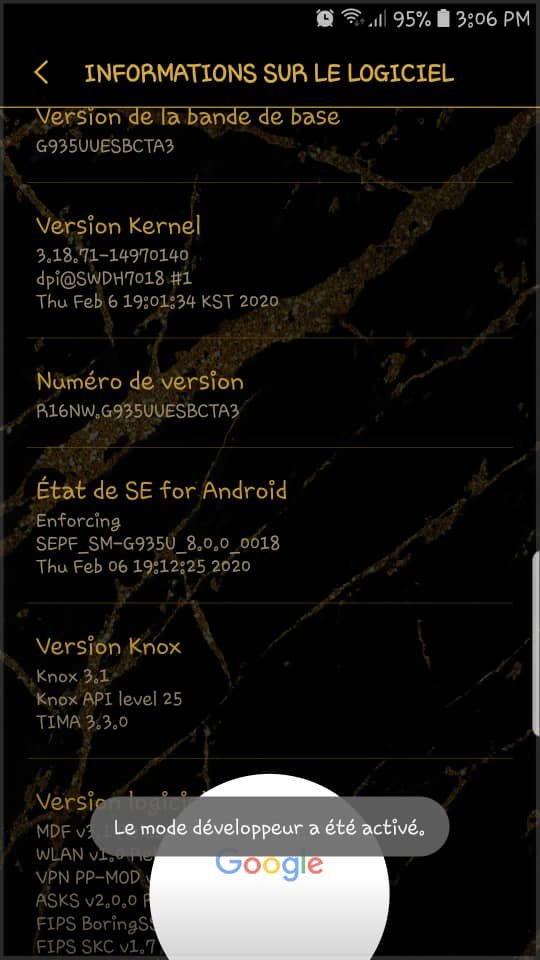
Vaihe 2: Käynnistä Android-älypuhelimesi uudelleen palautustilassa. Voit tehdä tämän siirtymällä puhelimesi asetuksiin. Etsi " Tietoja puhelimesta " -vaihtoehto, napauta sitten " Ohjelmistotiedot " ja napauta lopuksi " Rakennuksenumero " useita kertoja peräkkäin, kunnes näyttöön tulee viesti " Kehittäjätila on otettu käyttöön "!
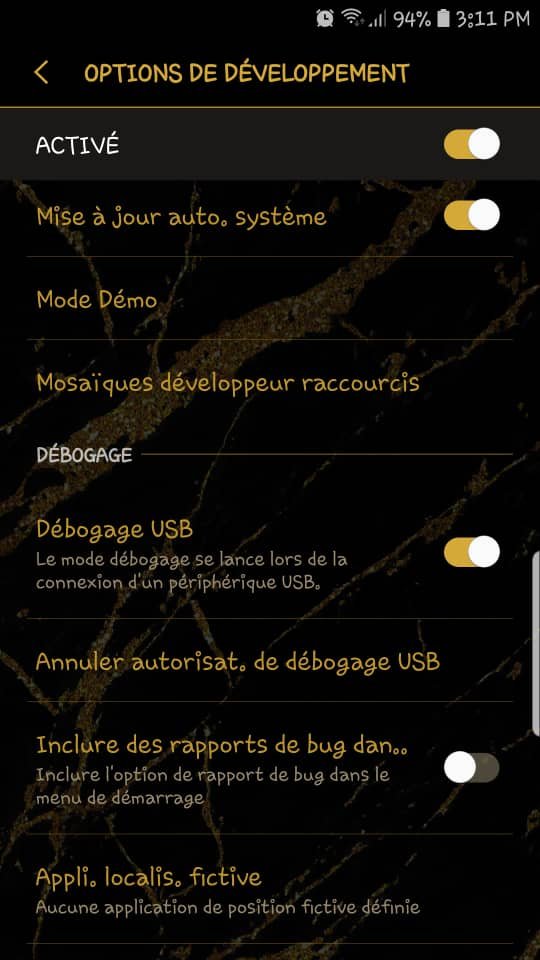
Vaihe 3: Ota USB-virheenkorjaustila käyttöön, jos et ole jo tehnyt niin. Voit tehdä tämän siirtymällä puhelimesi asetuksiin , etsimällä ja napauttamalla " Kehittäjäasetukset ", etsimällä luettelosta " USB-virheenkorjaus "-vaihtoehdon ja napauttamalla sitä ottaaksesi sen käyttöön
Vaihe 4: Liitä Android-laite Windows ja siirry kansioon, johon ADB- ja Fastboot-tiedostot on asennettu.
Vaihe 5: Pidä sormeasi kansion sisällä Vaihto-näppäimellä, napsauta sitten hiiren kakkospainikkeella tyhjää kohtaa ja valitse " Avaa PowerShell-ikkuna tähän" -vaihtoehto.
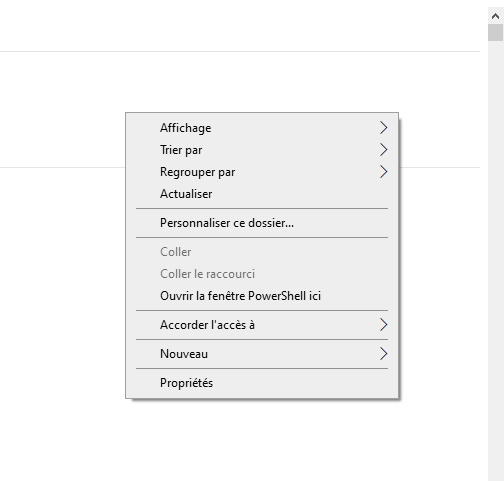
Tämä todellakin antaa sinulle pääsyn PowerShell-komentoon!
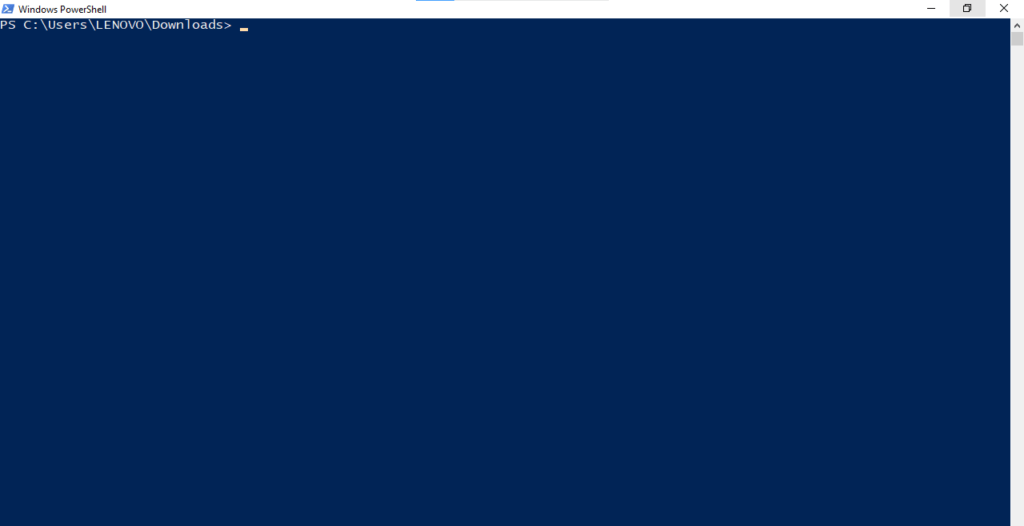
Huomautus: Kun PowerShell on avattu windows 10:ssä, jokainen komento on kirjoitettava seuraavasti: ./ Esimerkki: ./adb
Vaihe 6 : Kirjoita ensin PowerShelliin seuraava komento:
adb-käynnistyspalvelin
Ja sitten
adb-laitteet
varmistaaksesi, että järjestelmä tunnistaa Android-älypuhelimesi oikein.
Vaihe 7: Vahvistuksen jälkeen lisää komento
adb-uudelleenkäynnistyksen palautus
Näin voit käynnistää matkapuhelimesi uudelleen palautustilassa!
Asennatko uutta Android-päivitystä?

Virallisen Android-järjestelmäpäivityksen asentaminen älypuhelimeesi:
- Valitse vaihtoehto "Käytä adb- päivitystä "
- Kirjoita PowerShell-ikkunaan seuraava komento ja muokkaa sitä: adb sideload Jos esimerkiksi ladattavan zip-tiedoston nimi on 《Custom-ROM.zip》, voit nimetä sen suoraan uudelleen seuraavasti:
adb sideload Custom-ROM.zip . Odota, että tiedosto on siirretty ja asennettu kokonaan.
Käynnistä nyt älypuhelin uudelleen
Asennatko mukautettua ROMia?
Asennuksen onnistuminen edellyttää, että tietokoneellesi on asennettu avoimen lähdekoodin palautusohjelmisto TeamWin Recovery Project (TWRP), joka on mukautettu palautusohjelmisto
Asentaaksesi TWRP:n, lataa se ensin viralliselta verkkosivustolta !
Zip-tiedosto siirretään sitten automaattisesti Android-puhelimeesi.
Tämän opetusohjelman paremman ymmärtämisen vuoksi suosittelemme katsomaan tämän erittäin selittävän videon:


