

Tu mando de Xbox no responde? ¿Parpadea pero no se conecta y no sabes qué hacer?
Solución 1: Verifique las baterías del controlador
Lo primero que debes hacer si tu control de Xbox parpadea pero no se conecta es revisar la batería . Es posible que el control esté sin batería o que las baterías estén agotadas .
Para comprobarlo, simplemente mira la luz indicadora del mando: si parpadea lentamente , significa que la batería está baja . Solo tienes que enchufar el mando para cargarlo o simplemente cambiar las pilas.
Para prolongar la vida útil de sus baterías, aquí le ofrecemos algunos consejos:
- Apaga tu controlador cuando no lo uses: mantén presionado el botón Xbox durante 6 segundos hasta que la luz se apague.
- Evite exponer el controlador a temperaturas extremas , humedad o luz solar directa .
- Utilice o de buena calidad .
Solución 2: Conecte el controlador a la consola o PC con un cable USB
Si el problema persiste después de revisar las baterías, puedes intentar conectar el control a la consola o PC con un cable USB restablecer la conexión inalámbrica o permitirte jugar con cable si lo prefieres.
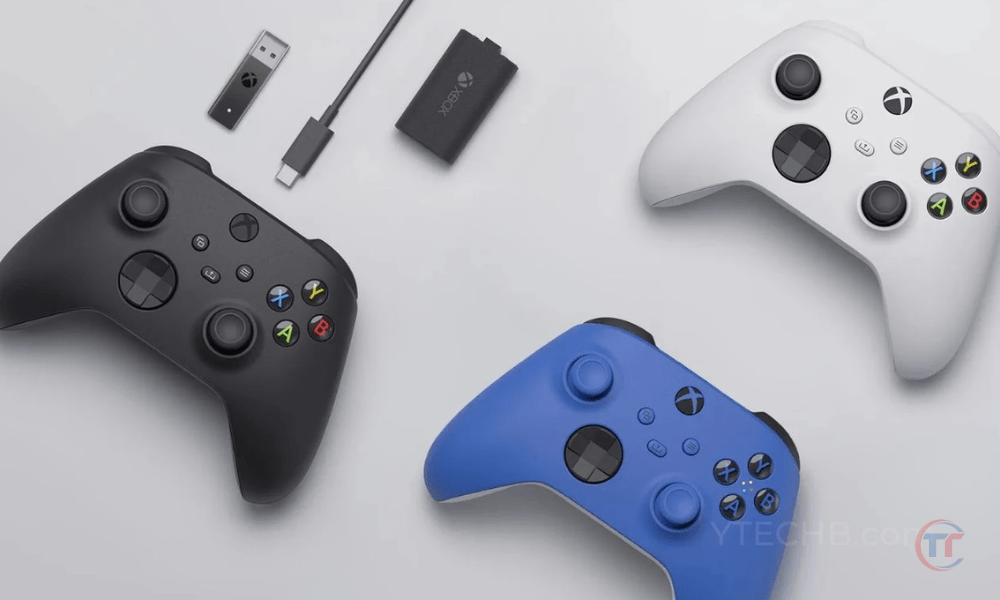
Para conectar el cable USB, esto es lo que debes hacer:
- Asegúrese de utilizar un cable USB que sea compatible con su controlador.
- Conecte el conector micro-USB al puerto ubicado en la parte superior de su controlador.
- Conecte el otro extremo del cable a un puerto USB libre en su consola o PC.
- Espere hasta que la luz indicadora del controlador se encienda y deje de parpadear. Esto significa que el controlador está conectado.
El uso de un cable USB tiene varias ventajas:
- No necesita baterías ni una fuente de energía para alimentar su controlador.
- Usted se beneficia de una conexión y sin latencia
- Puede actualizar el software de su controlador más fácilmente.
Solución 3: Sincroniza el mando con la consola o PC
Si prefieres jugar de forma inalámbrica , necesitas sincronizar tu mando con tu consola o PC . Esto establece una conexión inalámbrica entre ambos dispositivos y evita interferencias con otros periféricos inalámbricos.
Para emparejar tu controlador con tu consola o PC, esto es lo que debes hacer:
- Si juegas en un Consola Xbox One, Xbox Series X o Xbox Series S :
- Presione el botón fuentes de alimentación de la consola para encenderla.
- A continuación, pulsa el botón de sincronización situado en la parte frontal de la consola, junto al puerto USB. La luz indicadora de la consola parpadeará. A continuación, pulsa el botón de sincronización situado en la parte posterior del mando, junto al compartimento de la batería. La luz indicadora del mando parpadeará rápidamente.
- Espera hasta que ambas luces dejen de parpadear y permanezcan encendidas. Esto significa que el mando está emparejado con la consola.
- Si juegas en un PC Windows 10Debes tener una Adaptador inalámbrico Xbox para PC o una PC equipada con Bluetooth.
- Si está utilizando un adaptador inalámbrico:
- Conéctelo a un puerto USB libre de su PC
- Presione el botón del adaptador. La luz indicadora parpadeará.
- A continuación, pulsa el botón de sincronización situado en la parte trasera del mando, junto al compartimento de la batería. La luz indicadora del mando parpadeará rápidamente.
- Espere hasta que ambas luces dejen de parpadear y permanezcan encendidas. Esto significa que el mando está emparejado con el adaptador
- Si está utilizando Bluetooth:
- Actívalo en tu PC y busca los dispositivos disponibles.
- A continuación, pulsa el botón de sincronización situado en la parte trasera del mando, junto al compartimento de la batería. La luz indicadora del mando parpadeará rápidamente.
- A continuación, seleccione “ Control inalámbrico Xbox ” de la lista de dispositivos y siga las instrucciones en pantalla para completar el emparejamiento.
- Si está utilizando un adaptador inalámbrico:
Para evitar interferencias y mejorar la señal inalámbrica, aquí hay algunos consejos:
- Coloca tu consola o PC y el controlador a una distancia razonable, ni demasiado lejos ni demasiado cerca.
- Evite obstáculos entre su consola o PC y su controlador, como paredes, muebles o dispositivos electrónicos.
- Mantenga su consola o PC y su controlador lejos de fuentes de interferencia, como enrutadores Wi-Fi, teléfonos inalámbricos o microondas.
Solución 4: Actualice el software del controlador
es posible el software del mando . Por lo tanto, es recomendable versión del software del mando actualizarla si es necesario.
Para comprobar y actualizar la versión del software de su controlador, esto es lo que debe hacer:
- Si estás jugando en una consola Xbox One, Xbox Series X o Xbox Series S:
- Conecta tu controlador a tu consola con un cable USB.
- A continuación, vaya a la configuración de la consola, luego a “ Dispositivos y conexiones ”, luego a “ Accesorios ”.
- Selecciona tu mando y pulsa el botón " Más opciones ". Verás la versión del software del mando en la pantalla. Si hay una actualización disponible, pulsa el botón " Actualizar ahora " y sigue las instrucciones en pantalla para actualizarla.
- Si estás jugando en una PC Windows 10:
- Conecte su controlador a su PC con un cable USB o un adaptador inalámbrico.
- aplicación Accesorios Xbox en tu PC y selecciona tu mando. Verás la versión del software del mando en la pantalla. Si hay una actualización disponible, haz clic en el botón " Actualizar " y sigue las instrucciones en pantalla para actualizarla.
Actualizar el software del controlador ofrece varios beneficios:
- Ayuda a mejorar el rendimiento y la estabilidad del controlador.
- Le permite agregar funciones y opciones adicionales .
- Permite la corrección de errores y problemas encontrados .
Solución 5: Restablecer el firmware del controlador
es posible el firmware del controlador . El firmware es el programa interno que controla el funcionamiento del controlador. Puede dañarse por una actualización fallida , una subida de tensión o un manejo inadecuado .
En este caso, puedes intentar firmware del controlador restaurarlo a su configuración de fábrica .
Es bueno saber : Google Stadia es compatible con los controladores de PS4 y Xbox One
Para restablecer el firmware del controlador, esto es lo que debes hacer:
- Conecta tu controlador a tu consola o PC con un cable USB .
- Mantén pulsados simultáneamente los botones LB, RB, Menú y Ver durante 5 segundos. La luz indicadora del mando se apagará y volverá a encenderse.
- Desconecte el cable USB y pruebe la conexión inalámbrica del controlador .
Antes y después de restablecer el firmware del controlador, aquí hay algunas precauciones a tomar:
- Antes de restablecer el firmware, asegúrate de haber hecho una copia de seguridad de la configuración personalizada del mando , como la sensibilidad del joystick y del gatillo, en tu consola o PC. Esto te permitirá restaurarla después del restablecimiento.
- Después de restablecer el firmware, es posible que necesites volver a sincronizar tu controlador con tu consola o PC , como se explica en la Solución 3.
Solución 6: Limpie los contactos del controlador
es posible que los contactos . Los contactos son las piezas metálicas que transmiten la corriente eléctrica entre la batería y la placa de circuito del mando.
Si los contactos están sucios u oxidados , pueden impedir que el controlador funcione correctamente .
Para limpiar los contactos del controlador, esto es lo que debes hacer:
- Retire las baterías del controlador y desconecte el cable USB si está usando uno.
- Quita los tornillos del mando . Puedes encontrar tutoriales en línea que te ayudarán a hacerlo sin dañar el mando.
- Una vez desmontado el controlador, localice los contactos dentro del compartimento de la batería y en la placa de circuito. Suelen ser dorados o plateados .
- Limpie los contactos con un paño suave o un hisopo de algodón humedecido con alcohol al 70 % . Frote suavemente para eliminar la suciedad y el óxido sin rayarlos.
- Deje que los contactos se sequen durante unos minutos, luego vuelva a ensamblar el controlador siguiendo los pasos inversos al de desmontaje.
Para mantener limpio el controlador y evitar la oxidación de los contactos, aquí hay algunas recomendaciones:
- Guarde el controlador en un lugar seco y libre de polvo cuando no esté en uso.
- Evite tocar los contactos con los dedos o con objetos metálicos que puedan ensuciarlos o corroerlos.
- Cambie las baterías periódicamente o recárguelas con frecuencia para evitar que se descarguen por completo y tengan fugas.
Solución 7: Reparar o reemplazar los componentes del controlador defectuosos
Si ninguna de las soluciones anteriores solucionó el problema de que tu mando Xbox parpadeaba pero no se conectaba, es posible que alguno de sus componentes internos esté defectuoso . Podría ser la placa de circuito, el módulo inalámbrico, el puerto USB, el botón Xbox u otras piezas.
En este caso, tienes dos opciones para reparar o sustituir los componentes defectuosos:
- Repáralo tú mismo si eres un manitas y tienes las herramientas necesarias, o
- Confíe su controlador a un profesional que pueda repararlo por usted.

Si su mando aún está en garantía , puede contactar con el servicio de atención al cliente de Microsoft para solicitar un reemplazo gratuito . Deberá presentar el comprobante de compra y el número de serie del mando, y cumplir con las condiciones de la garantía.
También deberá devolver el controlador defectuoso a Microsoft.
Preguntas frecuentes
¿Cuáles son las condiciones para recibir un mando de sustitución gratuito del servicio posventa de Microsoft?
Las condiciones para recibir un mando de sustitución gratuito del servicio posventa de Microsoft son las siguientes:
- Tu mando debe estar aún en garantía . El periodo de garantía varía según el país y el modelo del mando. Puedes consultarlo en el sitio web oficial de Microsoft o en tu comprobante de compra.
- Su control debe tener un defecto de fabricación o un defecto oculto . La garantía no cubre daños causados por uso anormal, negligencia, modificación o reparación no autorizada.
- Debe proporcionar un comprobante de compra y el número de serie de su control . El comprobante de compra puede ser un recibo, una factura u otro documento. El número de serie se encuentra en la etiqueta de la parte posterior o dentro del compartimento de la batería de su control.
- Debe devolver el mando defectuoso a Microsoft en un embalaje adecuado . Microsoft le proporcionará una etiqueta de envío prepagada. También deberá completar un formulario en línea para solicitar un reemplazo.
Lea también : El error HDMI 2.1 afecta a Xbox Series X y GPU Nvidia
¿Cuáles son los riesgos de desmontar o reparar usted mismo su controlador?
Los riesgos de desmontar o reparar usted mismo su controlador son los siguientes:
- Puede dañar aún más su controlador si lo manipula incorrectamente o utiliza herramientas inadecuadas.
- Puedes anular la garantía de tu controlador si rompes el sello o la etiqueta que demuestra que no ha sido abierto.
- Puedes perder la configuración personalizada de tu controlador si no la has guardado previamente.
¿Cómo puedo saber si el problema está en la consola o en la PC y no en el mando?
Para saber si el problema está en la consola o en la PC y no en el mando, simplemente prueba tu mando con otra consola u otra PC , o prueba otro mando con tu consola o tu PC .
Si tu mando funciona correctamente con otra consola o PC, el problema está en tu consola o PC. Si otro mando no funciona correctamente con tu consola o PC, el problema está en tu consola o PC.
¿Cuáles son las posibles soluciones si el problema se origina en la consola o PC y no en el mando?
Si el problema se origina en la consola o PC y no en el mando, existen varias posibles soluciones, como:
- Reinicia tu consola o PC . Esto podría solucionar problemas temporales o de software que afecten la conexión inalámbrica.
- Actualiza el software de tu consola o PC . Esto puede mejorar la compatibilidad y la estabilidad de la conexión inalámbrica.
- Revisa la configuración de tu consola o PC . Esto te ayudará a asegurar que la conexión inalámbrica esté habilitada y configurada correctamente.
- La reparación o sustitución de componentes defectuosos en tu consola o PC puede requerir la intervención de un profesional o del servicio posventa del fabricante.
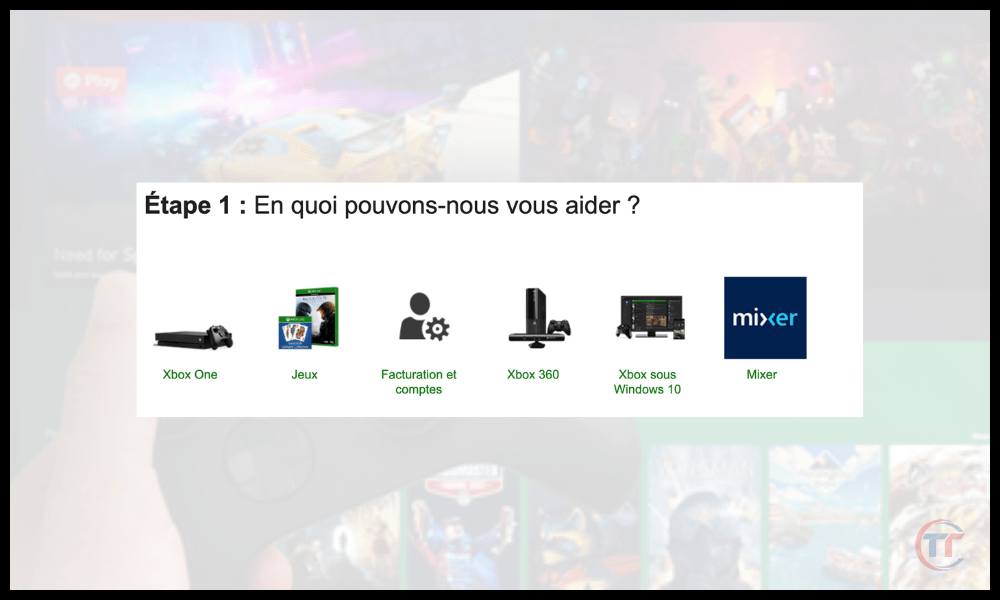
¿Dónde puedo encontrar más información sobre el problema del controlador Xbox que parpadea pero no se conecta?
Para obtener más información sobre el problema del controlador Xbox que parpadea pero no se conecta, puede consultar las siguientes fuentes:
- El sitio web oficial de Microsoft ofrece guías, tutoriales, foros y soporte al cliente para ayudarte a solucionar problemas con tu mando de Xbox. Puedes acceder al sitio haciendo clic aquí .
- El sitio web de soporte técnico de Xbox ofrece artículos, videos, preguntas frecuentes y un chat en vivo para ayudarte a solucionar problemas con tu consola Xbox. Puedes acceder al sitio haciendo clic aquí .
- sitio web de soporte Windows ofrece artículos, videos, preguntas frecuentes y un chat en línea para ayudarte a solucionar problemas con tu Windows 10. Puedes acceder al sitio haciendo clic aquí .


