
Compraste un televisor TCL y quieres aprovechar sus funciones inteligentes, como acceder a tus aplicaciones favoritas, ver vídeos en streaming o navegar por internet. Pero tu televisor TCL no se conecta al wifi y no sabes qué hacer. No te preocupes, hay soluciones sencillas y eficaces. En este artículo, explicaremos las posibles causas de este fallo y te daremos ocho soluciones para volver a conectar tu televisor TCL al wifi.
Comprueba que tu televisor TCL sea compatible con Wi-Fi
Antes de intentar solucionar el problema de conexión Wi-Fi de su televisor TCL, asegúrese de que su modelo sea compatible con Wi-Fi. No todos los televisores TCL tienen Wi-Fi integrado. Para comprobarlo, consulte el manual de usuario de su televisor TCL o visite el sitio web oficial de TCL. Si su televisor TCL no es compatible con Wi-Fi, puede usar un adaptador USB Wi-Fi o un cable Ethernet para conectarlo a internet.
Activa el Wi-Fi en tu televisor TCL
Si su televisor TCL es compatible con Wi-Fi, lo primero que debe hacer es activarlo. Para ello, siga estos pasos:
- Presione ▲/◄/► para mover el cursor a (Configuración) en la esquina superior derecha de la pantalla y presione OK para ingresar a la configuración del sistema.
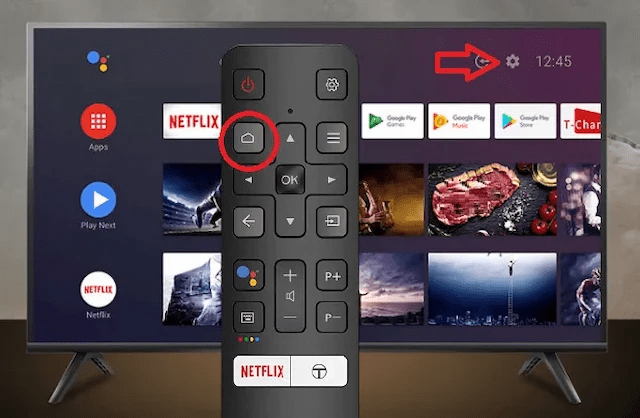
- Seleccione la configuración de red y active el botón "Red cableada". El Smart TV se conectará a internet automáticamente.
- A continuación, ve a los ajustes (icono del pequeño engranaje en la esquina superior derecha del menú de Android TV) y accede a la opción “red” haciendo clic sobre ella.

- Activa el WiFi del televisor, selecciona tu red doméstica e ingresa la contraseña.
Otro método es acceder al menú del sistema presionando rápidamente los botones de Información, Menú, Silencio y Encendido en esta secuencia. Tras esta combinación, el sistema entra en el modo de menú de servicio. Seleccione Opción y presione Enter.
Reinicie su televisor TCL y su enrutador
Si tu televisor TCL no se conecta al Wi-Fi a pesar de tenerlo activado, podría haber un problema temporal con las funciones inteligentes o el router. En ese caso, puedes intentar reiniciar el televisor TCL y el router para restablecer la conexión. Aquí te explicamos cómo:

- Apague su televisor TCL y desconéctelo del tomacorriente.
- También apague el enrutador y desconéctelo del tomacorriente eléctrico.
- Espere unos minutos, luego vuelva a enchufar el enrutador y espere a que se encienda por completo.
- Luego vuelva a conectar su televisor TCL y enciéndalo nuevamente.
- Intente conectarse nuevamente al Wi-Fi.
Cambiar la configuración de fecha y hora
Otra posible causa del problema de conexión Wi-Fi de tu televisor TCL es que el reloj de internet integrado no esté sincronizado con tu red. Esto puede provocar errores de conexión o la aparición de códigos de error en la pantalla. Para evitarlo, debes cambiar la configuración de fecha y hora de tu televisor TCL. Aquí te explicamos cómo:
- Acceda a la configuración del sistema presionando ▲/◄/► y seleccionando (Configuración) en la esquina superior derecha de la pantalla.
- Seleccione la opción Fecha y Hora y presione OK.
- Seleccione la opción “Establecer fecha y hora automáticamente” y desactívela.
- Configure manualmente la fecha y la hora según su zona horaria.
- Confirme los cambios e intente conectarse nuevamente al Wi-Fi.

Además, también puedes resolver el problema de conexión Wi-Fi en un televisor Samsung siguiendo estos pasos:
- Presione el botón Menú en el control remoto y seleccione Red.
- Seleccione Restablecer configuración de red y confirme con OK.
- Espere a que el televisor Samsung se reinicie y busque redes Wi-Fi disponibles.
- Seleccione la red Wi-Fi a la que desea conectarse e ingrese la contraseña si es necesaria.
- Comprueba que la conexión Wifi esté establecida y que puedas acceder a Internet.
Cambiar el DNS

El Sistema de Nombres de Dominio (DNS) traduce los nombres de dominio a direcciones IP y viceversa. Esto facilita la comunicación entre dispositivos conectados a internet. En ocasiones, el DNS que utilizas puede ser lento o estar bloqueado, lo que impide que tu televisor TCL se conecte al Wi-Fi. Para solucionar este problema, puedes intentar cambiar la configuración del DNS en tu televisor TCL. A continuación te explicamos cómo:
- Acceda a la configuración del sistema presionando ▲/◄/► y seleccionando (Configuración) en la esquina superior derecha de la pantalla.
- Seleccione la configuración de red y presione OK.
- Seleccione la red Wi-Fi a la que desea conectarse y presione OK.
- Seleccione la opción “Cambiar configuración de red” y presione OK.
- Seleccione la opción Mostrar opciones avanzadas y presione OK.
- Seleccione la opción Configuración de IP y elija Estática.
- Seleccione la opción DNS 1 e ingrese 8.8.8.8 (DNS de Google).
- Seleccione la opción DNS 2 e ingrese 8.8.4.4 (DNS de Google).
- Confirme los cambios e intente conectarse nuevamente al Wi-Fi.
Utilice un cable Ethernet

Si tu televisor TCL sigue sin conectarse al wifi a pesar de probar todas las soluciones anteriores, es posible que la señal wifi sea demasiado débil o tenga interferencias. En este caso, puedes optar por una conexión por cable Ethernet. Esto te proporcionará una conexión más estable y rápida. Aquí te explicamos cómo:
- Conecte un extremo del cable Ethernet a su enrutador y el otro extremo a su televisor TCL.
- Acceda a la configuración del sistema presionando ▲/◄/► y seleccionando (Configuración) en la esquina superior derecha de la pantalla.
- Seleccione la configuración de red y active el botón "Red cableada". El Smart TV se conectará a internet automáticamente.
Actualice el firmware de su televisor TCL

Actualizar el firmware de tu televisor TCL es importante para corregir errores, parchear vulnerabilidades de seguridad, mejorar el rendimiento del televisor y optimizar la compatibilidad con otros dispositivos. Si tu televisor TCL no se conecta al Wi-Fi, es posible que el firmware esté desactualizado o dañado. Para solucionar este problema, debes actualizar el firmware de tu televisor TCL. Sigue estos pasos:
- Acceda a la configuración del sistema presionando ▲/◄/► y seleccionando (Configuración) en la esquina superior derecha de la pantalla.
- Seleccione la opción Acerca de TV y presione OK.
- Seleccione la opción Actualización del sistema y presione OK.
- Seleccione la opción “Buscar actualizaciones ahora” y presione OK.
- Si hay una actualización disponible, siga las instrucciones en pantalla para descargarla e instalarla.
Restablecer la configuración de fábrica de su televisor TCL

Si ninguna de las soluciones anteriores funciona, es posible que tu televisor TCL tenga un problema más grave que requiera un restablecimiento de fábrica. Esto borrará todos los datos y la configuración personalizada de tu televisor, incluida la conexión wifi. Por lo tanto, tendrás que volver a configurarlo todo después del restablecimiento. A continuación, te explicamos cómo:
- Acceda a la configuración del sistema presionando ▲/◄/► y seleccionando (Configuración) en la esquina superior derecha de la pantalla.
- Seleccione la opción Almacenamiento y reinicio y presione OK.
- Seleccione la opción Restablecer TV y presione OK.
- Confirme su elección pulsando OK.
- Espere a que se complete el restablecimiento y se reinicie su televisor TCL.
- Siga las instrucciones en pantalla para configurar su televisor TCL y conectarlo a Wi-Fi.


