
El comando "OK Google" es una función muy práctica que te permite controlar tu dispositivo Android con la voz . Puedes usarlo para buscar en internet, enviar un mensaje, iniciar una aplicación y mucho más. Puedes activarlo en tu teléfono o tableta Android, así como en otros dispositivos conectados cerca de tu teléfono .
¡Aquí te mostramos cómo configurar el comando “OK Google” en todos tus dispositivos!
Información útil : El comando "OK Google" está habilitado por defecto en la mayoría de los smartphones Android, excepto en los dispositivos Huawei. Esta función puede ser clave a la hora de elegir un smartphone. Si buscas un teléfono con la función "OK Google", puedes consultar la guía de marcas de teléfonos de 2024 .
Activa el comando “OK Google” en tu teléfono o tableta Android

Para usar el comando "OK Google" en tu teléfono o tableta Android, primero debes habilitarlo en la configuración de tu dispositivo . Aquí te explicamos cómo:
- Abra la configuración de su dispositivo Android.
- Seleccione “ Asistente y búsqueda ” de la lista de opciones.
- En la sección “Asistente” opción “Ok Google
- Siga las instrucciones en pantalla para grabar su voz y configurar el comando "OK Google" .
Una vez activado el comando "OK Google", puedes usarlo para realizar acciones de voz en tu teléfono o tableta Android . Por ejemplo, puedes decir "OK Google, encuentra el metro más cercano" para obtener información sobre las líneas de metro más cercanas.
Otra solución para activar Ok Google en tu smartphone a través de Google , mira el vídeo:
Si no tienes la aplicación en tu teléfono inteligente, puedes descargar Google Assistant desde Google Play.
El mejor smartphone de 2023 para usar "OK Google"

Información útil: ¿Tienes problemas para usar Google Play Store? Lee nuestro artículo " Google Play Services se ha detenido: ¿qué hacer?"
Habilitar el comando "OK Google" en otros dispositivos conectados
El comando "OK Google" también se puede activar en otros dispositivos conectados cerca de tu teléfono o tableta Android, como un altavoz inteligente o un televisor. A continuación, te explicamos cómo configurar el comando "OK Google" en estos dispositivos:
Altavoces inteligentes
- Asegúrese de que su altavoz inteligente esté conectado a su red WiFi y sincronizado con su teléfono o tableta Android.
- Abra la aplicación de su altavoz inteligente (por ejemplo, Google Home o Amazon Alexa) en su teléfono o tableta Android.
- Siga las instrucciones en pantalla para configurar el comando "OK Google" en su altavoz.
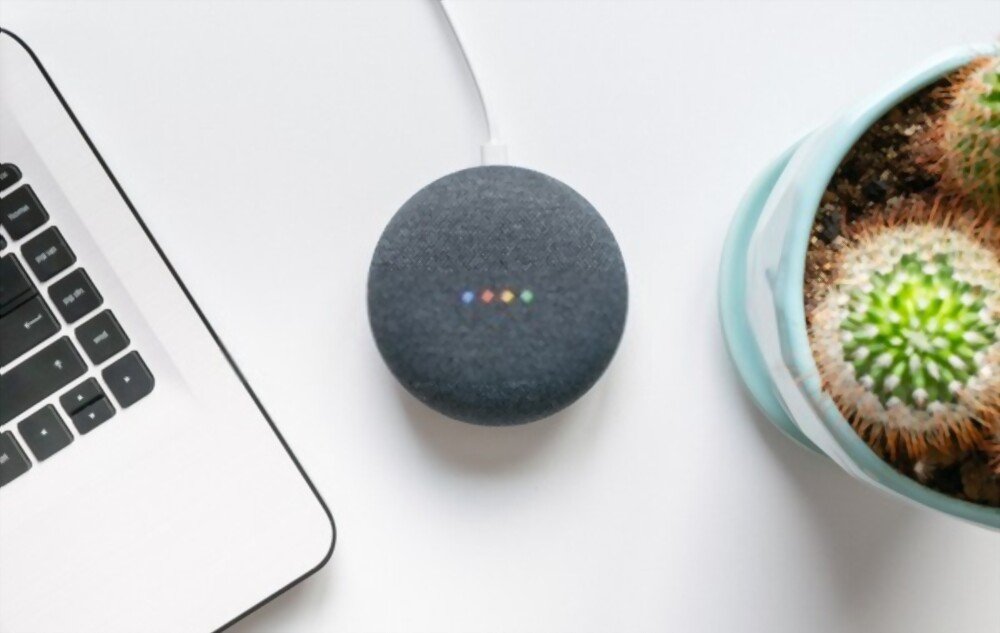
Una vez que el comando "Ok Google" esté habilitado en tu altavoz inteligente , podrás usarlo para realizar acciones de voz, como pedir información o controlar otros dispositivos conectados a tu altavoz, como una lámpara o un enchufe inteligente.
El mejor altavoz inteligente para usar con tu Asistente de Google:

Televisores

- Asegúrese de que su televisor esté conectado a su red WiFi y sincronizado con su teléfono o tableta Android .
- Abra la configuración de su televisor y seleccione " Asistente y búsqueda ".
- En la sección “Asistente” activa la opción “Ok Google”.
- Siga las instrucciones en pantalla para configurar el comando "OK Google" en su televisor .
Una vez que el comando "Ok Google" esté habilitado en tu televisor, podrás usarlo para realizar acciones de voz, como iniciar una aplicación o cambiar de canal .
¡El televisor 4k mejor conectado!

Este artículo podría interesarte: Chromecast en Google TV
Relojes inteligentes

Puedes activar el comando "OK Google" en algunos smartwatches , como los Android Wear, para controlarlos con la voz. Por ejemplo, puedes decir "OK Google, recuérdame tomar mi medicación a las 6 p. m." para configurar un recordatorio en tu smartwatch.
Para configurar el comando “OK Google” en un reloj inteligente, puedes seguir estos pasos:
- Asegúrese de que su reloj inteligente esté conectado a su dispositivo Android y que haya iniciado sesión en su cuenta de Google .
- Abra la configuración de su reloj inteligente.
- Seleccione “Asistente y búsqueda” de la lista de opciones.
- En la sección “Asistente” activa la opción “OK Google”.
- Sigue las instrucciones en pantalla para configurar el comando "OK Google" en tu smartwatch. Es posible que tengas que grabar tu voz para que el reconocimiento de voz funcione correctamente.
Una vez configurado el comando "Ok Google" en tu reloj inteligente, puedes usarlo simplemente diciendo "Ok Google" seguido de tu solicitud.
El mejor reloj inteligente: el Google Pixel Watch

Centros de automatización del hogar

Puedes activar el comando "OK Google" en los hubs de tu hogar inteligente , como el Google Nest Hub, para controlar tu hogar inteligente con la voz. Por ejemplo, puedes decir "OK Google, enciende las luces de la cocina" para encenderlas a distancia.
Para configurar el comando "OK Google" en un concentrador domótico, puedes seguir estos pasos:
- Asegúrese de que su concentrador doméstico inteligente esté conectado a su red WiFi y de que haya iniciado sesión en su cuenta de Google.
- Abra la configuración de su centro de automatización del hogar.
- Seleccione “Asistente y búsqueda” de la lista de opciones.
- En la sección “Asistente” activa la opción “OK Google”.
- Sigue las instrucciones en pantalla para configurar el comando "OK Google" en tu concentrador de hogar inteligente. Es posible que tengas que grabar tu voz para que el reconocimiento de voz funcione correctamente.
Otros dispositivos conectados
Hay muchos otros dispositivos en los que puedes activar el comando "Ok Google", como termostatos inteligentes, cámaras de seguridad, cerraduras inteligentes , etc.
Para habilitar el comando "OK Google" en un dispositivo conectado , normalmente es necesario configurarlo según las instrucciones del fabricante. Asegúrese de tener los dispositivos y las conexiones adecuados antes de intentar habilitar "OK Google" en un dispositivo conectado.
Utilice el comando "OK Google" en varios dispositivos
Si has activado el comando "OK Google" en varios dispositivos conectados , puedes usarlo en uno de ellos para controlar los demás. Por ejemplo, si has activado el comando "OK Google" en tu altavoz inteligente y en tu televisor, puedes usarlo en tu altavoz para iniciar una aplicación en tu televisor.

Para usar el comando "OK Google" en uno de tus dispositivos para controlar otro, primero debes vincularlos en la configuración de tu teléfono o tableta Android . Aquí te explicamos cómo:
- Abra la configuración de su dispositivo Android.
- Seleccione “Asistente y búsqueda” de la lista de opciones.
- En la sección “Asistente”, seleccione “Dispositivos asociados”.
- Seleccione los dispositivos que desea emparejar y siga las instrucciones en pantalla para configurarlos.
Una vez emparejados tus dispositivos, puedes usar el comando "OK Google" en uno de ellos para controlar los demás . Por ejemplo, puedes decir "OK Google, enciende la TV" en tu altavoz para encender el televisor.
Utilice el comando "OK Google" en diferentes idiomas
El comando "OK Google" se puede usar en varios idiomas , lo que te permite controlar tu dispositivo en tu idioma preferido. Para cambiar el idioma del comando "OK Google", sigue estos pasos:
- Abra la configuración de su dispositivo Android.
- Seleccione “Asistente y búsqueda” de la lista de opciones.
- En la sección “Asistente”, seleccione “Idioma”.
- Elige el idioma en el que quieres utilizar el comando "OK Google".
Una vez que hayas cambiado el idioma del comando "OK Google", podrás usarlo en ese idioma para realizar acciones en tu dispositivo. Por ejemplo, si has elegido francés como idioma para el comando "OK Google", puedes decir "OK Google, encuentra el metro más cercano" para obtener información sobre las líneas de metro más cercanas a tu ubicación.
Utilice el comando "OK Google" sin Internet
El comando "OK Google" suele requerir conexión a internet para funcionar correctamente. Sin embargo, es posible usarlo sin conexión gracias al Asistente sin conexión . A continuación, te explicamos cómo activar esta función:
- Abra la configuración de su dispositivo Android.
- Seleccione “Asistente y búsqueda” de la lista de opciones.
- En la sección “Asistente”, activa la opción “Asistente sin conexión”.
Una vez habilitado el Asistente sin conexión, puedes usar el comando "OK Google" incluso sin conexión a internet. Esta función..
El acceso a internet te permite acceder a cierta información y realizar ciertas acciones sin necesidad de conexión. Por ejemplo, puedes usar el comando "OK Google" para acceder a tu calendario, configurar un temporizador, etc.
Es importante tener en cuenta que el Asistente sin conexión no es tan completo como el Asistente con conexión a internet . Algunas acciones no están disponibles sin conexión y la información proporcionada puede ser menos precisa o estar menos actualizada. Sin embargo, el Asistente sin conexión puede ser muy útil en ciertas situaciones, como cuando no tienes conexión a internet o quieres ahorrar datos.
Utilice el comando "OK Google" con un auricular Bluetooth

El comando "OK Google" también se puede usar con auriculares Bluetooth, lo que te permite controlar tu dispositivo con la voz sin tener que sacar el teléfono del bolsillo. Para usar el comando "OK Google" con auriculares Bluetooth , sigue estos pasos:
- Asegúrese de que sus auriculares Bluetooth estén encendidos y conectados a su teléfono o tableta Android .
- Abra la configuración de su dispositivo Android.
- Seleccione “ Asistente y búsqueda ” de la lista de opciones.
- En la sección “Asistente” activa la opción “Ok Google”.
- Seleccione “ Auriculares Bluetooth ” de la lista de opciones en el comando “Ok Google”.
activado el , puedes usarlo para realizar acciones de voz, como iniciar una aplicación o configurar un temporizador. Es importante tener en cuenta que la calidad del reconocimiento de voz puede variar según los auriculares Bluetooth utilizados. Algunos auriculares ofrecen mejor reconocimiento de voz que otros.
Este artículo podría interesarte: Auriculares gaming por menos de 100 euros
Cómo usar el comando "OK Google" en diferentes situaciones
A continuación se muestran algunos ejemplos de acciones que puedes realizar con el comando "OK Google" en diferentes situaciones:

- Si estás en un coche : puedes usar el comando “Ok Google” para pedir información sobre tu viaje, reproducir música, etc.
- Si estás en el trabajo : puedes usar el comando "Ok Google" para acceder a tu calendario, enviar un correo electrónico, etc.
- Si estás en casa : puedes usar el comando "Ok Google" para encender o apagar las luces, ajustar la temperatura, etc.
- Si estás de viaje : puedes utilizar el comando "Ok Google" para traducir frases, encontrar información sobre tu destino, etc.
Hay muchas otras acciones que puedes realizar con el comando "OK Google" en diferentes situaciones. Explora todas las posibilidades de esta función para sacarle el máximo provecho.
En resumen, el comando "OK Google" es una función muy práctica que te permite controlar tu dispositivo Android con la voz . Se puede usar en varios idiomas, sin conexión a internet gracias al Asistente sin conexión, con auriculares Bluetooth y en muchas otras situaciones. Si te tomas el tiempo de configurar y usar este comando eficazmente, tu vida diaria será más fácil y cómoda.
Uso del comando "OK Google" con aplicaciones de terceros

El comando "OK Google" se puede usar con muchas aplicaciones de terceros , lo que permite controlarlas con la voz. Aquí tienes algunos ejemplos de aplicaciones compatibles con el comando "OK Google":
- Aplicaciones multimedia: puedes usar el comando "Ok Google" para iniciar una canción o un vídeo en una aplicación de transmisión, como Spotify o YouTube .
- Aplicaciones de productividad: puedes usar el comando "Ok Google" para crear una nota o lista de tareas pendientes en una aplicación como Evernote o Todoist .
- Aplicaciones de viajes: puedes usar el comando "Ok Google" para reservar un vuelo o una habitación de hotel en una aplicación de viajes, como Expedia o Airbnb .
Es importante tener en cuenta que cada aplicación es diferente y que algunas acciones pueden estar disponibles o no según la que uses. Para saber qué acciones son compatibles con el comando "OK Google" en una aplicación, puedes consultar la documentación de la aplicación o simplemente preguntarle al Asistente de Google.
comando "OK Google" , simplemente di "OK Google" seguido de tu solicitud. Por ejemplo, si quieres reproducir un video en YouTube, puedes decir "OK Google, reproduce el video de los gatitos adorables en YouTube". El Asistente de Google reproducirá el video en la app correspondiente.
Crea comandos personalizados usando el comando "OK Google"
El comando "OK Google" también te permite crear comandos personalizados para realizar acciones específicas según tus preferencias. Por ejemplo, puedes crear un comando que encienda automáticamente las luces de tu casa o reproduzca tu música favorita.
Para crear un comando personalizado utilizando el comando "OK Google", siga estos pasos:
- Abra la configuración de su dispositivo Android.
- Seleccione “ Asistente y búsqueda ” de la lista de opciones.
- sección Asistente , seleccione “ Comandos personalizados ”.
- Haga clic en " Agregar un pedido " para crear un nuevo pedido personalizado.
- Sigue las instrucciones en pantalla para crear tu comando personalizado . Deberás definir un comando de voz y una acción asociada a él.
Una vez creado tu comando personalizado, puedes usarlo simplemente diciendo " OK Google " seguido del comando de voz que definiste. Por ejemplo, si creaste un comando para encender las luces de tu casa, puedes decir "OK Google, enciende las luces" para realizar esa acción.
Es importante tener en cuenta que la creación de comandos personalizados suele requerir el uso de otros dispositivos conectados , como altavoces inteligentes o concentradores de domótica. Asegúrese de tener los dispositivos y las conexiones adecuados antes de crear un comando personalizado.
Gestionar la configuración del comando "OK Google"
Además de configurar y usar el comando "OK Google" de forma avanzada, también puedes administrar la configuración de esta función para ajustar su funcionamiento a tus preferencias. Aquí tienes algunos ejemplos de opciones que puedes administrar:
- Sensibilidad del comando "OK Google" : Puedes ajustar la sensibilidad del comando "OK Google" para determinar el volumen al que debe activarse. Si la configuras demasiado alta, podría activarse accidentalmente; si la configuras demasiado baja, podría no activarse incluso hablando lo suficientemente alto.
- Privacidad del comando "OK Google" : Puedes gestionar la configuración de privacidad del comando "OK Google" para definir qué puede y qué no puede hacer el Asistente de Google con la información recopilada. Por ejemplo, puedes evitar que el Asistente de Google almacene tus datos de búsqueda o comparta tu información con terceros.
- Habilitar el comando "OK Google" : Puedes habilitar o deshabilitar el comando "OK Google" según tus preferencias. Si deshabilitas esta función, ya no podrás usar el comando "OK Google" para controlar tu dispositivo con la voz.
Para administrar la configuración del comando "OK Google", siga estos pasos:
- Abra la configuración de su dispositivo Android.
- Seleccione “Asistente y búsqueda” de la lista de opciones.
- En la sección “Asistente”, seleccione “Configuración del asistente”.
- Desplácese por la lista de opciones para acceder a la configuración del comando "Ok Google".
Al administrar la configuración del comando "OK Google", puede ajustar su comportamiento y la configuración de privacidad según sus preferencias. Esto le permite disfrutar plenamente de esta función y proteger su privacidad.
¡Planes futuros para el Asistente de Google!
Para seguir mejorando la experiencia del usuario, hay numerosos proyectos en marcha para el asistente de voz de Google. Estos son algunos de los más esperados:
- Interacciones más naturales: se están desarrollando técnicas de comprensión del habla más avanzadas para que las interacciones con el Asistente de Google sean más fluidas.
- Multilingüismo: El objetivo es permitir que el asistente comprenda y responda en múltiples idiomas para una experiencia más global y accesible.
- Integración con pantallas: se están desarrollando experiencias de control de voz más ricas e inmersivas para una mejor integración con las pantallas.
- Mejor comprensión del contexto: se están desarrollando métodos para permitir que Google comprenda mejor el contexto de la consulta para obtener respuestas más relevantes.
- Interacción con objetos conectados: se están realizando mejoras para permitir a los usuarios controlar fácilmente sus dispositivos conectados en casa.
En definitiva, ¡estos proyectos nos permitirán seguir haciendo Ok Google aún más eficiente y adaptado a las necesidades de los usuarios!
La última palabra es el comando "OK Google"
En resumen, el comando "OK Google" es una función muy práctica que te permite controlar tu dispositivo Android con la voz. Al usar este comando de forma avanzada, como usar aplicaciones de terceros o crear comandos personalizados, y al administrar la configuración de esta función, puedes sacarle el máximo provecho y hacerlo aún más práctico para el uso diario.
También es importante considerar la privacidad y administrar la configuración del comando "OK Google" para protegerla. Si se toma el tiempo de configurar y administrar esta función correctamente, podrá disfrutar de todos los beneficios de "OK Google" sin preocuparse por su privacidad.
En resumen, el comando "OK Google" es una función muy práctica que puede simplificar tu día a día. Explora todas sus posibilidades y configúrala para que sea aún más útil.


