

Google Authenticator es un generador de contraseñas infalible para proteger tu smartphone. ¿Olvidaste tus datos de acceso? No te preocupes, sabemos cómo ayudarte. Una de las maneras más rápidas de recuperar tu cuenta de Google Authenticator es usando un código QR o una clave secreta . ¿Quieres saber más y ver cómo puedes recuperar tu cuenta? ¡Vamos!
Primero, ¡aquí tienes un breve video recordatorio de qué es Google Authenticator y cómo usarlo!
Autenticador de Google perdido: lo que necesita saber
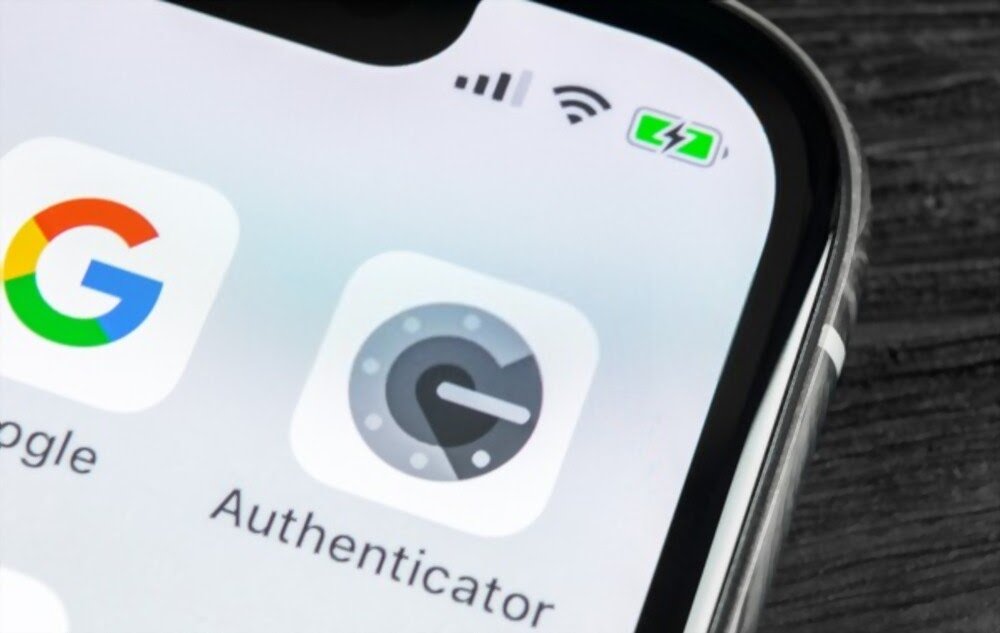
Al acceder por primera vez a Google Authenticator, probablemente hayas notado que no te pide ningún tipo de dirección de correo electrónico ni nombre de usuario. Esto es para evitar que inicies sesión con un dispositivo distinto al que usaste al crear tu cuenta.
Al crear tu cuenta, Google te proporciona una contraseña y un código QR para que puedas ingresarla en la app Google Authenticator. Esta información es importante y te recomendamos guardarla en un lugar seguro, ¡o incluso imprimirla!
¡Recomendación ! Para evitar perder su contraseña y proteger sus archivos importantes, le recomendamos encarecidamente hacer una copia de seguridad de todo en una unidad USB segura . Aquí tiene 3 modelos probados :

De hecho, si pierdes tu teléfono móvil, Google Authenticator no te ofrecerá ninguna forma de recuperar tus datos. En ese caso, te arriesgas a perder el acceso a todas las cuentas que registraste previamente.
Si tienes tu código QR, simplemente descarga nuevamente la aplicación, toca el signo más, escanea el código QR y automáticamente recuperarás los códigos aleatorios correspondientes a esa cuenta.
Si lamentablemente no los tiene, deberá comunicarse con el soporte técnico de cada una de las cuentas registradas y solicitarles que le restablezcan el acceso de acuerdo a sus políticas de seguridad.
Recupera Google Authenticator con tu clave secreta o código QR: ¡el método!

Una de las maneras más rápidas de recuperar tu cuenta de Google Authenticator es mediante un código QR o una clave secreta. Google te proporciona esta información cuando usas la aplicación por primera vez.
Si pierdes tu teléfono o instalas una nueva aplicación, necesitarás esta información para recuperar el acceso a la plataforma. Estos son los pasos a seguir si quieres recuperar tu cuenta de Google Authenticator usando tu clave secreta o código QR :
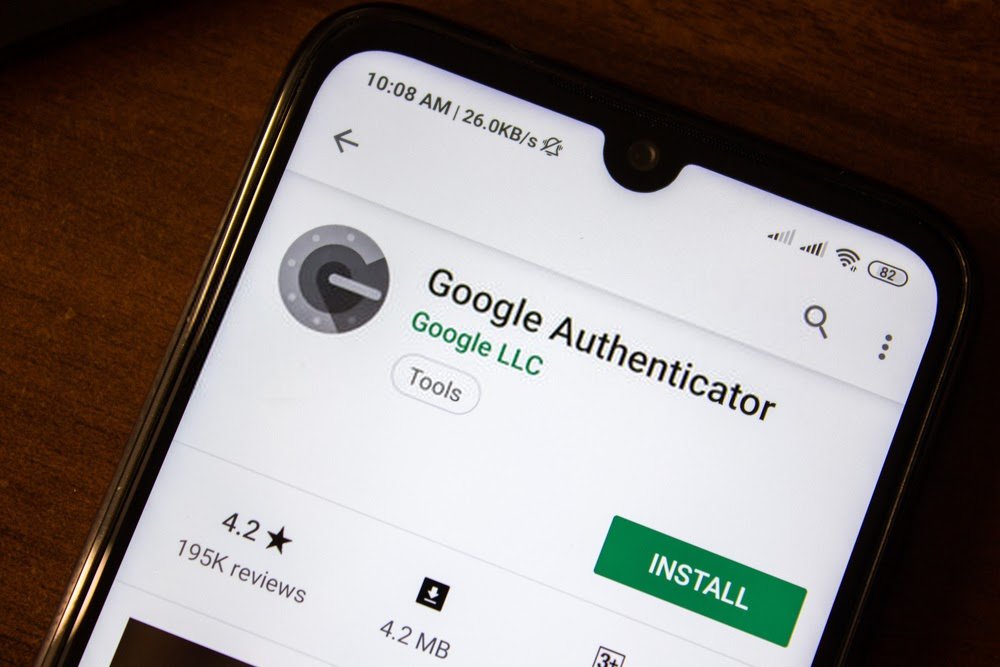
Paso 1: Instale Google Authenticator en su dispositivo móvil.
Paso 2: Encuentra el código QR y la clave secreta que Google te proporcionó cuando autenticaste tu cuenta.
Paso 3: Abra la aplicación e ingrese la clave secreta en “ Entrada manual ” (en iOS) o “ Ingrese la contraseña proporcionada ” (en Android) junto con su nombre de usuario.

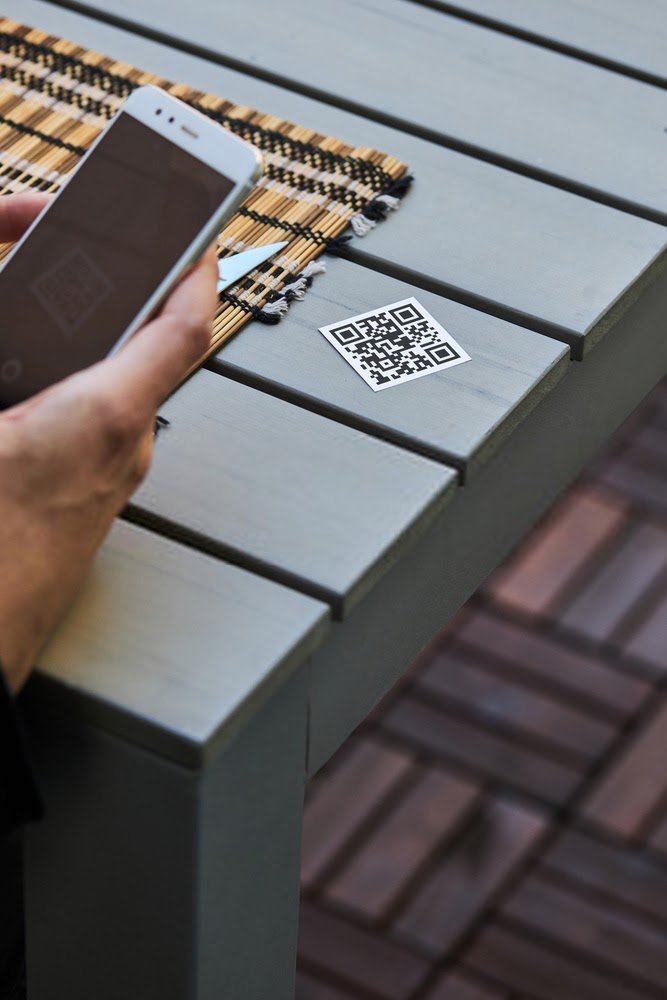
Si quieres ir más rápido, puedes escanear el código QR asociado a esta clave (una captura de pantalla bastará). Claro que esto solo funcionará si guardaste previamente el código/clave secreta.
¿Cómo recupero mi clave de seguridad de Google Authenticator?

¿No encuentras tu clave de seguridad? ¿Te la han robado? Por suerte, aún tienes una última opción para acceder a tu cuenta y recuperar tu Google Authenticator .
Primero, te recordamos que todo depende de si has configurado previamente un segundo paso de verificación. Esto te permitirá acceder a una clave alternativa, un código de seguridad o un mensaje de texto…
Una vez completado el segundo paso de configuración, siga estos pasos:
Paso 1: Inicia sesión en tu cuenta de Google usando tu contraseña y el segundo paso de verificación.
Paso 2: Siga las pautas proporcionadas por Google para eliminar la clave de seguridad perdida .
Paso 3: A continuación, obtenga una nueva clave. Idealmente, debería tener dos: la clave principal y otra alternativa.
Paso 4: Regístrelo iniciando sesión desde un navegador compatible.
Información útil : ¿Buscas un navegador móvil anónimo para proteger tu historial de navegación? Si es así, ¡considera usar un navegador sin cookies !
Si no tienes un segundo paso ni contraseña, sigue las instrucciones de Google para recuperar tu cuenta . Normalmente, te pedirán que introduzcas una dirección de correo electrónico o un número de teléfono diferente para poder contactarte.
También te enviarán un código que deberás anotar. Este código te permitirá confirmar a Google que tienes acceso a esa dirección de correo electrónico o número de teléfono. Para tu información, el de verificación de identidad puede tardar entre 3 y 5 días hábiles.
Utilice una aplicación alternativa para recuperar su cuenta de Google Authenticator
¿Aún no puedes acceder a tu cuenta ni recuperar tu Google Authenticator? ¡No te preocupes! Hay una última opción que puedes probar.
Este último implica utilizar una aplicación alternativa: Authy !
Esta es una aplicación completamente gratuita que puedes usar para configurar la verificación en dos pasos en Google Authenticator. También puedes usarla si tienes el mismo problema con servicios como Facebook, Outlook, Dropbox o Amazon .
Una de sus principales ventajas es que genera copias de seguridad almacenadas en la nube . Para ello, utiliza los mismos algoritmos que los bancos utilizan para almacenar la información confidencial de sus clientes.
¿Qué debes hacer si has perdido tu smartphone?

¿Perdiste el acceso a tu dispositivo móvil principal? Aún puedes verificar tu identidad en uno nuevo . Google ofrece diversas alternativas para ayudarte a confirmar tu identidad. Después, tendrás buenas posibilidades de recuperar el acceso a tu cuenta de Google Authenticator.
Para ello, simplemente inicia sesión en tu cuenta de Google en el nuevo teléfono y completa una nueva verificación . Sigue las instrucciones de Google para recuperar el acceso a tu cuenta. Si esto falla, puedes usar uno de los métodos descritos anteriormente.
Algunos consejos a tener en cuenta al utilizar Google Authenticator

Acabamos de ver los diferentes métodos que pueden ayudarte a recuperar el acceso a tu cuenta perdida de Google Authenticator. Ahora es el momento de darte algunos consejos adicionales que debes tener en cuenta al usar Authenticator.
- Revisa la información cuidadosamente al actualizar tu dispositivo. Las actualizaciones del sistema suelen cambiar los valores predeterminados de las aplicaciones, por lo que te recomendamos revisarla después de actualizar tu teléfono.
- Si no puede acceder a la aplicación, compruebe que la configuración básica sigue activa. Los cambios de zona horaria pueden afectar la aplicación con frecuencia.
- Si pierdes tu teléfono, asegúrate de reportarlo a Google como robado o extraviado . Luego, inicia sesión en tu computadora lo antes posible y cambia la contraseña de todas tus aplicaciones de Google.


