

¿Tienes problemas con tu teléfono? ¿No puedes abrir enlaces web desde tus apps o mensajes? No te preocupes, hay soluciones para este problema. ¡Aquí te explicamos cómo!
¿Cuales son las posibles causas del problema?
Hay varias razones por las que tu teléfono podría dejar de abrir enlaces de internet. Estas son las más comunes:
- Un problema de conexión
- Un problema del navegador
- Un problema de aplicación
- Un problema de seguridad
¿Cómo se puede solucionar el problema de forma fácil y rápida?
Si ha identificado la causa del problema, puede probar las siguientes soluciones para resolverlo:
Solución 1 : Si el problema está en tu conexión, intenta volver a conectarte a Internet cambiando de red, reiniciando tu teléfono o restableciendo la configuración de red.
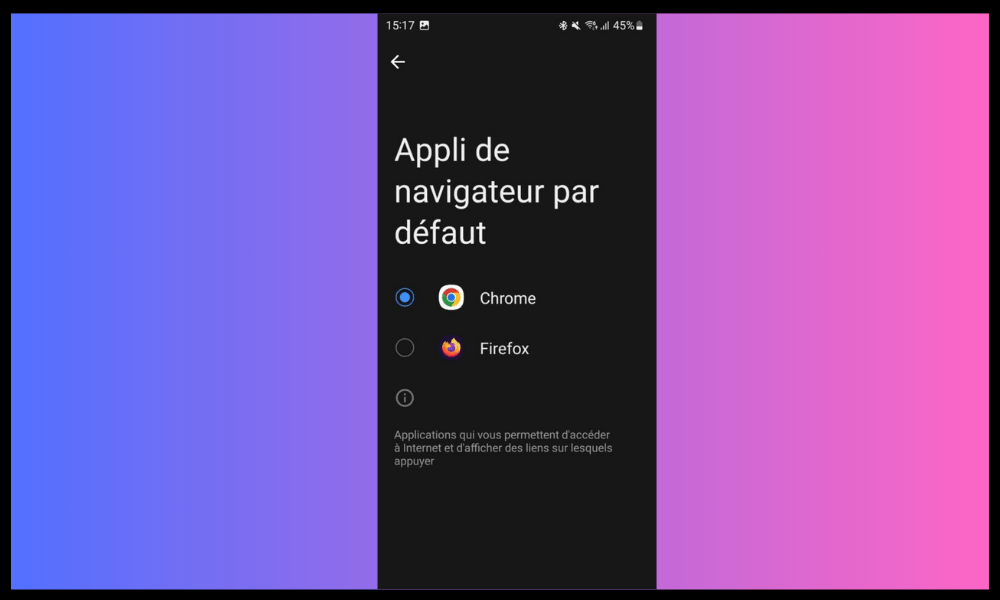
Solución 2 : Si el problema está en tu navegador, intenta cambiar el navegador predeterminado de tu teléfono siguiendo estos pasos:
- Abre la configuración de tu teléfono

- Toque en Aplicaciones
- Toque el ícono de tres puntos en la esquina superior derecha
- Toca Aplicaciones predeterminadas
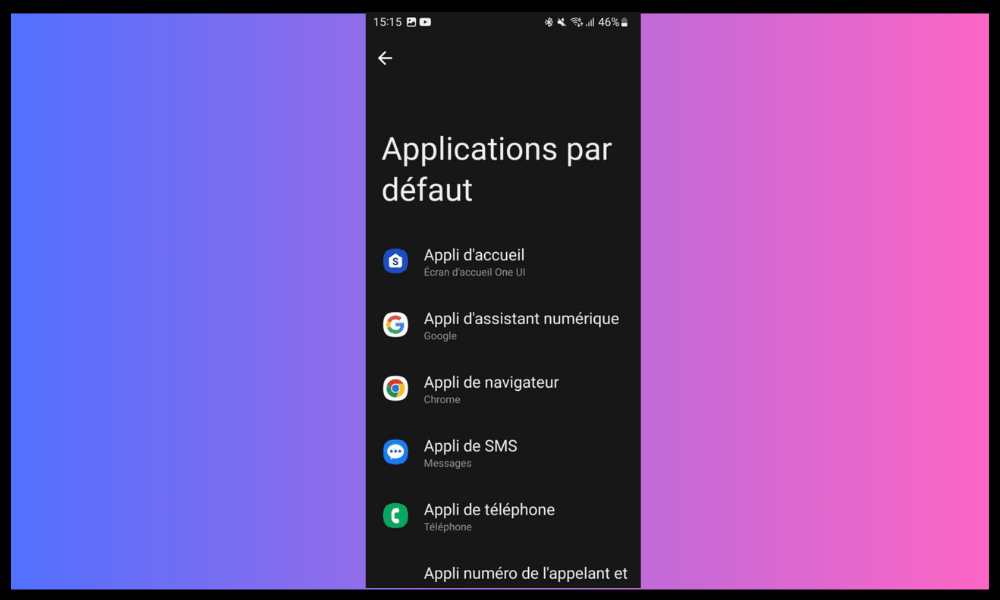
- Toque en Navegador web
- Elige el navegador que deseas utilizar
Solución 3 : Si el problema se origina en una aplicación, intente actualizarla siguiendo estos pasos:
- Abre Play Store oApp Store según tu sistema operativo.
- Toque el ícono de tres líneas horizontales en la esquina superior izquierda
- Pulsa Mis aplicaciones y juegos o Actualizaciones
- Encuentra la aplicación problemática y pulsa Actualizar
¿Cómo solucionar el problema de los enlaces de internet que no se abren con una aplicación de Android?
Si ninguna de las soluciones anteriores funciona, el problema podría deberse específicamente a una aplicación de Android que no abre enlaces de internet. En ese caso, puedes probar estos métodos adicionales:
Método 1: Cambiar entre los modos de conexión Wi-Fi y datos móviles
El problema podría estar relacionado con el método de conexión que utiliza para acceder a internet. Por ejemplo, la señal Wi-Fi podría ser demasiado débil o inestable, o los datos móviles podrían estar limitados o bloqueados.
En este caso, puedes intentar alternar entre la conexión Wi-Fi y la de datos móviles, lo que podría mejorar la calidad de la señal y la velocidad de carga de la conexión a Internet.
Para cambiar entre conexiones Wi-Fi y datos móviles, puedes seguir estos pasos:
- Abre el panel de notificaciones deslizando el dedo desde la parte superior hasta la parte inferior de la pantalla.
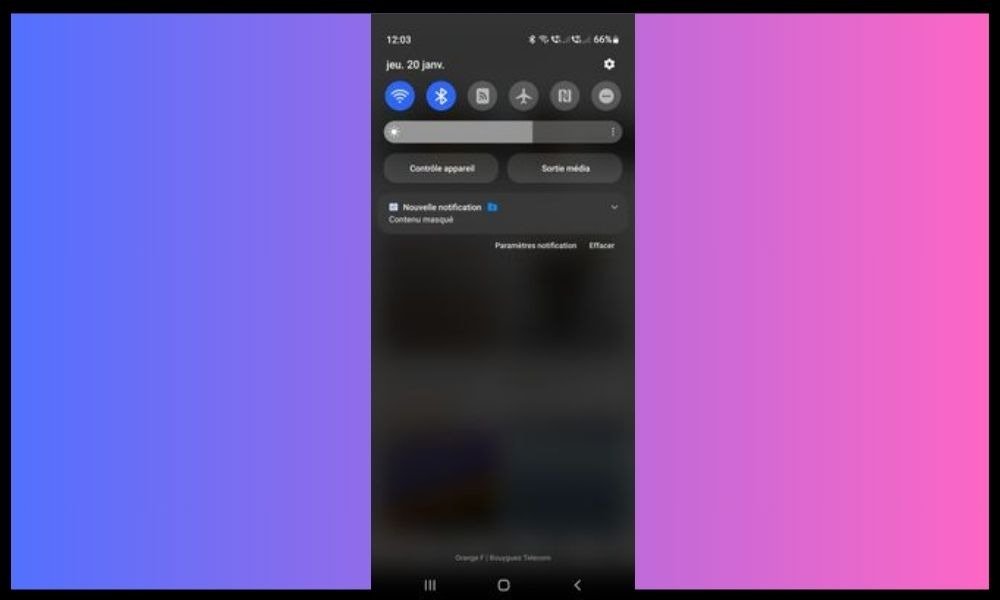
- Pulsa elicono de Wi-Fi o de datos móviles para activarlo o desactivarlo, según el modo que quieras utilizar.
- Espere a que su teléfono se conecte a la red elegida
Método 2: Restaurar la configuración predeterminada de Internet
Es posible que una aplicación o un virus hayan modificado la configuración de internet de tu teléfono, impidiendo que se abran los enlaces. En ese caso, puedes intentar restaurar la configuración de internet predeterminada, lo que restablecerá la funcionalidad básica de tu navegador y aplicaciones.
Para restaurar su configuración de Internet predeterminada, puede seguir estos pasos:
- Abre la configuración de tu teléfono
- Sistema de prensa
- Pulse Opciones avanzadas
- Toca las opciones de Restablecer
- Toca Restablecer configuración de Wi-Fi, móvil y Bluetooth
- Toca Restablecer configuración
Advertencia: Esta operación borrará todas las redes Wi-Fi guardadas, los datos móviles y los dispositivos Bluetooth asociados a su teléfono. Por lo tanto, deberá volver a configurarlos después del restablecimiento.
Método 3: Reinicia tu dispositivo
El problema podría deberse a un fallo temporal en tu teléfono, que se puede solucionar reiniciándolo. Reiniciarlo borra la caché, cierra las aplicaciones en segundo plano y reinicia el sistema operativo. Esto podría ser suficiente para restablecer la conexión a internet.
Para reiniciar su dispositivo, puede seguir estos pasos:
- Mantenga presionado el botón fuentes de alimentación durante unos segundos
- Pulse Apagar o Reiniciar, según la opción disponible.
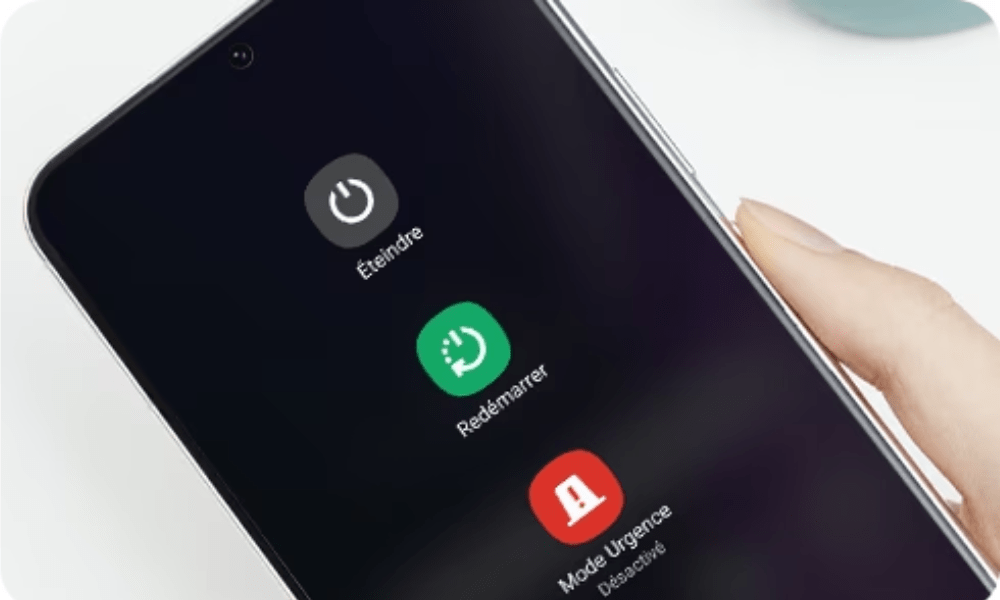
- Espere hasta que su teléfono se haya apagado completamente
- Mantén pulsado el botónfuentes de alimentación de nuevo hasta que el teléfono se vuelva a encender.
¿Cómo puedo saber si el problema está en mi conexión, mi navegador, mi aplicación o mi seguridad?
Puedes realizar algunas pruebas sencillas para identificar el origen del problema. Por ejemplo, puedes intentar abrir el enlace web con una aplicación diferente, un navegador diferente, un método de conexión diferente o un teléfono diferente.
Si el enlace se abre correctamente, significa que el problema está en el elemento que modificaste. De lo contrario, significa que el problema está en otro elemento.
¿Cómo cambio de aplicación para abrir un enlace de Internet?
Si desea utilizar una aplicación diferente a la que se abre automáticamente al hacer clic en un enlace de Internet, puede mantener pulsado el enlace y seleccionar " Abrir con " en el menú que aparece.
Verás una lista de aplicaciones compatibles con el tipo de enlace que quieres abrir. Puedes elegir la que prefieras y marcar "Usar siempre esta aplicación" si quieres configurarla como predeterminada para este tipo de enlace.
¿Cómo actualizo una aplicación que no abre enlaces de Internet?

Para actualizar una aplicación que no abre enlaces a internet, debes ir a Play Store o App Store, según tu sistema operativo, y pulsar el icono de las tres líneas horizontales en la esquina superior izquierda.
A continuación, pulsa en Mis apps y juegos o en Actualizaciones y busca la app que presenta el problema. Si hay una actualización disponible, verás un botón de Actualizar que puedes pulsar para iniciar el proceso. Se recomienda actualizar las apps con regularidad para obtener las últimas mejoras y correcciones de errores.
¿Cómo desinstalo y reinstalo una aplicación que no abre enlaces de Internet?
Si borraste accidentalmente una aplicación que no abre enlaces de internet, puedes restaurarla fácilmente en tu teléfono. Simplemente mantén pulsado el icono de la aplicación en la pantalla de inicio y selecciona Desinstalar en el menú que aparece.
A continuación, ve a la Play Store o ala App Store, según tu sistema operativo, y busca la aplicación que deseas reinstalar. Verás un de "Instalar" que puedes pulsar para descargar y reinstalar la aplicación en tu teléfono.


