
Netflix es el servicio de streaming de vídeo más popular del mundo, con más de 200 millones de suscriptores. Ofrece un catálogo diverso de películas, series, documentales y animación, accesible en todas las pantallas conectadas. Pero ¿cómo ver Netflix en tu televisor desde tu teléfono?
Existen varias soluciones, según el tipo de televisor y smartphone que tengas. En este artículo, te explicamos cómo ver Netflix en streaming desde tu teléfono a tu televisor usando tu iPhone o dispositivo Android.
1. Transmite Netflix a tu TV desde tu iPhone a través de AirPlay
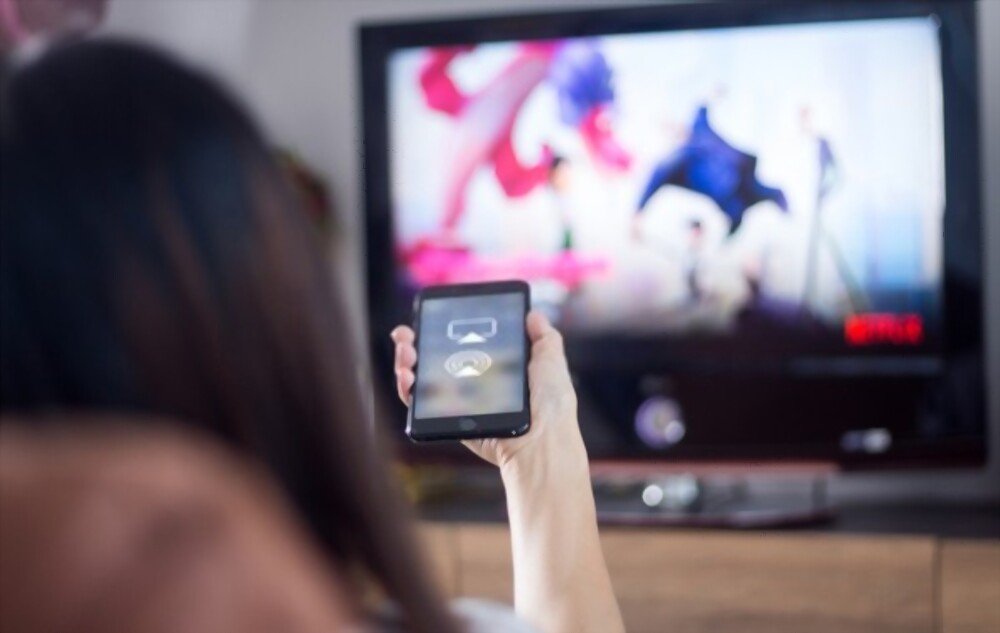
AirPlay es una tecnología desarrollada por Apple que permite la transmisión inalámbrica de contenidos de audio o vídeo desde un dispositivo iOS a otro dispositivo compatible, como un Apple TV o un Smart TV.
Para usar AirPlay en Windows o en tu dispositivo, necesitas un iPhone o iPad con iOS 12.2 o posterior y un televisor compatible con AirPlay 2.
También necesitas instalar software en tu ordenador Windows que te permita recibir la señal AirPlay, como 5KPlayer o AirParrot. Estos son los pasos para transmitir Netflix a tu televisor desde tu iPhone mediante AirPlay:
- Inicia Netflix en tu iPhone y toca el ícono "Transmitir" en la esquina superior izquierda.
- A continuación, abre el centro de control y pulsa “Duplicación de pantalla”, luego elige el nombre del televisor al que deseas conectarte.
- Una vez conectado, el contenido que estás viendo en Netflix se transmitirá inmediatamente a tu televisor.
2. Transmite Netflix a tu televisor desde tu dispositivo Android a través de Chromecast
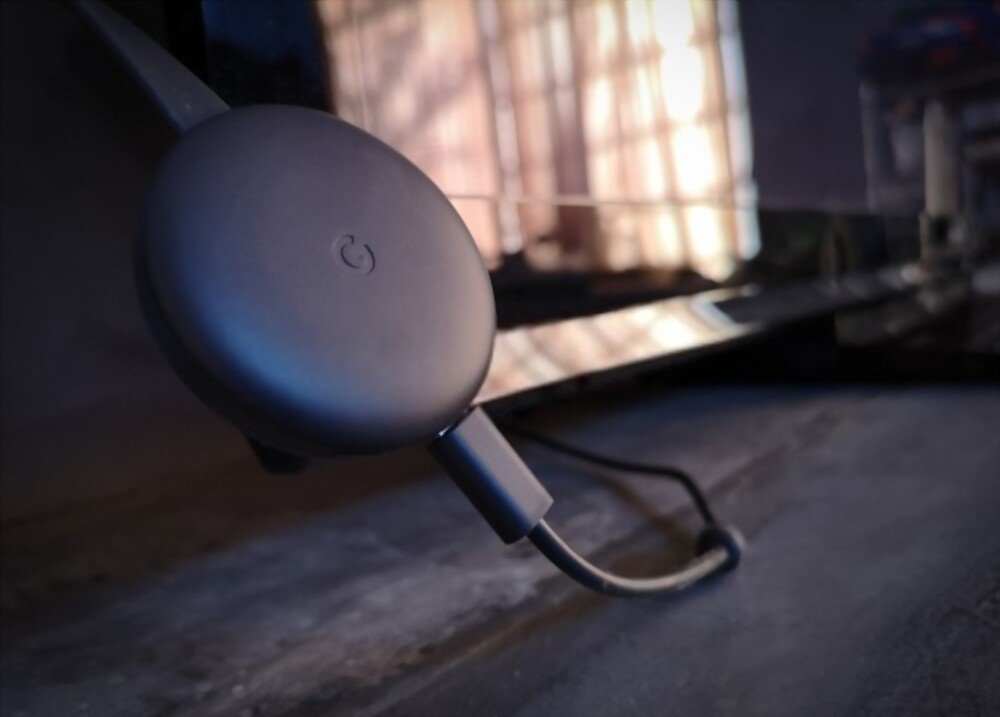
Chromecast es un dispositivo de Google que se conecta al puerto HDMI de tu televisor y te permite transmitir contenido desde tu teléfono inteligente, tableta o computadora a tu pantalla.
Para utilizar Chromecast, necesitas un teléfono inteligente o tableta Android con versión 4.4 o posterior y un Chromecast enchufado a la red eléctrica y conectado a la misma conexión Wi-Fi que tu dispositivo.
Estos son los pasos a seguir para transmitir Netflix a tu televisor desde tu dispositivo Android a través de Chromecast:
- Descargue la aplicación Google Home (Android) y configúrela para que reconozca su puerta de enlace multimedia.
- Inicia Netflix en tu dispositivo Android y toca el ícono "Transmitir" en la esquina superior derecha.
- Seleccione el ícono "Transmitir" en la parte derecha, superior o inferior de la pantalla.
- Elija el nombre del televisor en el que se transmitirá y luego comience a ver Netflix en el televisor.
3. Transmite Netflix a tu televisor desde tu computadora usando un cable HDMI

Si no tienes un Smart TV o un dispositivo Chromecast o AirPlay, aún puedes transmitir Netflix a tu TV desde tu computadora a través de un cable HDMI.
Simplemente conecte un cable HDMI entre la salida de video de su computadora y la entrada HDMI de su televisor, luego seleccione la fuente HDMI correspondiente en su control remoto.
Estos son los pasos a seguir para transmitir Netflix a tu televisor desde tu computadora a través de un cable HDMI:
- Conecte un cable HDMI entre la salida de video de su computadora y la entrada HDMI de su televisor.
- Encienda su computadora y televisor y seleccione la fuente HDMI correspondiente en su control remoto.
- Abra un navegador web en su computadora y vaya a www.netflix.com .
- Inicia sesión en tu cuenta de Netflix y elige el contenido que deseas ver.
- Ajuste la resolución de pantalla de su computadora para que coincida con la de su televisor, utilizando la configuración de pantalla de su sistema operativo.
- Comienza a reproducir el contenido en Netflix y disfrútalo en tu televisor.
4. Transmite Netflix a tu televisor desde un Smart TV

Un Smart TV es un televisor conectado a internet que cuenta con un sistema operativo y una tienda de aplicaciones integrados. Algunos Smart TV son compatibles con Netflix y cuentan con una aplicación dedicada que puedes descargar e instalar en tu pantalla.
Para usar Netflix en un Smart TV, necesitas una conexión a Internet estable y una suscripción activa a Netflix.
Estos son los pasos a seguir para transmitir Netflix a tu televisor desde un Smart TV:
- Enciende tu Smart TV y conéctalo a Internet, mediante un cable Ethernet o Wi-Fi.
- Accede al menú principal o pantalla de inicio de tu Smart TV y busca la app de Netflix en la tienda de aplicaciones.
- Descargue e instale la aplicación de Netflix en su Smart TV.
- Abra la aplicación de Netflix e inicie sesión en su cuenta de Netflix.
- Elige el contenido que quieres ver y comienza la reproducción.
Tabla comparativa de los diferentes métodos
| Método | Beneficios | Desventajas |
| Salida en antena | Inalámbrico, sencillo, calidad óptima | Requiere un iPhone y un televisor compatible con AirPlay 2 |
| Chromecast | Inalámbrico, sencillo, compatible con Android e iOS | Requiere un dispositivo Chromecast y una conexión Wi-Fi estable |
| HDMI | Universal, no requiere conexión a Internet | Requiere un cable HDMI y un adaptador según el puerto del teléfono |
| Televisión inteligente | Inalámbrico, integrado al televisor, calidad óptima | Requiere un Smart TV compatible con Netflix y una conexión a internet estable |
| Caja | Integrado en el decodificador de TV, calidad óptima | Requiere un decodificador de internet con un decodificador de TV compatible con Netflix |
| consola de juegos | Integrado en la consola de juegos, calidad óptima | Requiere una consola de juegos compatible con Netflix y una conexión a Internet estable |
Preguntas frecuentes
¿Cómo puedo transmitir Netflix de forma inalámbrica desde mi teléfono a mi televisor?
Hay varias maneras de transmitir Netflix de forma inalámbrica desde tu teléfono a tu televisor, como AirPlay, Chromecast o Smart TV. Estas soluciones requieren un dispositivo compatible con tecnología inalámbrica y conectado a la misma red Wi-Fi que tu teléfono.
¿Cómo puedo pasar Netflix de mi teléfono a mi TV usando un cable?
La forma más sencilla de transmitir Netflix desde tu teléfono a tu televisor con un cable es con un cable HDMI. Simplemente conecta el cable entre la salida de video de tu teléfono y la entrada HDMI de tu televisor, y luego selecciona HDMI como fuente en tu control remoto. Esta solución requiere un adaptador compatible con el puerto HDMI de tu teléfono.
¿Cómo puedo pasar Netflix de mi teléfono a mi TV usando una memoria USB?
No es posible transmitir Netflix desde tu teléfono al televisor usando una unidad USB, ya que Netflix no permite descargar contenido a unidades USB. Las unidades USB solo se pueden usar para almacenar archivos multimedia personales, como fotos o videos.
¿Cómo puedo transferir Netflix de mi teléfono a mi televisor usando un decodificador?
Si tienes un decodificador de internet con decodificador de TV, puedes ver Netflix desde tu teléfono a tu TV. Simplemente conecta el decodificador a tu TV con un cable HDMI y descarga e instala la app de Netflix. Después, puedes acceder a Netflix desde el menú del decodificador e iniciar sesión en tu cuenta.
¿Cómo pongo Netflix de mi teléfono en el televisor usando una consola de juegos?
Si tienes una consola con conexión a internet y una tienda de aplicaciones, puedes ver Netflix en streaming desde tu teléfono a tu televisor. Simplemente conecta la consola al televisor con un cable HDMI y descarga e instala la app de Netflix. Podrás acceder a Netflix desde el menú de la consola e iniciar sesión en tu cuenta. Las siguientes consolas son compatibles con Netflix: PlayStation 3, PlayStation 4, PlayStation 5, Xbox 360, Xbox One, Xbox Series X/S, Nintendo Wii U y Nintendo Switch.
Conclusión
Netflix es un servicio de streaming de video que ofrece una amplia selección de contenido en todas las pantallas conectadas. Para ver Netflix en streaming en tu televisor desde tu teléfono, tienes varias opciones, según el tipo de televisor y smartphone que tengas.
Puedes usar AirPlay si tienes un iPhone y un televisor compatible con AirPlay 2, Chromecast si tienes un Android y un adaptador Chromecast, HDMI si tienes una computadora y un cable HDMI, o Smart TV si tienes un televisor conectado con la aplicación de Netflix incorporada.
Sea cual sea la opción que elijas, podrás disfrutar de Netflix en pantalla grande en unos sencillos pasos. Sin embargo, ocasionalmente podrías encontrarte con el Error NW-2-5 de Netflix , que indica un problema de conexión a internet. Por lo tanto, comprueba si tu red es compatible con Netflix antes de empezar.


