

¿Tienes problemas con el teclado de tu Android? ¿Ya no se ve, ha cambiado de apariencia o no funciona correctamente? No te preocupes, hay soluciones sencillas para restaurar el teclado normal en tu smartphone. En este artículo, te explicamos cómo mostrar, modificar o reactivar el teclado en Android en tan solo unos pasos.
¿Por qué podría desaparecer o cambiar el teclado normal?
La distribución normal del teclado puede desaparecer o cambiar debido a:
- Una tecla o icono presionado por error.
- Una aplicación de teclado de terceros instalada, como SwiftKey o Gboard .
- Se han modificado las configuraciones del teclado, como el idioma, el método de entrada o el diseño.
¿Cómo hago para que vuelva a aparecer el teclado normal?
Si el teclado normal no aparece cuando escribes en un campo de texto, como en una aplicación de mensajería o de búsqueda, existen varias soluciones posibles:
Compruebe que el teclado esté correctamente activado
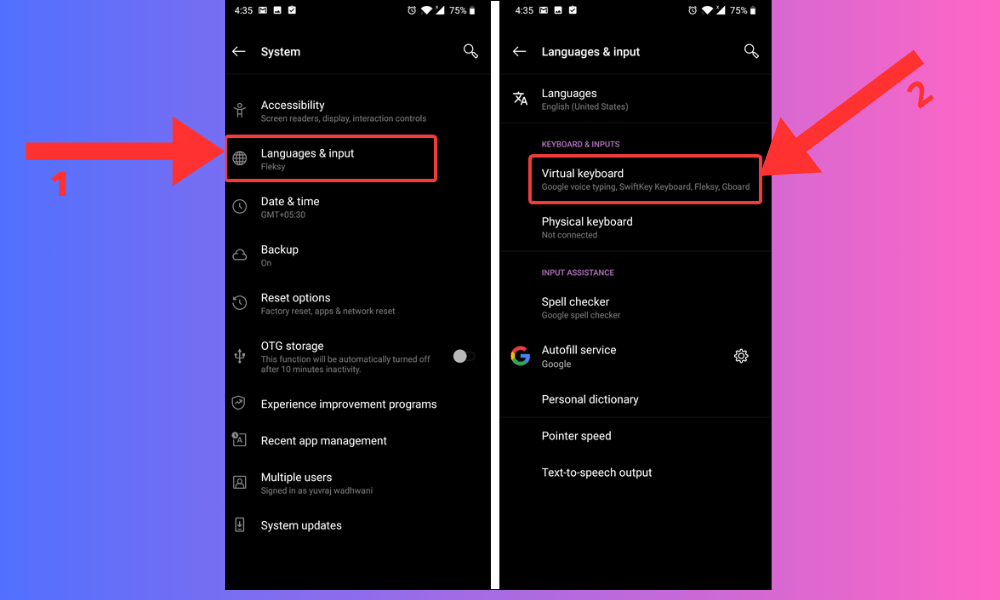
Para ello, desliza hacia abajo la barra de notificaciones en la parte superior de la pantalla y busca el icono del teclado. Si está ahí, tócalo para que aparezca. Si no está ahí, ve a la configuración de tu dispositivo, luego a " Sistema ", " Idiomas y entrada " y " Teclado virtual ". Asegúrate de que el teclado que quieres usar esté seleccionado.

Cambia tu teclado si el que se muestra no es el adecuado para ti
Para ello, toque el icono del teclado en la esquina inferior derecha del teclado actual y seleccione su teclado preferido de la lista que aparece. Si no ve el icono del teclado, mantenga pulsada la barra espaciadora o la coma para abrir el menú del teclado .

Reinicie su dispositivo si el problema persiste
¿Cómo restablezco la configuración normal del teclado?
Si se muestra el teclado estándar, pero no se ajusta a tus preferencias o necesidades, puedes cambiar su configuración en la configuración de tu dispositivo. A continuación te explicamos cómo:
- Vaya a la configuración de su dispositivo, luego a “ Sistema ”, “Idiomas y entrada” y “ Teclado virtual ”.
- Toque el nombre del teclado que está utilizando actualmente, por ejemplo, “ Teclado Android (AOSP) ” o Gboard.
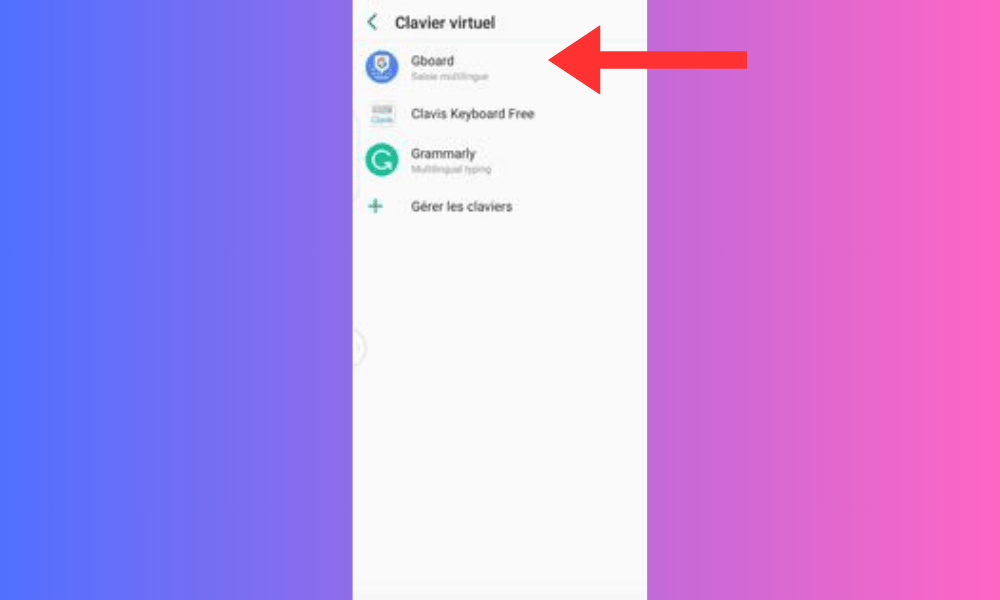
- Toque “ Configuración ” o el ícono de engranaje.
- Luego podrá acceder a las distintas opciones del teclado, como idioma, método de entrada, distribución del teclado, autocorrección, sugerencias de palabras, emojis, etc. Modifique la configuración según sus preferencias.
- Si desea volver a la configuración predeterminada, toque el menú en la esquina superior derecha de la pantalla y elija “ Restablecer configuración ” o “ Restaurar configuración predeterminada ”.
Preguntas frecuentes
¿Cómo cambio el teclado en Android?
Si desea utilizar un teclado diferente al que ha elegido por defecto, puede cambiar de teclado fácilmente siguiendo estos pasos:
- Abra una aplicación que requiera ingreso de texto, como su correo electrónico o navegador web.
- Escriba en un campo de texto para que aparezca el teclado virtual.
- Mira la esquina inferior derecha de la pantalla. Si hay un icono de teclado, tócalo para ver la lista de teclados disponibles.
- Selecciona el teclado que quieras usar. También puedes tocar "Configuración del teclado" para acceder a las opciones de personalización del teclado elegido.
¿Cómo reinicio el teclado en Android?
Si quieres restaurar el teclado de tu teléfono Android a su configuración original, puedes restablecerlo. Para ello, sigue estos pasos:
- Accede a la configuración de tu teléfono Android como se describió anteriormente.
- Pulse sobre “ Aplicaciones ” o “ Administrador de aplicaciones ”.
- Desplácese hacia abajo en la pantalla y toque el nombre del teclado que está utilizando actualmente.
- Toque “ Borrar caché ” y “ Borrar datos ”.

- Reinicia tu teléfono.
Advertencia: Esta operación borrará todos los datos personales de su teclado, como entradas de diccionario, atajos y preferencias. Por lo tanto, deberá reconfigurar el teclado para adaptarlo a sus necesidades. Para su información, reiniciar el teléfono también puede solucionar algunos errores que pueda encontrar, como cuando su smartphone abre aplicaciones automáticamente .
¿Cómo solucionar problemas de teclado en Android?
Si tienes problemas con el teclado en Android, como errores, fallas, lentitud o fallos, puedes probar las siguientes soluciones:
- Reinicia tu dispositivo. Esto podría solucionar problemas temporales o conflictos entre aplicaciones.
- Desinstala y vuelve a instalar el teclado. Esto puede solucionar problemas persistentes o incompatibilidades del teclado. Para ello, abre Google Play Store , busca el nombre del teclado que estás usando y pulsa "Desinstalar" . Luego, pulsa "Instalar" para volver a descargarlo.
¿Cómo agrego o cambio el idioma en el teclado de Android?
Si quieres escribir en un idioma distinto al predeterminado en tu dispositivo Android, puedes añadir o cambiar el idioma del teclado. Para ello, accede a la configuración del teclado que estés usando. Por ejemplo, si usas el teclado de Google ( Gboard ), puedes seguir estos pasos:
- Abra una aplicación que requiera ingreso de texto, como su correo electrónico o navegador web.
- Escriba en un campo de texto para que aparezca el teclado virtual.
- Toque el ícono de engranaje en la esquina inferior izquierda del teclado para acceder a la configuración de Gboard .
- Pulsa "Idiomas" y selecciona los idiomas que quieras añadir. También puedes pulsar "Añadir un nuevo teclado" para buscar otros idiomas en Google Play Store .
- Para cambiar el idioma, simplemente deslice la barra espaciadora hacia la izquierda o hacia la derecha para cambiar entre idiomas.
¿Cómo elimino los idiomas del teclado en Android?
Si desea eliminar idiomas que no usa, puede cambiar esta configuración en las opciones de configuración del teclado. Para ello, siga estos pasos:
- Muestra el teclado como se explicó anteriormente.
- Toque el icono del teclado en la esquina inferior derecha de la pantalla para acceder a las opciones de configuración del teclado.
- opción Idiomas " o " Idiomas y tipos . Púlsala y desmarca los idiomas que quieras añadir o eliminar.
- Presione el botón Atrás para guardar los cambios.
¿Cómo personalizar el teclado en Android?
Puedes personalizar el teclado en Android cambiando su tamaño, color, tema, tono de tecla, vibración y más. Para ello, accede a la configuración del teclado que uses. Por ejemplo, si usas el teclado de Google (Gboard), puedes seguir estos pasos:
- Abra una aplicación que requiera ingreso de texto, como su correo electrónico o navegador web.
- Escriba en un campo de texto para que aparezca el teclado virtual.
- Toque el ícono de engranaje en la esquina inferior izquierda del teclado para acceder a la configuración de Gboard.
- Toque Preferencias o Tema para personalizar el teclado a su gusto.

Dependiendo del tipo de sistema operativo de tu smartphone , podrás acceder a diferentes opciones de personalización del teclado, como tamaño, tema, disposición o idiomas.
Listo, ya sabes cómo volver al teclado normal en Android. Esperamos que este artículo te haya sido útil y que puedas disfrutar al máximo de tu teclado virtual. Si tienes alguna pregunta o comentario, no dudes en hacérnoslo saber.


