

Galaxy Store es una plataforma de descarga de apps y juegos Samsung dispositivos Galaxy . Ofrece contenido exclusivo, ofertas especiales y actualizaciones personalizadas.
Si prefieres usar otras fuentes de descarga como Google Play Store , puedes desinstalar o desactivar Galaxy Store en tu smartphone Samsung. En este artículo, te explicamos cómo hacerlo, presentando cuatro métodos diferentes con sus ventajas y desventajas.
Método 1: Desinstalar Galaxy Store desde el panel de aplicaciones
El primer método consiste en desinstalar la Galaxy Store desde el panel de aplicaciones, que es la pantalla donde puedes acceder a todas las aplicaciones instaladas en tu smartphone.
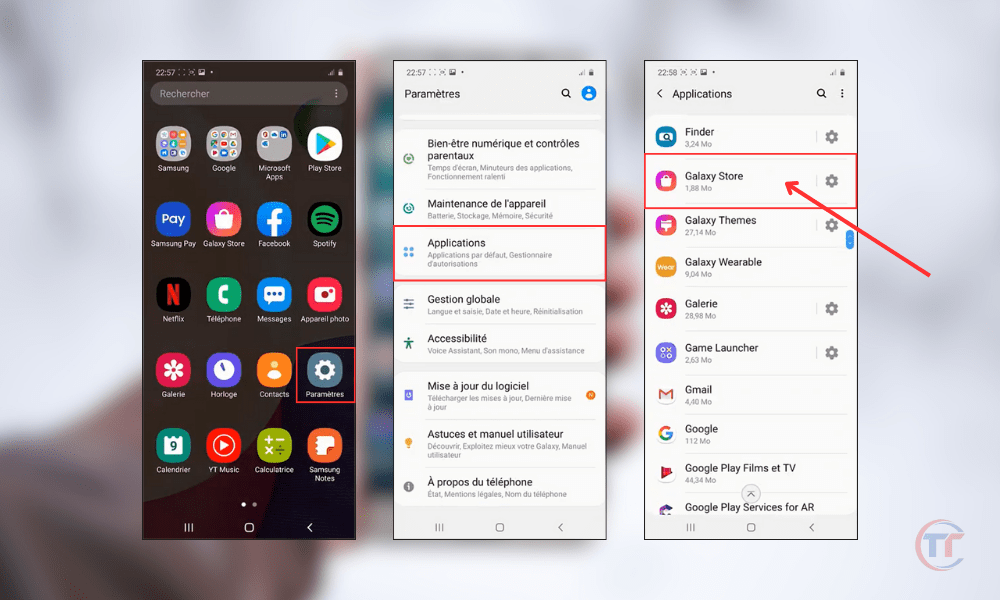
Estos son los pasos a seguir:
- Abra la Configuración del teléfono
- Haga clic en " Aplicaciones "
- Busca " Galaxy Store " entre las aplicaciones
- Haga clic en " Desinstalar "
Aparecerá una ventana de confirmación preguntándole si desea desinstalar la aplicación. Debe pulsar "Aceptar" para confirmar la desinstalación.
Método 2: Desactivar Galaxy Store desde la configuración de la aplicación
El segundo método consiste en deshabilitar Galaxy Store desde la configuración de la aplicación, a la que se puede acceder desde la configuración general de tu teléfono inteligente.
Estos son los pasos a seguir:
- Abra la Configuración del teléfono
- Haga clic en " Aplicaciones "
- Busca " Galaxy Store " entre las aplicaciones
- Haga clic en " Desactivar "
Tras pulsar el botón " Desactivar ", aparecerá una ventana de confirmación que le advertirá de las posibles consecuencias de desactivar la aplicación. Debe pulsar " Desactivar aplicación " para confirmar la desactivación.
Lea también : ¿Cómo conectar un dispositivo vía Wi-Fi Direct en Samsung?
Método 3: Forzar la detención de Galaxy Store desde la configuración de la aplicación
El tercer método implica forzar la detención de Galaxy Store desde la configuración de la aplicación, a la que se puede acceder desde la configuración general de tu teléfono inteligente.

Estos son los pasos a seguir:
- Abra la Configuración del teléfono
- Haga clic en " Aplicaciones "
- Busca " Galaxy Store " entre las aplicaciones
- Haga clic en " Forzar detención "
Aparecerá una ventana de confirmación preguntándole si realmente desea forzar el cierre de la aplicación. Debe pulsar "Aceptar" para confirmarlo.
Ventajas y desventajas de cada método
Cada método tiene sus ventajas y desventajas, que resumiremos en esta tabla:
| Método | Beneficios | Desventajas |
|---|---|---|
| Desinstalar | – Libera espacio de almacenamiento interno – Reduce el consumo de datos móviles – Mejora el rendimiento del dispositivo | – Pérdida de acceso a aplicaciones exclusivas de Galaxy Store |
| Desactivar | – Reduce el consumo de datos móviles – Mejora el rendimiento del dispositivo – Puede reactivar la aplicación en cualquier momento | – Sigue utilizando espacio de almacenamiento interno – Pérdida de acceso a aplicaciones exclusivas de Galaxy Store |
| Forzar una parada | – Mejora el rendimiento del dispositivo – Conserva la batería – Puede reiniciar la aplicación en cualquier momento | – Todavía utiliza espacio de almacenamiento interno – Pérdida de acceso a aplicaciones exclusivas de Galaxy Store – Riesgo de que la aplicación se vuelva inestable o inutilizable |
Bueno saber : ¿Cómo eliminar la notificación “Nueva etiqueta agregada” en Huawei y Samsung?
¿Cómo reinstalo o reactivo la Galaxy Store?
Si has desinstalado o desactivado Galaxy Store y deseas volver a instalarlo o reactivarlo , puedes seguir estos pasos:
- Para reinstalar Galaxy Store :
- Para reactivar la Galaxy Store :
- Vaya a Configuración > Aplicaciones .
- Busque Galaxy Store entre las aplicaciones o aplicaciones del sistema.
- Reactivar la aplicación Galaxy Store


