También conocido como Android Debug Bridge, ADB Sideload es un programa de línea de comandos que simplifica la instalación de nuevas aplicaciones y la transferencia de datos entre dos dispositivos. ¿Quieres instalar ROMs personalizadas o una nueva actualización en tu smartphone? En este artículo, descubre todo lo que necesitas saber sobre ADB Sideload y cómo usarlo para flashear una ROM desde tu PC.
¿Qué significa ADB Sideload?
Android Debug Bridge se refiere al proceso de transferencia de datos entre un teléfono inteligente y una PC. En otras palabras, ADB Sideload permite enviar e instalar un archivo Zip compatible en un teléfono inteligente Android desde una computadora con un solo comando.
Sin embargo, antes de que esto funcione correctamente, debes asegurarte de que:
El porcentaje de batería de tu dispositivo Android es superior al 60%
Todos los controladores de tu teléfono inteligente están instalados en la PC (generalmente en Windows 10, ¡ya están ahí! Pero, aún puedes instalarlos en tu computadora descargando el paquete de herramientas ADB)
La depuración USB de tu teléfono está activada. Y aquí va un pequeño secreto: aunque no quieras instalar ninguna actualización en tu smartphone, ¡te recomendamos dejar siempre este modo activado! Te permite acceder fácilmente a todas las opciones de tu teléfono y solucionar de forma rápida y eficaz cualquier error que pueda surgir 😉.
Tu teléfono móvil debe estar conectado correctamente a la computadora mediante un cable USB. ¿No tienes uno? Esto es exactamente lo que necesitas:
cadena(271) "[503] Error del servidor: `POST https://webservices.amazon.fr/paapi5/getitems` resultó en una respuesta `503 Servicio temporalmente no disponible`:
¡Por supuesto, también necesitas descargar e instalar el archivo Zip para tu sistema Android!
¿Cómo utilizar un archivo Zip con ADB Sideload?
Para lograrlo, siga atentamente los pasos a continuación:
Paso 1: Asegúrate de tener instaladas en tu ordenador las últimas versiones de ADB y Fastboot.
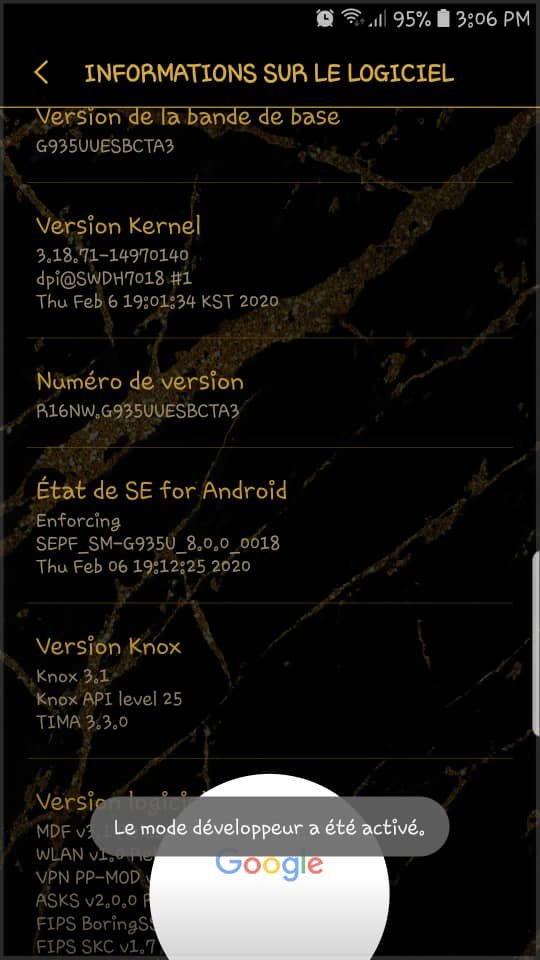
Paso 2: Reinicia tu smartphone Android en modo de recuperación. Para ello, ve a Ajustes. Busca la opción " Acerca del teléfono "; luego toca " Información del software " y después toca " Número de compilación " varias veces seguidas hasta que aparezca el mensaje " Modo desarrollador activado ".
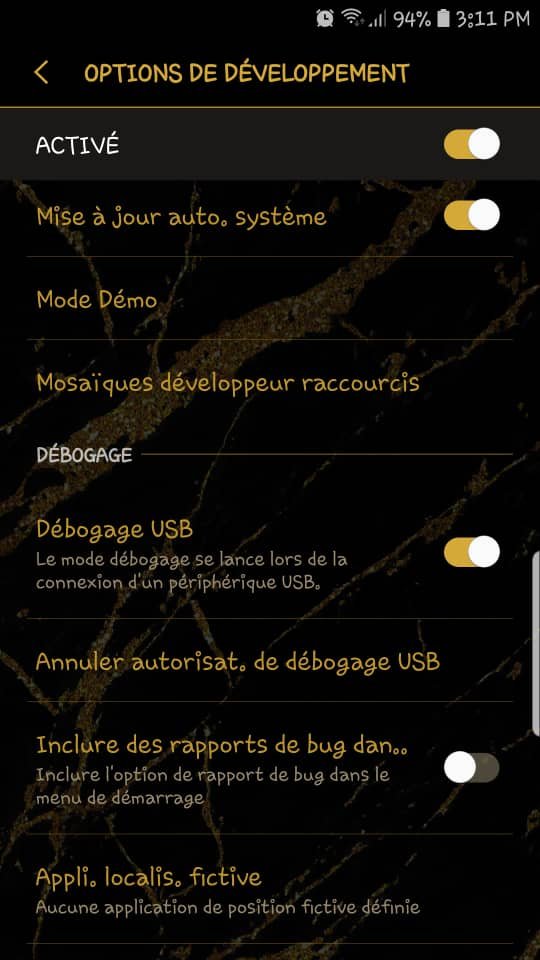
Paso 3: Habilita el modo de depuración USB si aún no lo has hecho. Para ello, ve a la configuración de tu teléfono, busca y pulsa " Opciones de desarrollador ", localiza la opción " Depuración USB " en la lista y tócala para habilitarla.
Paso 4: Utilice un cable USB para conectar su dispositivo Android a un Windows y acceda a la carpeta donde están instalados los archivos ADB y Fastboot.
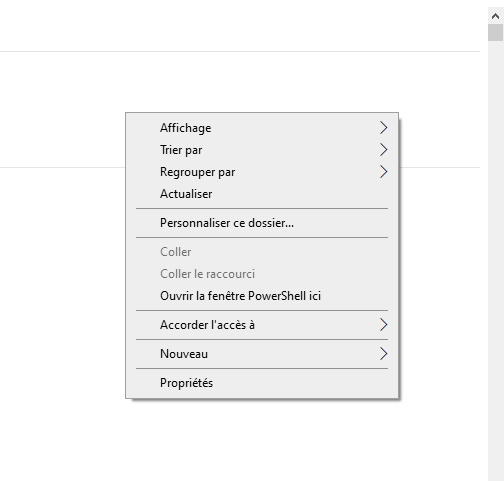
Paso 5: Dentro de la carpeta, mantenga presionado el botón Shift, haga clic con el botón derecho en un espacio vacío y seleccione la opción " Abrir ventana de PowerShell aquí "
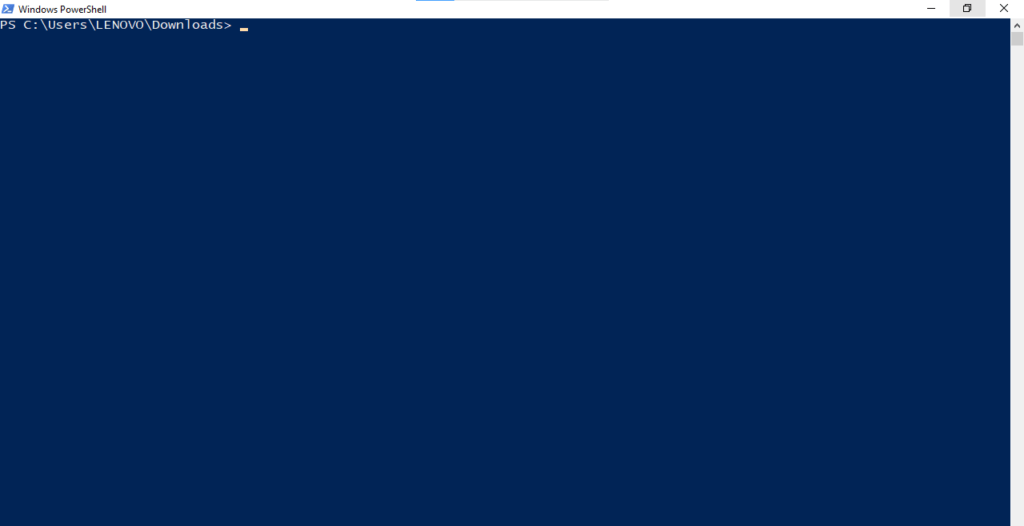
¡Esto realmente le permitirá acceder al comando de PowerShell!
Nota: Después de abrir PowerShell en windows 10, cada comando debe escribirse de la siguiente manera: ./ Ejemplo: ./adb
Paso 6: En PowerShell, primero ingrese el siguiente comando:
servidor de inicio adb
Y luego
dispositivos adb
para garantizar que el sistema reconozca correctamente su teléfono inteligente Android.
Paso 7: Después de la verificación, inserte el comando.
recuperación de reinicio de adb
¡Esto te permitirá reiniciar tu teléfono móvil en modo de recuperación!
¿Estás instalando una nueva actualización de Android?
Para instalar una actualización oficial del sistema Android en su teléfono inteligente:
opción actualizaciónde adb "
En la ventana de PowerShell, escriba y modifique el siguiente comando: adb sideload Por ejemplo, si el nombre del archivo Zip que desea cargar es 《Custom-ROM.zip》, puede cambiarle el nombre directamente de la siguiente manera:
adbsideload Custom-ROM.zip . Espere a que el archivo se transfiera e instale por completo.
Ahora reinicia tu teléfono inteligente
¿Estás instalando una ROM personalizada?
Para una instalación correcta, debe instalarse en su ordenador el software de recuperación de código abierto TeamWin Recovery Project (TWRP), que es un software de recuperación personalizado
Para instalar TWRP, primero descárguelo desde el sitio web oficial .
Luego, el archivo Zip se transferirá automáticamente a tu teléfono Android.
Para una mejor comprensión de este tutorial, recomendamos ver este vídeo muy explicativo:

![Cable de carga rápida INIU USB-C 3,1 A, [2 m + 2 m + 0,5 m/paquete de 3] Cable USB a USB-C, cargador de nailon...](https://tt-hardware.com/wp-content/plugins/aawp/public/assets/img/thumb-spacer.png)