

Mientras usas tu smartphone Xiaomi, ¿aparece de repente en la pantalla un pequeño robot Android verde con una enfermera atendiéndolo ? Justo debajo de la imagen, ves un mensaje de " Fastboot " y tu smartphone ya no responde a ningún comando.
Este es un problema que cualquiera que use un teléfono móvil Xiaomi podría experimentar. En este artículo, te mostraremos los métodos para salir del modo Fastboot . ¿Quieres saber cómo? ¡Comencemos!
Modo Fastboot: ¿qué es?
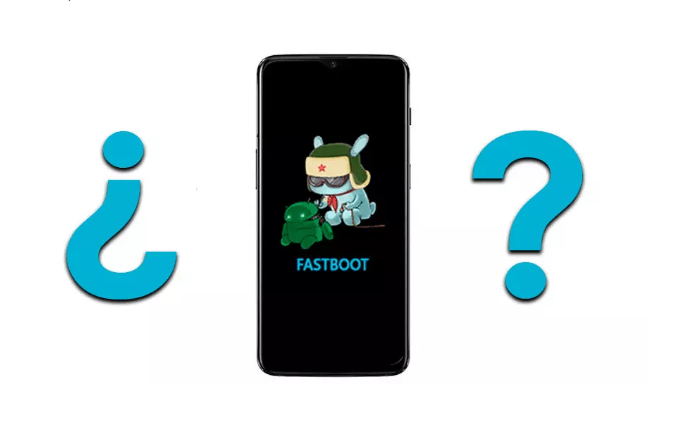
El modo Fastboot , también conocido como modo Quickboot , está presente en todos los dispositivos Android, no solo en tu teléfono Xiaomi. Aunque parezca un problema real que podría dañar tu teléfono, es importante saber que no es así en absoluto.
De hecho, el modo Fastboot es una herramienta que permite realizar modificaciones internas o reiniciar por completo un dispositivo con Android.
También es muy útil para:
- Una actualización del sistema de archivos flash
- Recuperar, restaurar o realizar copias de seguridad de datos
- Borre los bloqueos del teclado si ha olvidado su contraseña.
- Realizar un reinicio forzado
- ¡Restaura tu smartphone Android a la configuración de fábrica!
Pasos para salir del modo Fastboot en smartphones Xiaomi
Las soluciones existentes para salir del modo de inicio rápido son muy sencillas. Antes de desvelarlas, te invitamos a ver este breve vídeo, que sin duda te será de gran ayuda.
A continuación, te mostramos los diferentes métodos que te permitirán salir fácilmente del modo Fastboot en caso de que el vídeo tutorial no te haya resultado lo suficientemente claro:
Método 1: Utilice los controles de encendido y apagado

Solo puedes usar el botón fuentes de alimentación para salir del modo Fastboot. Aquí te explicamos cómo:
- Mantenga el en su teléfono Android hasta que desaparezca el mensaje Fastboot.
- Asegúrese de que la operación dure al menos 40 segundos para lograr los resultados deseados.
- Si todo funciona correctamente, la pantalla debería haber desaparecido y verás que tu teléfono inteligente se reinicia normalmente.
Método 2: Use el fuentes de alimentación y el botón de volumen para flashear el teléfono inteligente

Si el método anterior no funciona y el mensaje de Fastboot persiste, hay otra solución . Puedes flashear tu smartphone usando sus botones. Si no quieres usar solo el fuentes de alimentación , puedes proceder de la siguiente manera:
- Presione el botón de encendido y el botón para bajar el volumen
- Mantén pulsados estos dos botones durante unos 30 segundos hasta que la pantalla desaparezca. Tu smartphone debería reiniciarse automáticamente.
Nota: Es posible que uses el botón para subir el volumen en lugar del botón para bajar el volumen con algunos teléfonos inteligentes, como el Redmi Note .
Ver también: Modo TTY: ¿para qué sirve y cómo activarlo en el móvil?
Método 3: Intenta soltar el botón fuentes de alimentación de tu teléfono inteligente
A veces, después de flashear tu smartphone, verás que empieza a cargar el sistema operativo e incluso podrías ver el logotipo. Sin embargo, después de unos segundos, serás redirigido a la pantalla de Fastboot de Xiaomi . Si tienes este problema, sigue estos pasos:
- Utilice el paso anterior ( teclas de volumen y botón de encendido fuentes de alimentación para salir del modo Fastboot.
- Por favor, espere unos instantes mientras el pequeño robot Android verde con una enfermera cuidándolo desaparece .
- Una vez que veas que Android se reinicia nuevamente, debes soltar instantáneamente botón fuentes de alimentación . (Mantén presionado el botón de volumen).
- Espere hasta que su teléfono inteligente vuelva a funcionar correctamente.
Método 4: utilice una aplicación de terceros para salir del modo Fastboot

Si tiene una computadora portátil y un cable de datos USB conectado a su teléfono inteligente, puede salir del modo Fastboot a través de una aplicación de terceros: “ Android Multi Tool ”.
Esta aplicación te ayuda a activar o desactivar el modo de inicio rápido según sea necesario. También te ayuda a garantizar que todos los datos e información de tu dispositivo móvil estén verificados.
Por lo tanto, para utilizar esta aplicación, siga los pasos a continuación:
- Usa un cable USB para conectar tu dispositivo a tu PC. Si no tienes un cable USB, te recomendamos comprar uno haciendo clic en una de las siguientes imágenes:
![Cable multiUSB, cable de carga rápida universal 3 en 1 [1,2 m] Cable multicargador USB-C de nailon trenzado...](https://tt-hardware.com/wp-content/plugins/aawp/public/assets/img/thumb-spacer.png)
- Descargue y extraiga la aplicación Multi Tools para Android
- Ingresar a la aplicación
- Escriba el número “ 1 ” en su teclado y luego presione la tecla “ Enter ”
- Se ejecutará el comando " 1 ", que significa " comprobación del dispositivo
- Una vez que su dispositivo esté conectado correctamente, presione " 9 " para salir del modo Fastboot. Luego, presione la tecla " Enter " para completar la operación.
- La aplicación Android Multi Tools ejecutará el comando en tu dispositivo. El mensaje de Fastboot ya no aparecerá en tu smartphone . ¡Desconéctalo y reinícialo para verificar!
Este artículo podría interesarte: ¿Perdiste tu Google Authenticator? ¿Cómo recuperarlo en el móvil?
¿Estos métodos funcionan en todas las versiones de los teléfonos inteligentes Xiaomi?
Esta es una pregunta frecuente cuando se utiliza uno de los métodos presentados en este artículo. La respuesta es un rotundo, claro y enérgico SÍ
Entonces, si tienes un Xiaomi Redmi Note 3, 4, 5, 6, 7, Mi A1, A2, A3 o cualquier otro modelo de teléfono inteligente, este tutorial te será muy útil para salir del modo Fastboot.
Sobre todo, esperamos haber solucionado el problema de los teléfonos bloqueados en modo Fastboot con este tutorial muy fácil de seguir, apto tanto para principiantes como para quienes tienen conocimientos específicos. No dudes en dejar un comentario si te ha gustado este artículo. ¡Nos vemos pronto!


