

La tecla Shift es una tecla muy útil en el teclado de una computadora Mac . Permite escribir letras mayúsculas, símbolos especiales o activar atajos de teclado.
Pero ¿ dónde está la tecla Mayús en una Mac ? ¿Cómo se reconoce y se usa? Aquí tienes algunas respuestas.
La ubicación de la tecla Shift en una Mac
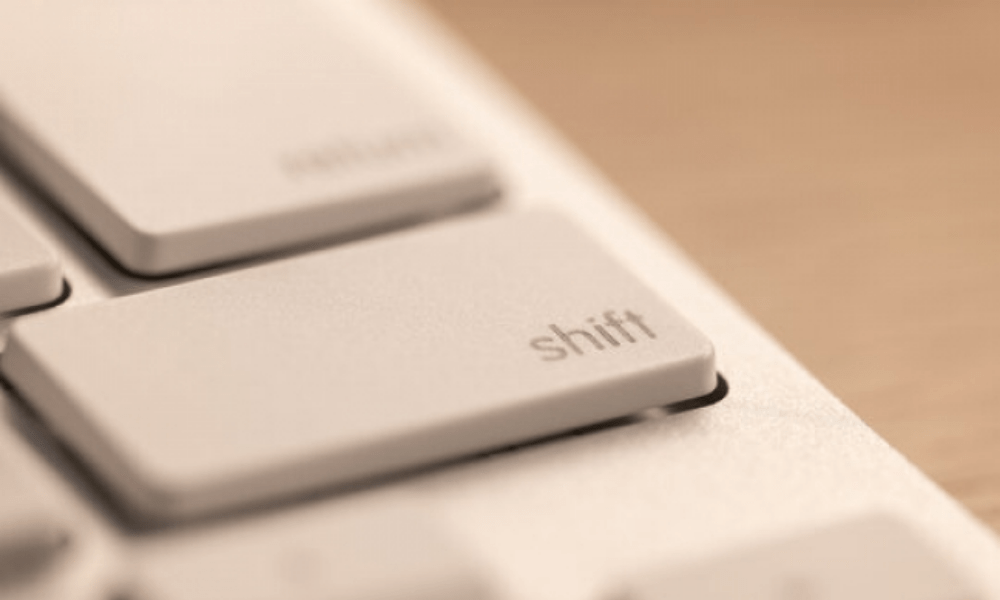
La tecla Shift suele estar representada por un símbolo de flecha hacia arriba (⇧) .
En los teclados Mac, como en la mayoría de los teclados, la tecla Shift se encuentra en la esquina inferior izquierda . Generalmente, la tecla Shift se encuentra en el mismo lugar en todos los teclados, por lo que debería reconocerse automáticamente incluso con un teclado externo.
La tecla Shift también se encuentra en la esquina superior izquierda del teclado de Mac, junto a la tecla Bloq Mayús. Tiene una flecha hacia arriba. En algunos teclados de Mac, hay una segunda tecla Shift en el extremo derecho, que cumple la misma función que la de la izquierda.
¿Qué es la tecla Shift en una Mac?
La tecla Mayús es una tecla modificadora que permite cambiar el comportamiento de otras teclas del teclado. Se utiliza principalmente para escribir mayúsculas, símbolos y caracteres especiales .
Las funciones de la tecla shift en Mac
La tecla Shift en una Mac tiene varias funciones, según el contexto y las teclas con las que se usa. Ahora que ya sabes dónde está la tecla Shift en una Mac, aquí tienes algunos ejemplos:
- La tecla Mayús permite introducir letras mayúsculas, símbolos y caracteres especiales que normalmente no están disponibles en un teclado. Por ejemplo, para escribir un signo de exclamación, debe pulsar Mayús y la tecla 1 simultáneamente.
- La tecla Mayús también se puede usar para cambiar la configuración de programas y aplicaciones . Por ejemplo, para iniciar tu Mac en modo seguro, debes mantener presionada la tecla Mayús durante el arranque.
- La tecla Mayús se usa en muchas combinaciones de teclas que funcionan como atajos de teclado . Por ejemplo, para copiar un elemento seleccionado, pulse Comando + C. Para pegar el elemento copiado, pulse Comando + V. Para deshacer la última acción, pulse Comando + Z.
¿Cómo uso la tecla Shift en una Mac?
Para usar la tecla Mayús en una Mac, debes mantenerla presionada y otra tecla al mismo tiempo . Por ejemplo, para escribir un signo de exclamación, debes presionar Mayús y la tecla 1 simultáneamente.
Las ventajas de la tecla shift en Mac
La tecla Shift en Mac ofrece muchas ventajas a los usuarios. Permite:
- Ahorre tiempo y aumente la eficiencia al evitar el uso del mouse o trackpad para determinadas acciones.
- Acceda a funciones avanzadas y personalizadas según sea necesario.
- Facilite la entrada de texto y evite errores ortográficos o tipográficos.
La tecla Shift: ¿por qué es importante?
La tecla Mayús es importante porque permite seguir las reglas de tipografía y puntuación. Por ejemplo, debe usar mayúscula al principio de una oración, después de un punto o para un nombre propio. También debe usar símbolos especiales como comillas (“”) , apóstrofes (') o guiones (–) .
La tecla Shift también es una tecla importante porque proporciona acceso a funciones avanzadas y prácticas de Mac. Por ejemplo, permite tomar capturas de pantalla, buscar texto en un documento o en la web, o ajustar el volumen o el brillo de la pantalla.
La tecla Shift en Mac: ¿cómo mejorarla?
La tecla Mayús ya es muy útil, pero hay maneras de hacerla aún más eficiente. Aquí tienes algunos consejos y trucos para optimizar su uso en Mac:
- Puedes personalizar los atajos de teclado que usan la tecla Mayús en las Preferencias del Sistema . Para ello, haz clic en el Apple (), luego en Preferencias del Sistema , luego en Teclado y luego en Atajos . Verás una lista de categorías de atajos, como Captura de pantalla , Servicios o Funciones del teclado . Puedes cambiar las combinaciones de teclas haciendo clic en ellas y pulsando las teclas que desees.
Este vídeo podría serte útil:
- Puedes activar la Teclas lentas , que te permite presionar y soltar la tecla Mayús antes de presionar otra tecla. Esto puede ser útil si tienes problemas para mantener presionada la tecla Mayús. Para activar esta función, haz clic en el Apple (), luego en Preferencias del Sistema , Accesibilidad , Teclado , finalmente, en Opciones de hardware . Marca la "Activar teclas lentas" y ajusta el retardo según tus preferencias.
- Puedes usar software como Karabiner-Elements , que te permite modificar el comportamiento de la tecla Mayús y otras teclas del teclado. Por ejemplo, puedes hacer que la tecla Mayús derecha actúe como Intro o que la izquierda actúe como Comando . También puedes crear macros que realicen acciones complejas con solo pulsar la tecla Mayús.
Preguntas frecuentes
¿Cuál es la diferencia entre la tecla Shift y la tecla Bloq Mayús?
La tecla Bloq Mayús se encuentra en la esquina superior izquierda del teclado de Mac, junto a la tecla Mayús. Tiene un símbolo que representa una flecha hacia arriba con un candado. La diferencia entre ambas teclas es que:
- La tecla Shift le permite ingresar solo una letra mayúscula o un símbolo a la vez manteniendo presionada la tecla1.
- La tecla Bloq Mayús le permite ingresar varias letras mayúsculas o símbolos en sucesión, presionando la tecla una vez para activarla o desactivarla.
¿Cuál es la diferencia entre la tecla shift y la tecla opción (o alt)?
La tecla Opción (o Alt) se encuentra en la esquina inferior izquierda del teclado de Mac, junto a la tecla Mayús. Tiene un símbolo que representa una opción o alternativa. La diferencia entre ambas teclas es que:
- La tecla Shift le permite ingresar símbolos y caracteres especiales que normalmente son inaccesibles en un teclado.
- La tecla de opción le permite ingresar símbolos y caracteres especiales que son específicos del teclado de Mac o de ciertos idiomas.
¿Cuál es la diferencia entre la tecla shift y la tecla command (o cmd)?
La tecla Comando (o cmd) se encuentra en la esquina inferior izquierda del teclado de Mac, justo al lado de la tecla Opción. Tiene un símbolo que representa un comando o una manzana. La diferencia entre ambas teclas es que:
- La tecla Shift le permite cambiar el comportamiento de las teclas del teclado.
- La tecla de comando le permite realizar acciones específicas en programas y aplicaciones.
¿Cuál es la diferencia entre la tecla shift y la tecla control (o ctrl)?
La tecla Control (o Ctrl) se encuentra en la esquina inferior izquierda del teclado de Mac, junto a la tecla Comando. Tiene un símbolo que representa un control o un bucle. La diferencia entre ambas teclas es que:
- La tecla Shift le permite cambiar el comportamiento de las teclas del teclado en una Mac.
- La tecla de control permite acceder a menús contextuales o funciones secundarias.
¿Cuál es la diferencia entre la tecla shift y la tecla de función (o fn)?
La tecla de función (o fn) se encuentra en la esquina inferior izquierda del teclado de Mac, justo al lado de la tecla Control. Tiene un símbolo que representa una función o un globo terráqueo. La diferencia entre ambas teclas es que:
- La tecla Shift le permite cambiar el comportamiento de las teclas del teclado.
- La tecla de función le permite cambiar la función de las teclas en la fila superior del teclado, que controlan funciones integradas de Mac o sirven como teclas de función estándar.
¿Cómo uso la tecla Shift con atajos de teclado en una Mac?
Los atajos de teclado son combinaciones de teclas que permiten realizar acciones específicas en programas y aplicaciones. Suelen indicarse mediante símbolos en los menús. Por ejemplo, el símbolo ⌘ representa la tecla Comando y el símbolo ⌥ la tecla Opción.
La tecla Mayús se usa en muchos atajos de teclado para modificar o revertir acciones . Por ejemplo, para copiar un elemento seleccionado, pulse Comando y C. Para pegar el elemento copiado, pulse Comando y V. Para deshacer la última acción, pulse Comando y Z. Para rehacer la acción deshecha, pulse Mayús, Comando y Z.
¿Cómo uso la tecla Shift con caracteres especiales en una Mac?
Los caracteres especiales son signos o símbolos que no forman parte del alfabeto latino, como acentos, cedillas, diéresis o ligaduras. Se utilizan con frecuencia en ciertos idiomas o campos.
La tecla Mayús permite introducir ciertos caracteres especiales que normalmente son inaccesibles en un teclado. Por ejemplo, para escribir un signo de interrogación invertido (¿), debe pulsar Mayús, Opción y / simultáneamente.
La tecla de opción también le permite ingresar otros caracteres especiales que son específicos del teclado de Mac o de ciertos idiomas. Por ejemplo, para escribir una e dentro de una o (œ), debe presionar la tecla de opción y q al mismo tiempo.
¿Cómo uso la tecla Shift para escribir caracteres acentuados en una Mac?
La tecla Shift le permite escribir caracteres acentuados en un teclado de computadora Mac. Hay dos formas de hacerlo:
El primer método implica usar teclas muertas , que no producen un carácter en la pantalla, sino que modifican el siguiente. Por ejemplo, para escribir una E mayúscula en una Mac , presione Opción + E, suelte ambas teclas y luego presione E. Para escribir una È , presione Opción + E, suelte ambas teclas y luego presione Mayús + E. Las principales teclas muertas son:
Opción + E : para introducir acentos agudos (é, É)
Opción + I : para introducir acentos circunflejos (ê, Ê)
Opción + N : para ingresar tildes (ñ, Ñ)
Opción + U : para ingresar diéresis (ë, Ë)
El segundo método implica usar el Visor de teclado, que es una ventana que muestra el teclado virtual de tu Mac. Para activar el Visor de teclado, haz clic en el menú Apple () , luego en Preferencias del sistema , luego en Teclado y luego marca la casilla junto a Mostrar visores de teclado y emojis en la barra de menú.
A continuación, haz clic en el icono del Visor de Teclado en la barra de menú y selecciona "Mostrar Visor de Teclado". Verás el teclado virtual de tu Mac en la pantalla. Para escribir un carácter acentuado, simplemente pulsa la Opción o Mayús , o ambas a la vez, y observa qué caracteres aparecen en el teclado virtual.
Por ejemplo, si pulsas la tecla Opción, verás que la tecla C se convierte en ç y la tecla A en å . Si pulsas Mayús + Opción , verás que la tecla C se convierte en Ç y la tecla A en Å . A continuación, simplemente haz clic en el carácter que quieras escribir o pulsa la tecla correspondiente en tu teclado.
¿Cómo uso la tecla Shift para ingresar símbolos matemáticos en una Mac?
La tecla Shift permite introducir símbolos matemáticos en el teclado de una computadora Mac. Hay dos maneras de hacerlo:
El primer método implica usar las teclas de puntuación, que generan símbolos como puntos, comas, paréntesis y signos más o menos. Al presionar la tecla Mayús y una tecla de puntuación, se generará un símbolo matemático diferente. Por ejemplo, al presionar la tecla Mayús y la tecla 8, se generará el símbolo de multiplicación (×) .
Si presionas la tecla Mayús y la tecla 6, obtendrás el símbolo de exponente (^) . Este método también te permite crear corchetes en Mac presionando Alt + Mayús + " 5 " y Alt + Mayús + " ) " (la tecla a la derecha del cero), que producen [ y ] respectivamente. Las principales teclas de puntuación que producen símbolos matemáticos son:
Shift + 5: porcentaje (%)
Shift + 6: potencia (^)
Mayús + 7: ampersand (&)
Shift + 8: multiplicación (×)
Shift + 9: paréntesis de apertura (()
Shift + 0: cerrar paréntesis ())
Shift + – : guión bajo (_)
Shift + = : mayor o igual a (≥)
Shift + / : división (÷)
El segundo método implica usar el Visor de teclado, que es una ventana que muestra el teclado virtual de tu Mac. Para activar el Visor de teclado, haz clic en el menú Apple () , luego en Preferencias del sistema , luego en Teclado y luego marca la casilla junto a Mostrar visores de teclado y emojis en la barra de menú.
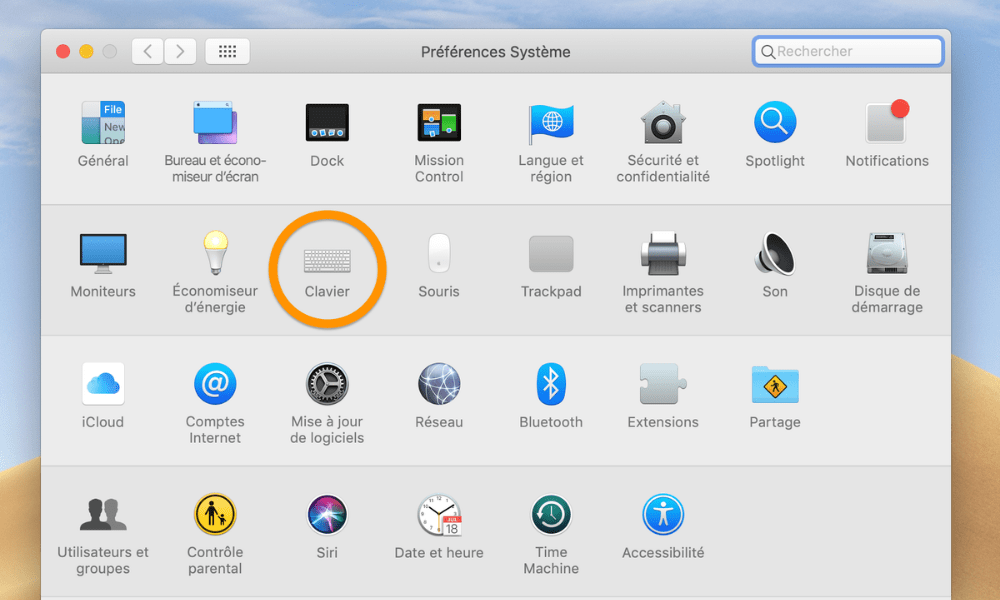
A continuación, haga clic en el icono del visor de teclado en la barra de menú y seleccione Mostrar visor de teclado .
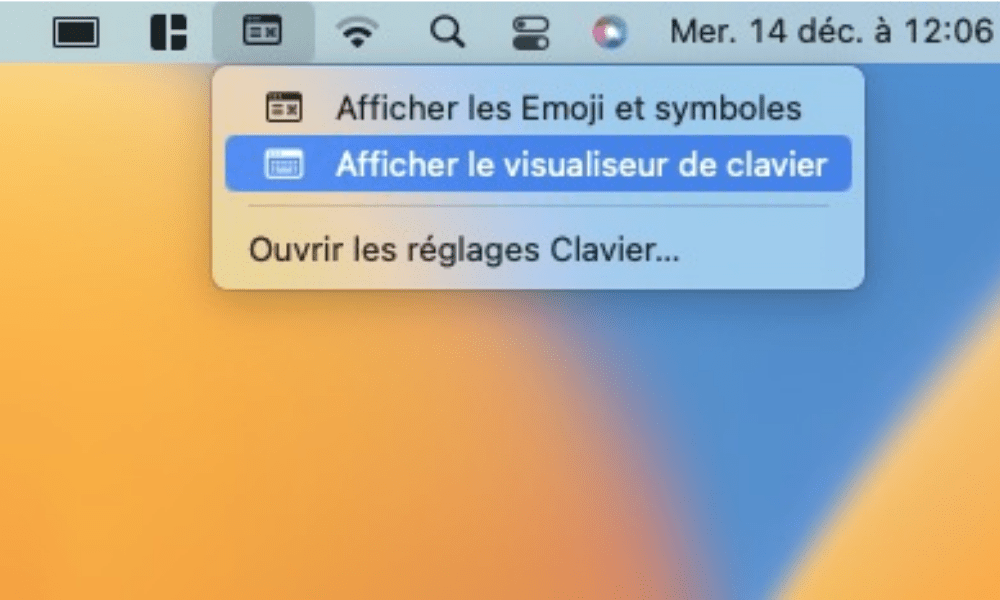
Verás el teclado virtual de tu Mac en la pantalla. Para introducir un símbolo matemático, simplemente pulsa la Opción o Mayús , o ambas a la vez, y observa qué símbolos aparecen en el teclado virtual.
Por ejemplo, si pulsas la tecla Opción, verás que la tecla M se convierte en µ y la tecla P en π . Si pulsas Mayús + Opción, verás que la tecla M se convierte en √ y la P en ∏ . A continuación, simplemente haz clic en el símbolo que quieras introducir o pulsa la tecla correspondiente en tu teclado.
¿Cómo uso la tecla Shift para navegar dentro de un texto en una Mac?
La tecla Mayús permite navegar por el texto en un teclado Mac. En concreto, permite seleccionar texto combinándola con las teclas de flecha o las teclas de desplazamiento del cursor. Por ejemplo, si pulsa la tecla Mayús y la tecla de flecha derecha , seleccionará el carácter a la derecha del cursor.
Al presionar la tecla Mayús y la flecha izquierda, se seleccionará el carácter a la izquierda del cursor. Al presionar la tecla Mayús y la flecha arriba, se seleccionará el texto sobre el cursor. Al presionar la tecla Mayús y la flecha abajo, se seleccionará el texto debajo del cursor.
Las principales teclas de movimiento del cursor que se pueden combinar con la tecla shift son:
- Shift + Comando + Flecha derecha : para seleccionar todo el texto a la derecha del cursor hasta el final de la línea
- Shift + Comando + Flecha izquierda : para seleccionar todo el texto a la izquierda del cursor hasta el principio de la línea
- Shift + Comando + Flecha arriba : para seleccionar todo el texto sobre el cursor hasta el principio del documento
- Shift + Comando + Flecha abajo : para seleccionar todo el texto debajo del cursor hasta el final del documento
- Shift + Opción + Flecha derecha : para seleccionar la palabra a la derecha del cursor
- Shift + Opción + Flecha izquierda : para seleccionar la palabra a la izquierda del cursor
- Mayús + Opción + Flecha arriba : para seleccionar el párrafo sobre el cursor
- Shift + Opción + Flecha abajo : para seleccionar el párrafo debajo del cursor
¿Cómo uso la tecla Shift para cambiar el volumen o el brillo de la pantalla en una Mac?
La tecla Mayús del teclado de una Mac permite ajustar el volumen o el brillo de la pantalla. Permite modificar estos ajustes poco a poco, ofreciendo mayor precisión y control. Por ejemplo, al presionar F12 , el volumen del ordenador aumenta un nivel. Al presionar Mayús + F12, el volumen aumenta un cuarto de nivel. Al presionar F11, el volumen disminuye un nivel. Al presionar Mayús + F11, volumen disminuye un cuarto de nivel.
Los botones principales que permiten cambiar el volumen o el brillo de la pantalla son:
- F10 : para silenciar o reactivar el sonido
- F11 : para disminuir el volumen
- F12 : para aumentar el volumen
- F1 : para disminuir el brillo de la pantalla
- F2 : para aumentar el brillo de la pantalla
¿Cómo uso la tecla Shift para buscar texto en un documento o en la web en una Mac?
La tecla Shift le permite buscar texto en un documento o en la web en un teclado de computadora Mac. También le permite buscar texto en sentido inverso, es decir, desde el final del documento o página web hasta el principio.
Por ejemplo, al pulsar Comando + F se abrirá una ventana de búsqueda donde podrá introducir el texto que desea encontrar. Al pulsar Comando + G, pasará a la siguiente ocurrencia del texto buscado. Al pulsar Mayús + Comando + G, pasará a la ocurrencia anterior del texto buscado.
Las teclas principales que permiten buscar texto en un documento o en la web son:
- Comando + F : para abrir la ventana de búsqueda
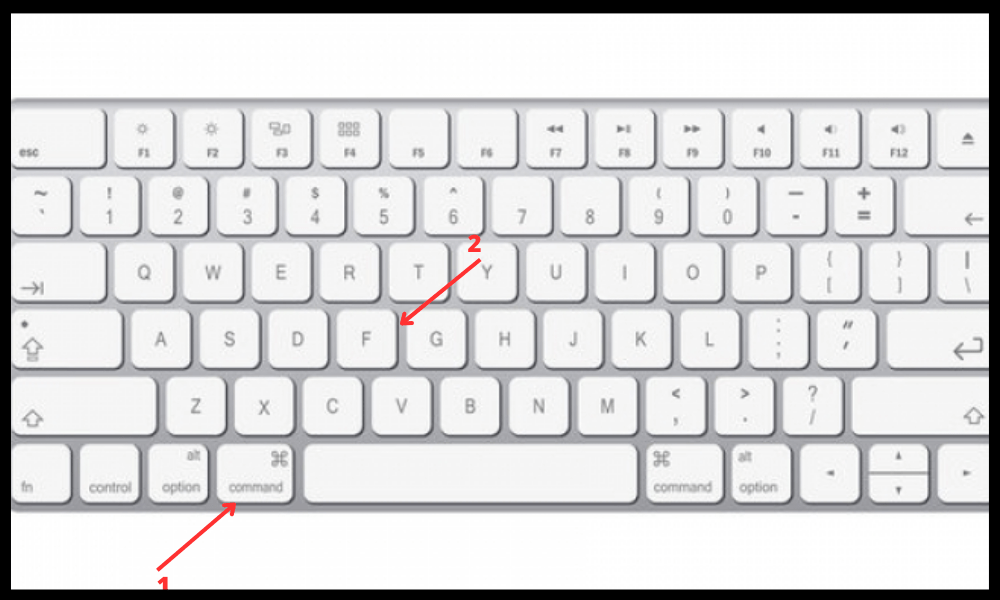
- Comando + G : para pasar a la siguiente ocurrencia del texto buscado
- Shift + Comando + G : para saltar a la aparición anterior del texto buscado
¿Cómo uso la tecla Shift para tomar capturas de pantalla en una Mac?
La tecla Mayús permite tomar capturas de pantalla en un teclado Mac. También permite modificar las opciones de captura según las teclas con las que se use. Por ejemplo, al presionar Comando + Mayús + 3 se capturará toda la pantalla. Al presionar Comando + Mayús + 4 se capturará un área seleccionada. Al presionar Comando + Mayús + 4 y luego la barra espaciadora, se capturará una ventana específica.
Las teclas principales que permiten realizar capturas de pantalla son:
- Comando + Mayús + 3 : para tomar una captura de pantalla de toda la pantalla
- Comando + Mayús + 4 : para tomar una captura de pantalla de un área seleccionada
- Comando + Mayús + 4, luego barra espaciadora : para tomar una captura de pantalla de una ventana específica
¿Cómo utilizar la tecla shift para escribir fórmulas matemáticas en LaTeX en una Mac?
La tecla Mayús permite escribir fórmulas matemáticas en LaTeX en el teclado de una Mac. LaTeX es un lenguaje que permite crear documentos con formato avanzado, especialmente para expresiones matemáticas. Para escribir fórmulas matemáticas en LaTeX , se deben usar símbolos especiales que comienzan con una barra invertida (). Por ejemplo, para escribir la fórmula del área de un círculo, se escribiría:
A=πr2
La tecla Mayús proporciona acceso a ciertos símbolos necesarios para escribir fórmulas matemáticas en LaTeX . Por ejemplo, para escribir una barra invertida (), pulse Mayús + Opción + 7. Para escribir un superíndice (^) , pulse Mayús + 6. Para escribir una llave de apertura ({) , pulse Mayús + Opción + 8. Para escribir una llave de cierre (}) , pulse Mayús + Opción + 9.
Las teclas principales que permiten escribir símbolos matemáticos en LaTeX son:
- Mayús + Opción + 7: barra invertida ()
- Shift + 6: exponente (^)
- Mayús + Opción + 8: llave de apertura ({)
- Mayús + Opción + 9: llave de cierre (})
- Mayús + Opción + L: lambda (λ)
- Mayús + Opción + P: pi (π)
- Mayús + Opción + X: multiplicación (×)
Generalmente se encuentra en la esquina inferior izquierda y en la esquina superior derecha del teclado, y está representado por un símbolo de flecha hacia arriba (⇧).
Necesitas saber dónde está y cómo usarla, pero también cómo mejorarla mediante ajustes personalizados, funciones de accesibilidad o software dedicado. ¡Con estos consejos, dominarás la tecla Shift en tu Mac!
En conclusión, la tecla Shift es una tecla esencial en el teclado de una computadora Mac . Permite escribir letras mayúsculas, símbolos especiales o activar atajos de teclado.


