
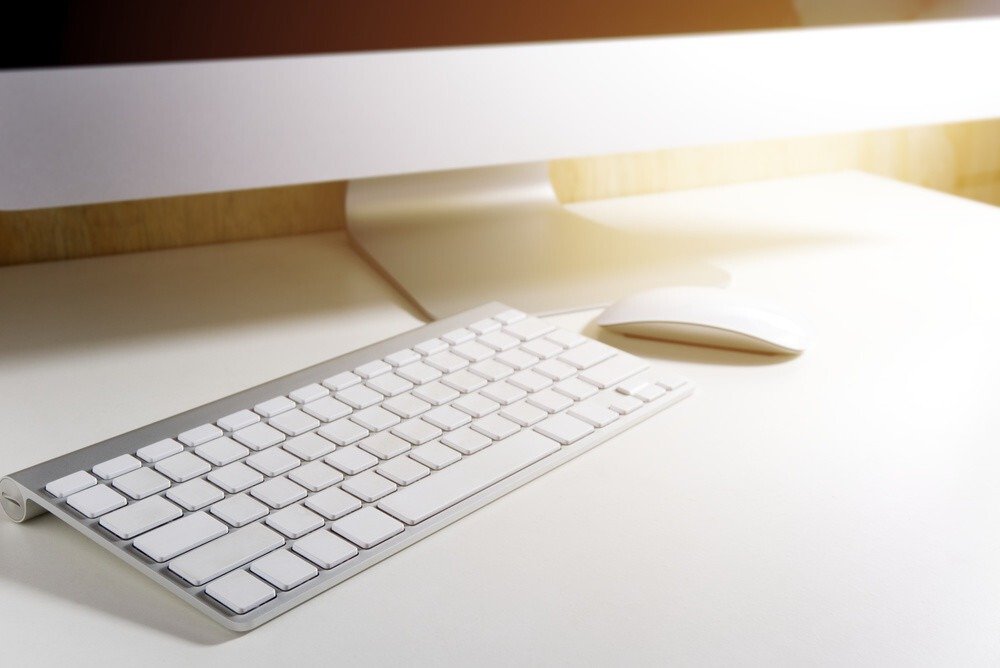
Los teclados Mac sin duda ofrecen las mismas características, pero no todos son iguales. Algunos cuentan con interruptores excelentes y de alta respuesta (modelos mecánicos), mientras que otros ofrecen teclas suaves y elásticas (paneles de membrana). Además, presentan una estética elegante que se alinea con el reconocido diseño industrial minimalista de Apple. Además, extras como la función de paso de cables o la gestión de cables pueden ser exclusivos de ciertos modelos. Aquí tienes nuestra selección de los teclados Mac mejor valorados del mercado.
Comparativa de los mejores teclados para Mac en 2020
Desde principios de 2020, existen varios teclados para Mac. Sin una comparación, es imposible elegir el adecuado y evitar arrepentimientos. Para ayudarte, hemos hecho el trabajo por ti. Nuestro objetivo es simplificar el proceso y ahorrarte horas de búsqueda en tiendas online. Aquí tienes los 5 mejores teclados para Mac del mercado.
El teclado mágico de Apple con teclado numérico

Características y reseñas
Si bien existen muchos teclados excelentes de terceros que se adhieren fielmente a la estética minimalista de Apple, a veces es difícil superar los diseños clásicos originales, y el Magic Keyboard sigue siendo el estándar para todos los demás teclados de Mac. Además, por supuesto, te garantizamos una compatibilidad inigualable con el ecosistema Apple. Si tienes una Mac de escritorio, probablemente ya tengas el Magic Keyboard estándar sin teclas, similar al que viene integrado en tu MacBook.
Sin embargo, los fans del Magic Keyboard de Apple que necesiten una distribución de escritura de tamaño completo preferirán el Magic Keyboard con teclado numérico integrado. Este ofrece siete columnas adicionales de teclas. Además del teclado numérico, también encontrarás teclas de navegación dedicadas más espaciadas y seis teclas de función adicionales, exclusivas de los teclados Apple.
Por lo demás, tiene el mismo diseño del Apple Magic Keyboard que conoces y te encanta, con una experiencia de escritura cómoda y silenciosa, y una batería interna que dura al menos un mes y se recarga con el cable USB-Lightning incluido. Tiene Bluetooth, pero también se puede usar como teclado con cable con solo conectarlo a uno de los puertos USB de tu Mac.
Teclado mecánico profesional Das Keyboard 4

Características y reseñas
Si buscas un teclado con funciones avanzadas para trabajar todo el día, no busques más: el resistente Das Keyboard 4 Pro, fabricado en Alemania, es la solución. Un teclado profesional para usuarios exigentes (ideal para escritores y programadores), diseñado para durar y con una respuesta táctil excepcional. Además, es uno de los pocos teclados mecánicos diseñados específicamente para usuarios de Mac.
Su diseño imita el Magic Keyboard de Apple, eliminando la necesidad de controladores personalizados. Cuenta con teclas macOS dedicadas para todas las funciones habituales y un amplio conjunto de controles multimedia en la esquina superior derecha, incluyendo una rueda de volumen grande. Un concentrador USB 3.0 de dos puertos integrado también permite conectar fácilmente dispositivos de almacenamiento USB de alta velocidad sin tener que buscar puertos en la parte posterior del Mac.
Como teclado mecánico, ofrece una respuesta táctil inigualable para la mayoría de los teclados de perfil bajo. Incluso puedes elegir entre interruptores Cherry MX Brown, para una sensación más suave y silenciosa, y Cherry MX Blue si te encantan los teclados. En cualquier caso, disfrutarás de una experiencia de escritura limpia y natural con teclas grabadas a láser con una capacidad de más de 50 millones de pulsaciones.
Logitech G910 Orion Spark
Características y reseñas
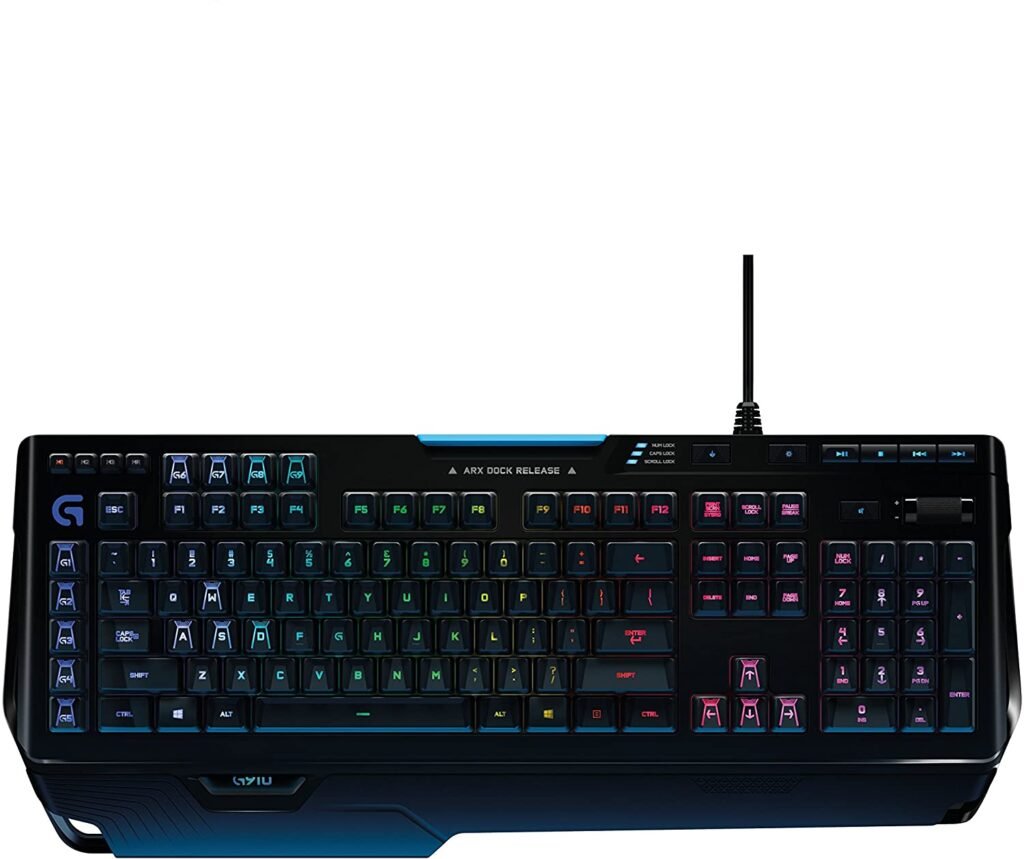
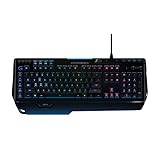
Debido a sus teclas discretas, la mayoría de los teclados personalizados de Apple no están diseñados para gamers. Por lo tanto, encontrar un teclado gaming decente que también sea totalmente compatible con tu Mac puede ser difícil. Afortunadamente, Logitech lleva mucho tiempo siendo un jugador experto en macOS, y su G910 Orion Spark ofrece la misma compatibilidad con Mac que otros teclados de su línea "G" (juegos). Además de la compatibilidad con Mac, el G910 utiliza sus propios interruptores mecánicos "Romer-G" personalizados.
El resultado es una actuación hasta un 25 % más rápida, lo que lo convierte en uno de los teclados mecánicos para juegos más rápidos del mercado. Además, los interruptores son de los más silenciosos que hemos visto, lo que significa que tus compañeros no se quejarán del ruido. Con una paleta de 16 millones de colores, la iluminación RGB personalizable por tecla añade un toque de estilo, y las teclas están bien selladas para que la luz no se filtre por los bordes.
Nueve teclas G dedicadas se pueden programar con macros personalizadas, asignadas exclusivamente a cada juego. Para ajustes rápidos, el Logitech G910 Orion Spark cuenta con una rueda de volumen, además del conjunto habitual de teclas multimedia dedicadas. El G910 también incluye otra función interesante y única: Arx, que permite usar el smartphone o la tableta como una segunda pantalla para mostrar contenido adicional del juego o estadísticas generales del sistema.
Teclado solar inalámbrico Logitech K750
Características y reseñas
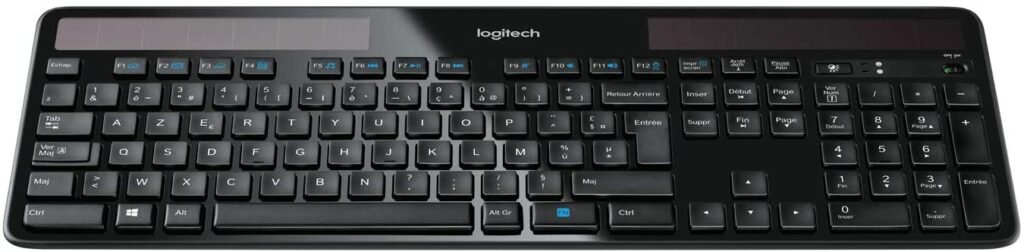
Hoy en día, los teclados inalámbricos pueden tener una mayor duración de batería, pero eso no significa que no necesites cargarlos de alguna manera. Y si no quieres quedarte sin batería minutos antes de la fecha límite, eso puede ser un verdadero fastidio. Por suerte, Logitech ha ofrecido una solución creativa a este problema con el Solar K750, un teclado con una duración de batería prácticamente ilimitada.
El teclado K750 de tamaño completo tiene un diseño, distribución y espaciado similares al Magic Keyboard de Apple. Ofrece la cómoda experiencia de escritura que esperamos de Logitech, con sus teclas cóncavas e interruptores de tecla silenciosos. Incluso incluye un atajo de teclado para abrir rápidamente el Launchpad de macOS.
Aunque Logitech afirma que el K750 funciona con energía solar, la realidad es que se recarga con cualquier fuente de luz, así que no tienes que preocuparte por exponerlo a la luz solar directa ni cerca de una ventana. Las luces de tu oficina, e incluso la lámpara de tu dormitorio o habitación de hotel, deberían ser más que suficientes. Una vez cargado por completo, funcionará durante tres meses en la oscuridad. A menos que vivas en una cueva, no necesitarás recargarlo.

Teclado ergonómico Microsoft Sculpt
Características y reseñas
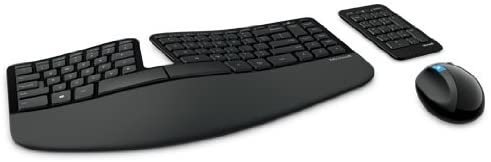
El Sculpt de Microsoft es una excelente alternativa para quienes buscan una plataforma ergonómica. Hace veinte años, Microsoft fue una de las primeras empresas en introducir un teclado ergonómico, por lo que no sorprende que la compañía siga liderando la fabricación de algunos de los mejores teclados de esta categoría. Su última propuesta, el Sculpt, ha llevado el diseño a un nuevo nivel. Sin necesidad de extravagancias. El diseño dividido es ahora bastante común.
Para quienes no lo conozcan, el teclado está dividido en dos mitades, lo que mantiene las muñecas y los antebrazos en una posición natural, aliviando así el estrés y la tensión. Su diseño abovedado y su reposamuñecas acolchado las colocan en un ángulo más cómodo. El teclado numérico está ingeniosamente separado, lo que permite usarlo como mejor se adapte a sus necesidades. Aunque es un teclado de Microsoft, también funciona de maravilla con una Mac.
Un interruptor físico alterna la fila superior de teclas entre teclas de función y teclas de control multimedia, que corresponden a sus funciones en macOS, como cabría esperar. La única desventaja es que es inalámbrico, pero no tiene Bluetooth. Por lo tanto, deberá usar uno de los puertos USB con el adaptador USB incluido.

Guía de compra: ¿cómo elegir un teclado para Mac en 2020?
Al elegir su teclado Mac, tenga en cuenta los siguientes parámetros:
Compatibilidad con sistemas macOS
Primero, asegúrate de que el teclado que estás considerando comprar sea totalmente compatible con Mac o que utilice el software del fabricante para que sea totalmente compatible. Todos los fabricantes, excepto Logitech, no ofrecen este tipo de software a los usuarios de Mac.
Teclas Mac
Algunas personas optan por usar una Mac simplemente para evitar ver el logotipo Windows en su teclado. Para ello, deben asegurarse de que todas las funciones de macOS compatibles con su teclado estén presentes. Además, las teclas nativas deben estar impresas.
Diseño de Mac
Los teclados diseñados para Mac tienen su propia distribución. Si tu teclado no viene con la distribución nativa de Mac, la principal diferencia es que las teclas CMD y Alt/Opt izquierdas estarán intercambiadas.
Fiabilidad de la conexión
El cable USB es la conexión más fiable disponible. Si no te gustan los cables, la conexión Bluetooth del Magic Keyboard de Apple funciona bien. Las conexiones Bluetooth de otros fabricantes pueden no ser adecuadas. Este es el caso de los productos Logitech, que incluyen su propio conector de radio, más fiable que el Bluetooth.
¿Teclado numérico o no?
Los teclados con teclado numérico son más grandes. Pero también son bastante prácticos, así que prescindir de ellos no siempre es una opción.
¿Teclado mecánico o no?
Si quieres estar a la moda, usa teclados mecánicos. Sin embargo, no te obsesiones con esta decisión, ya que muy pocos teclados mecánicos del mercado están diseñados específicamente para Mac.
¿Teclado Apple Magic Keyboard o no?
Si compraste tu equipo con el Magic Keyboard de Apple pero no sabes cómo usarlo, no te apresures a comprar otro. Espera unos meses más para probarlo y acostumbrarte. Guardar un Magic Keyboard en un cajón sería un desperdicio, ya que, en mi opinión, está entre los tres mejores teclados para Mac.
¿Cómo uso un teclado Windows en una computadora Mac?
Cualquiera sea el motivo, puedes usar la mayoría de los teclados Windows con tu Mac. Sin embargo, encontrarás problemas relacionados con los nombres de las teclas especiales y su ubicación física en la distribución del teclado.
En general, hay al menos cinco teclas especiales en un teclado Windows que tienen un nombre o ubicación diferente a sus contrapartes de Mac:
- Control (Win) Ctrl (Mac)
- Opción (Win) Alt (Mac)
- (Win) Comando Windows (Mac) (trébol de cuatro hojas)
- (Win) Retroceso (Mac) Eliminar
- (Win) Enter (Mac) Retorno.
Algunas teclas, como la tecla Menú Windows /Aplicaciones, no tienen un equivalente en Mac y, por lo general, Mac las ignora.
Reconfigurar las teclas modificadoras
macOS ofrece un método integrado para reconfigurar las cuatro teclas modificadoras más utilizadas. Esta sencilla reconfiguración permite corregir uno de los problemas más comunes asociados al uso del teclado Windows en una Mac: la ubicación física de las teclas Alt y Windows. Dado que sus funciones son idénticas, se puede adaptar fácilmente su ubicación en el teclado Windows.
Pero si llevas mucho tiempo usando Mac y no puedes asignar estas funciones, tienes otra opción. Necesitarás usar el panel de preferencias del teclado para reconfigurar las teclas modificadoras Windowsy que coincidan con la distribución estándar del teclado de Mac. El procedimiento de modificación es el siguiente:
- Abra Preferencias del sistema y luego seleccione el panel de preferencias del teclado
- Asegúrese de que la pestaña Teclado esté seleccionada, luego haga clic en el botón Teclas modificadoras
Verás cuatro teclas modificadoras que puedes reconfigurar: Bloq Mayús, Control, Opción y Comando. Por ejemplo, intercambiaremos las teclas Opción y Comando para que coincidan con la distribución de un teclado estándar de Mac.
Para eso:
- Utilice el menú desplegable junto a la tecla : para seleccionar Comando ⌘
- Utilice el menú desplegable junto a la tecla Comando (⌘) para seleccionar Opción
- Haga clic en el botón Aceptar
- Cerrar Preferencias del Sistema.
La reconfiguración de las teclas modificadoras se realiza teclado por teclado. En otras palabras, si tienes una MacBook Pro con teclado integrado y un teclado Windows independiente que usas en tu escritorio, puedes modificar solo el teclado Windows, dejando el teclado integrado intacto.
Si tiene más de un teclado conectado a su Mac, utilice el menú desplegable para seleccionar el teclado en el que desea reconfigurar las teclas modificadoras.
Todos podemos optar por uno de estos mejores teclados para Mac o usar un teclado Windows. En este caso, tendrás que elegir entre tres alternativas:
- El primer paso es dominar las analogías entre las teclas de los teclados de Mac y Windows , que tienen nombres diferentes pero funciones idénticas.
- El segundo método implica utilizar teclados Windows con las imágenes de teclas especiales ya modificadas para que coincidan con las utilizadas por Apple.
- La última alternativa es utilizar un sofisticado software integrado en el teclado, capaz de reconfigurar las teclas tanto globalmente como por aplicación.
La desventaja de esta opción es que, si se actualiza macOS, es posible que el controlador del teclado ya no sea compatible. Si esto ocurre, simplemente vuelve a la primera opción y listo


