

Los corchetes [ ] son signos de puntuación que se usan en pares para incluir información adicional, detalles o ejemplos en un texto. También son muy útiles para matemáticos y desarrolladores, que los usan para definir intervalos o listas. Pero ¿cómo se escriben corchetes en una Mac si estos símbolos no están visibles en el teclado de Apple? No te preocupes, existen atajos sencillos y prácticos para escribirlos sin perder tiempo. En este artículo, te mostraremos cómo escribir corchetes en una Mac usando un teclado de Apple o el visor de teclado virtual. ¡Sigue la guía!
Hacer corchetes con un teclado Apple
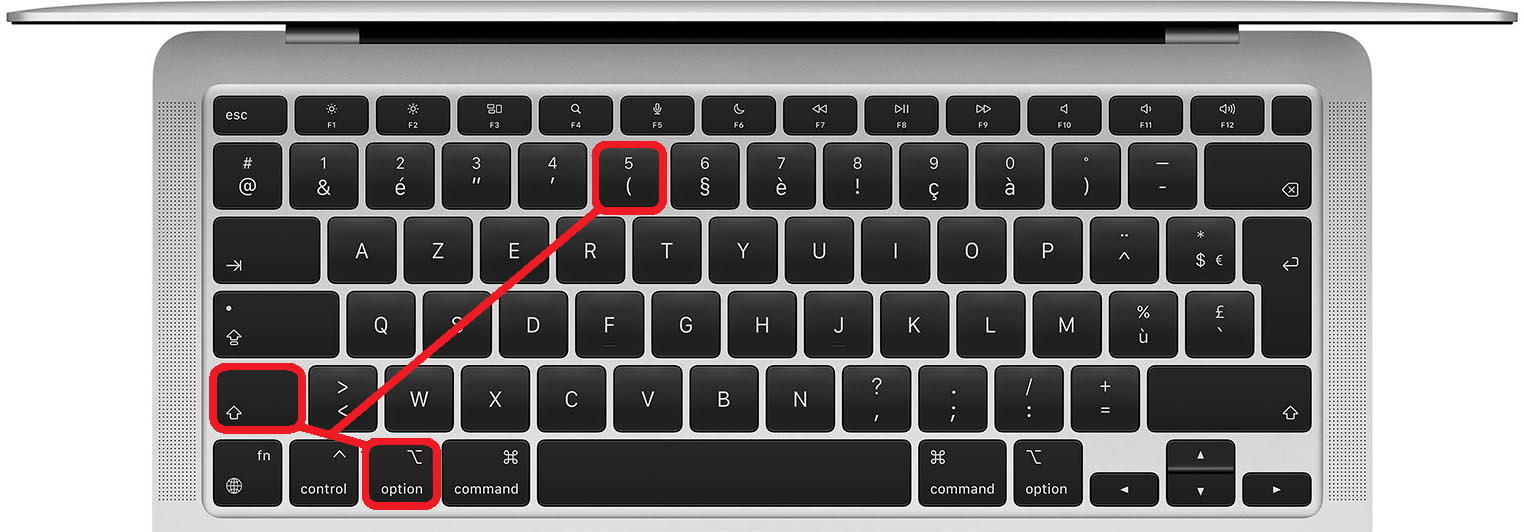
El atajo para crear corchetes en un teclado Apple es relativamente sencillo. Solo tienes que pulsar tres teclas simultáneamente:
- Para escribir un corchete de apertura [ , presione Opción o Alt (en Macs más antiguas) + Shift + ( (la tecla cinco).
- Para escribir un corchete de cierre ], presione Opción o Alt (en Macs más antiguas) + Shift + ) (la tecla a la derecha del cero).
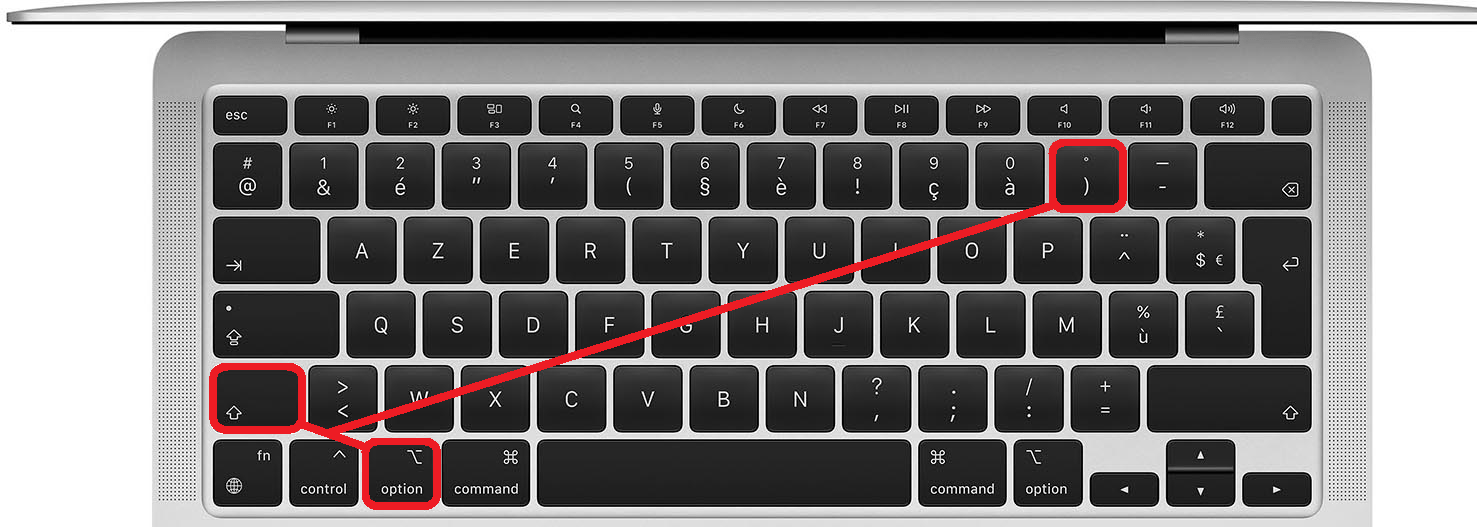
En realidad, solo necesitas escribir un paréntesis mientras presionas la tecla Opción o Alt. Fácil de recordar, ¿verdad?
Crear corchetes usando el visor del teclado de Apple
Si tienes problemas para recordar la combinación de teclas para los corchetes, también puedes usar el visor de teclado virtual. Esta herramienta te permite ver todos los símbolos que puedes escribir con el teclado, incluso los que no están marcados en las teclas.

Para mostrar el visor del teclado, siga estos pasos:
- Vaya a Preferencias del Sistema > Teclado > Fuentes de entrada y marque la casilla “Mostrar menú de entrada en la barra de menú”.
- Haga clic en el icono del teclado pequeño en la barra de menú (en la parte superior) y seleccione “Mostrar visor de teclado”.
- Mantenga presionada la tecla Opción o Alt y verá aparecer corchetes en las teclas ( y ).
- Haga clic en las teclas virtuales para escribir los corchetes.
También puede mantener presionada la tecla Opción o Alt + Shift para ver otros símbolos como llaves { } o comillas « ».
¿Para qué sirven los ganchos?
Los corchetes tienen varios usos según el contexto. Aquí hay algunos ejemplos:
- En francés, los corchetes se usan para insertar información adicional, detalles o ejemplos en un texto. Por ejemplo: «Compró un coche nuevo [un Peugeot 208]»
- En matemáticas, se utilizan corchetes para definir intervalos. Por ejemplo: «[0; 1]» denota el conjunto de números reales del 0 al 1 inclusive.
- En informática, se utilizan corchetes para definir listas en ciertos lenguajes de programación como Python o Swift. Por ejemplo: «lista = [1, 2, 3]» crea una lista con los elementos 1, 2 y 3.
Preguntas frecuentes
A continuación se muestran algunas preguntas frecuentes sobre los corchetes en Mac:
¿Cómo escribo llaves { } en una Mac?
Para hacer llaves { } en Mac, simplemente presione Opción o Alt + ( para hacer una llave de apertura y Opción o Alt + ) para hacer una llave de cierre.
¿Cómo escribo el símbolo tilde ~ en una Mac?
Para crear el símbolo de tilde ~ en Mac, simplemente presione Opción o Alt + N al mismo tiempo.
¿Cómo escribo el símbolo del euro (€) en una Mac?
Para escribir el símbolo del euro € en una Mac, simplemente presione Opción o Alt + Shift + E simultáneamente.
¿Dónde se encuentra la tecla Cmd ⌘ en una Mac?
La tecla Cmd ⌘ se encuentra a la izquierda y a la derecha de la barra espaciadora en el teclado de Apple. Se utiliza para ejecutar atajos de teclado como Cmd + C para copiar o Cmd + V para pegar.
¿Cómo escribo comillas « » en una Mac?
Para hacer comillas « » en Mac, simplemente presione Opción o Alt + Shift + ( para hacer una comilla de apertura y Opción o Alt + Shift + ) para hacer una comilla de cierre.
Conclusión
Ahora ya sabes escribir corchetes en una Mac fácil y rápidamente. Ya sea con un teclado Apple o con el visor de teclado virtual, ya no tendrás problemas para escribir estos útiles símbolos en muchos campos. Consulta nuestros otros artículos para aprender a escribir otros caracteres especiales en una Mac. Y si buscas un nuevo teclado que se adapte a tus necesidades, ¡descubre nuestra selección de los mejores teclados para desarrolladores en nuestra web!


