

¿Se te ha atascado el teclado de la computadora y no sabes cómo desatascarlo ? No te preocupes, existen soluciones sencillas y efectivas. Ya sea un teclado externo o uno integrado en una laptop, a veces puede atascarse debido a un objeto atascado debajo de una tecla, una configuración incorrecta, un controlador defectuoso o una mala conexión. En este artículo, explicaremos las posibles causas de un teclado atascado y cómo solucionarlo.
¿Cuáles son las causas de un teclado bloqueado?

Un teclado puede bloquearse por diferentes motivos, dependiendo de si se trata de un teclado externo o uno integrado en un portátil:
- Un objeto ubicado debajo de una llave, como una miga, un clip, un imperdible, etc.
- Configuraciones de teclado incorrectas, como habilitar teclas especiales o teclas de filtro.
- Un controlador de teclado defectuoso o desactualizado.
- Una conexión de teclado defectuosa.
- Un cable plano interno desconectado del teclado.
¿Cómo arreglar un teclado atascado?
Dependiendo de la causa del problema, existen diferentes métodos para reparar un teclado atascado.
1. Desactivar teclas especiales
Sticky Keys es una función ergonómica que permite usar las teclas modificadoras (Ctrl, Alt, Mayús) sin tener que mantenerlas pulsadas. Si se mantiene pulsada la tecla Mayús durante 8 segundos, se activan las Sticky Keys y aparece un icono en la barra de tareas.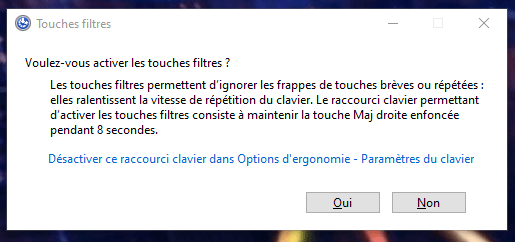
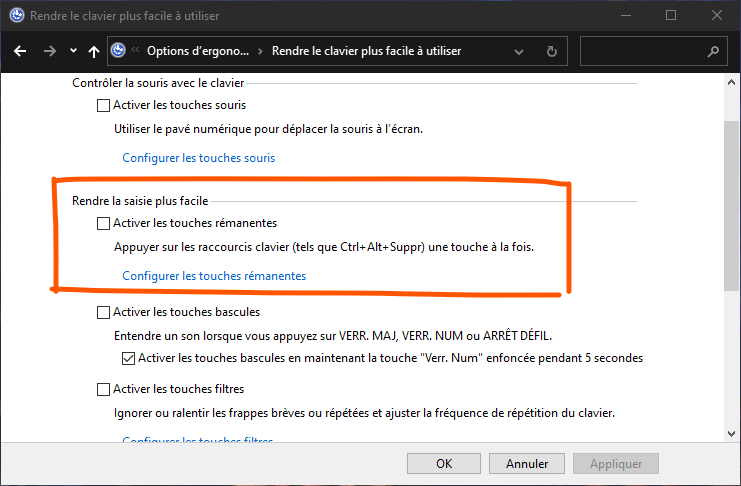
Para desactivar las teclas especiales, puedes:
- Mantenga presionadas las teclas Shift derecha e izquierda simultáneamente durante 5 segundos.
- Haga clic en el ícono de Teclas especiales en la barra de tareas y desmarque la casilla "Habilitar teclas especiales".
- Abra el Panel de control y haga clic en "Acceso fácil". En "Facilitar el uso del teclado", desmarque la casilla "Activar teclas especiales".
Quizás te guste este artículo: ¿Teclado mecánico o de membrana? ¡Jugadores, que empiecen las partidas!
2. Deshabilitar teclas de filtro
Las teclas de filtro son una opción ergonómica que permite ignorar pulsaciones repetidas o breves. Si se pulsa la tecla Mayús durante 8 segundos, se activan las teclas de filtro y aparece un icono en la barra de tareas.
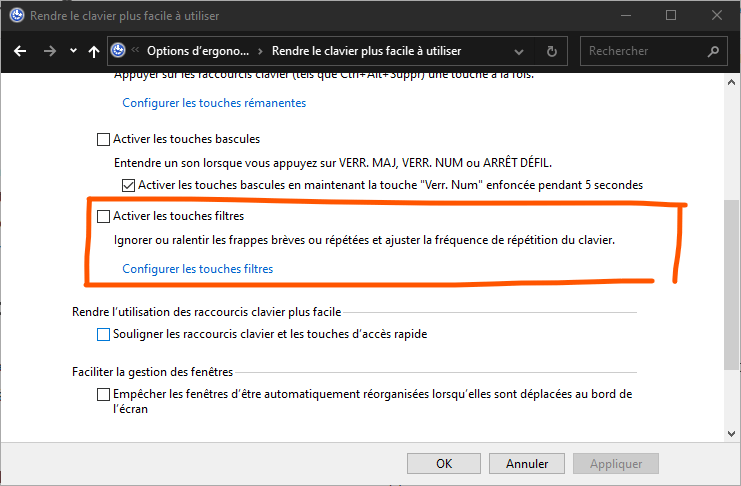
Para deshabilitar las teclas de filtro, puede:
- Mantenga presionadas las teclas Shift derecha e izquierda simultáneamente durante 5 segundos.
- Haga clic en el icono de teclas de filtro en la barra de tareas y desmarque la casilla "Habilitar teclas de filtro".
- Abra el Panel de control y haga clic en "Acceso fácil". En "Facilitar el uso del teclado", desmarque la casilla "Activar teclas de filtro".
3. Reinstalar los controladores del teclado
El teclado no responde debido a un controlador defectuoso o desactualizado. Para que vuelva a funcionar, es posible que deba reinstalar o actualizar el controlador. Siga estos pasos:
- Abra el Administrador de dispositivos y expanda la categoría Teclado.
- Haga clic derecho en el nombre de su teclado y seleccione Desinstalar dispositivo.

- Reinicie su computadora. Windows debería detectar automáticamente su teclado e instalar el controlador adecuado.
- Si el problema persiste, puedes intentar descargar el controlador más reciente del sitio web del fabricante del teclado o de la computadora portátil e instalarlo manualmente.
Comprobar si hay problemas de hardware
Si los métodos anteriores no han resuelto el problema, es posible que el teclado esté dañado o que la conexión al ordenador sea defectuosa. A continuación, se indican algunas comprobaciones:
4. Comprueba tu conexión
Si usa un teclado externo, asegúrese de que esté correctamente conectado a la computadora. Si es posible, pruebe con otro puerto USB o PS/2. Si usa un concentrador USB, intente conectar el teclado directamente a la computadora. Si usa un teclado inalámbrico, compruebe que el adaptador inalámbrico esté bien insertado en el puerto USB.
5. Verifique el interruptor fuentes de alimentación del teclado inalámbrico
Si usa un teclado inalámbrico, compruebe que esté encendido. Algunos teclados inalámbricos tienen un interruptor fuentes de alimentación en la parte posterior o lateral. Si el interruptor está apagado, colóquelo en la posición de encendido.
6. Verifique las baterías o la batería del teclado inalámbrico
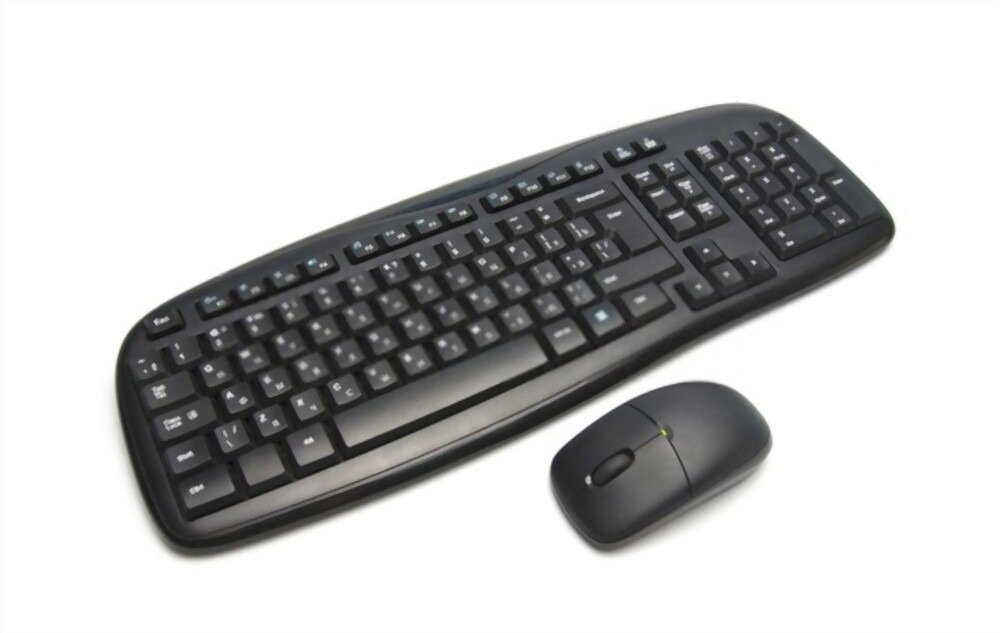
Si usa un teclado inalámbrico, compruebe que las pilas tengan suficiente carga. Si tienen poca o ninguna carga, sustitúyalas por pilas nuevas.
7. Comprueba el adaptador inalámbrico del teclado
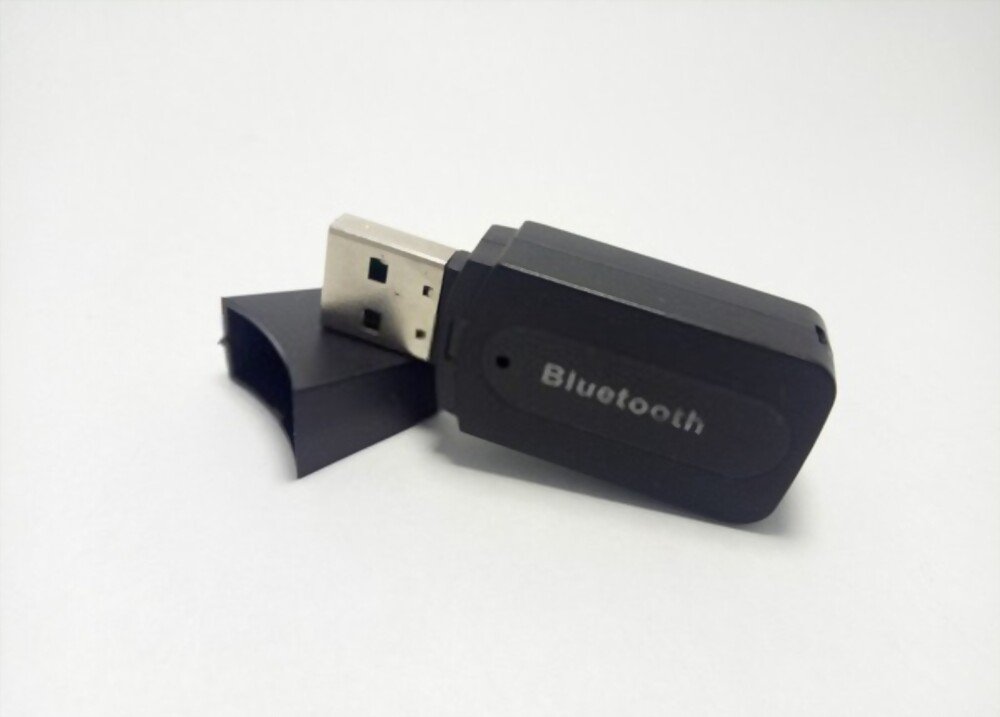
Si usa un teclado inalámbrico, verifique que el adaptador inalámbrico esté conectado correctamente a un puerto USB de su computadora. Si es posible, pruebe con otro puerto USB. Si usa un adaptador Bluetooth, asegúrese de que el Bluetooth esté activado en su computadora y de que el teclado esté emparejado con ella.
Lee también: ¿Cómo limpiar tu teclado mecánico?
Preguntas frecuentes
¿Cómo puedo saber si mi teclado está bloqueado?
Si su teclado está atascado, puede experimentar los siguientes síntomas:
- Algunas teclas no funcionan o producen caracteres incorrectos.
- Algunas teclas permanecen presionadas o se repiten.
- Algunos comandos del teclado no funcionan o se ejecutan de forma diferente.
- En la barra de tareas aparece un icono de tecla adhesiva o de tecla de filtro.
- Aparece un mensaje de error en la pantalla.
¿Cómo desbloqueo mi teclado?
Para desbloquear el teclado, debe identificar la causa del problema y aplicar el método adecuado. Puede consultar nuestro artículo para conocer los diferentes métodos para solucionar un teclado atascado.
¿Cómo actualizo el controlador de mi teclado?
Para actualizar el controlador de su teclado, puede usar el Administrador de dispositivos Windows o descargar el controlador más reciente del sitio web del fabricante del teclado o de la computadora portátil.
¿Cómo emparejo mi teclado Bluetooth con mi PC?
Para emparejar tu teclado Bluetooth con tu PC, debes activar el Bluetooth en ambos dispositivos y configurarlos en modo de emparejamiento. Estos son los pasos a seguir:
- En su teclado Bluetooth, mantenga presionado el botón de emparejamiento o el botón Bluetooth (que parece una corbata de moño colocada de lado) hasta que la luz parpadee o escuche un pitido.
- En su PC, seleccione Inicio > Configuración > Dispositivos > Bluetooth y otros dispositivos > Agregar Bluetooth u otro dispositivo > Bluetooth.
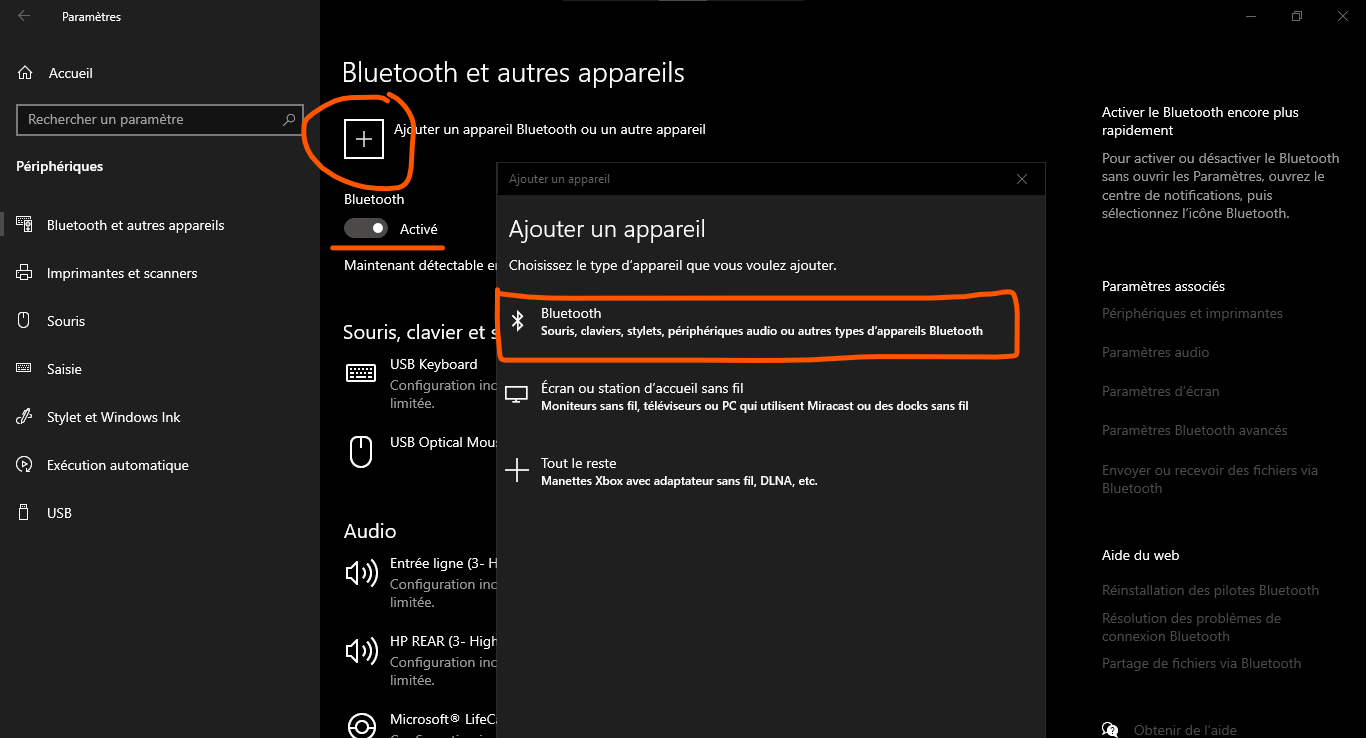
- Elija su teclado de la lista de dispositivos detectados y siga las instrucciones en pantalla para completar el emparejamiento.
Conclusión
Un teclado de computadora atascado puede ser muy frustrante e impedirte trabajar o disfrutar. Afortunadamente, existen soluciones sencillas y efectivas para este problema. Ya sea por un objeto debajo de una tecla, una configuración incorrecta, un controlador defectuoso o una mala conexión, puedes desbloquear tu teclado siguiendo los métodos que describimos en este artículo. Esperamos que estos consejos te sean útiles y que puedas disfrutar plenamente de tu teclado.


