
Instagram es una de las aplicaciones más populares para compartir fotos y videos con amigos, familiares o seguidores. Pero a veces, puedes encontrar dificultades para subir o mostrar imágenes en Instagram.
¿Qué deberías hacer en este caso? ¿Cuáles son las posibles causas de este problema? ¿Y cómo puedes solucionarlo fácilmente? Aquí tienes algunos consejos y trucos para que disfrutes al máximo de tu experiencia en Instagram.
1. Comprueba tu conexión a Internet
Lo primero que debes hacer si tienes problemas para cargar imágenes en Instagram es comprobar tu conexión a internet. Es posible que tu red sea demasiado débil, inestable o esté saturada, lo que impide que la aplicación funcione correctamente.
Para comprobar su conexión a Internet, puede:
- Activa o desactiva el modo avión en tu dispositivo para actualizar la conexión.
- Cambiar de Wi-Fi a red móvil, o viceversa, dependiendo de la calidad de la señal.
- Acércate al router Wi-Fi si estás demasiado lejos o si hay obstáculos entre tú y el router.
- Reiniciar el dispositivopuede solucionar algunos errores temporales.
- Si el problema persiste, póngase en contacto con su operador o proveedor de servicios de internet
Si tu conexión a internet es buena, pero aún así no puedes subir imágenes a Instagram, pasa al siguiente paso.
2. Actualiza la aplicación de Instagram
Otra posible causa de problemas al cargar imágenes en Instagram es que tu aplicación no esté actualizada. La versión que estás usando podría estar desactualizada o ser incompatible con tu sistema operativo, lo que provocaría fallos de funcionamiento.
Para actualizar la aplicación de Instagram, puedes:
- Acceda a Play Store (para Android) o aApp Store (para iOS) y busque la aplicación de Instagram.
- Comprueba si hay una actualización disponible y descárgala si es así.
- Abre la de Instagram y comprueba si el problema se ha solucionado.
Si tu aplicación de Instagram está actualizada, pero aún no puedes cargar imágenes a Instagram, continúa con el siguiente paso.
3. Borra la caché y los datos de la aplicación de Instagram

Otra posible solución para resolver el problema de carga de imágenes en Instagram es borrar el caché y los datos de la aplicación.
La caché es un espacio de almacenamiento temporal que acelera la carga de páginas web y aplicaciones. Los datos se refieren a la información personal que has guardado en la aplicación, como tu nombre de usuario, contraseña o preferencias.
A veces la memoria caché o los datos pueden corromperse o saturarse, provocando errores o ralentizaciones.
Para borrar el caché y los datos de la aplicación de Instagram, puedes:
- Acceda a la configuración de su dispositivo y seleccione la opción " Aplicaciones " o " Administrador de aplicaciones "
- Busca la aplicación de Instagram y tócala.
- opciónAlmacenamiento” o “Memoria”
- Pulse los botones “ Borrar caché ” y “ Borrar datos ”
- Abre la aplicación de Instagram y vuelve a iniciar sesión con tus credenciales.
- Compruebe si el problema está resuelto.
Advertencia : Borrar la caché y los datos de la aplicación de Instagram eliminará toda la información que hayas guardado, como tus mensajes directos, publicaciones guardadas y búsquedas recientes. Si es necesario, tendrás que restaurarla manualmente.
Si has borrado el caché y los datos de la aplicación de Instagram, pero aún no puedes cargar imágenes en Instagram, continúa con el siguiente paso.
4. Libera memoria en tu dispositivo
Si borrar la caché de tu aplicación de Instagram no es suficiente, es posible que tu dispositivo no tenga suficiente memoria para ejecutarla correctamente. Para liberar memoria en tu dispositivo, puedes seguir estos consejos:
Cierre todas las aplicaciones innecesarias que se estén ejecutando en segundo plano
Para ello, pulsa dos veces el botón de inicio si tienes un iPhone o el botón cuadrado si tienes un Android. Luego, desliza hacia arriba o hacia la derecha sobre las apps que quieras cerrar.
Elimina archivos innecesarios que ocupan espacio en tu dispositivo
Para ello, ve a la configuración de tu dispositivo y luego a Almacenamiento.
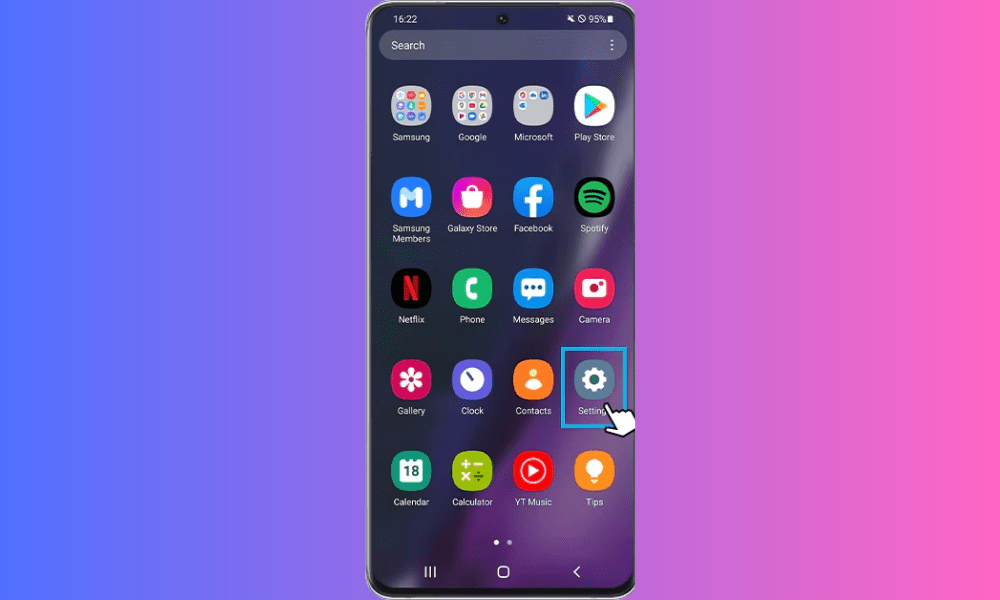
Verás el espacio que ocupan las diferentes categorías de archivos (fotos, vídeos, música, aplicaciones, etc.). Selecciona los que ocupan más espacio y elimina los que no necesites. También puedes usar una aplicación como CCleaner o Clean Master para limpiar tu dispositivo más fácilmente.
Utilice un servicio de almacenamiento en línea para realizar copias de seguridad de sus archivos importantes
En lugar de almacenar todos tus archivos en tu dispositivo, puedes usar un servicio de almacenamiento en línea como Google Fotos, Dropbox o iCloud para hacer copias de seguridad en línea y acceder a ellos desde cualquier dispositivo. Esto liberará espacio en tu dispositivo y evitará que pierdas tus archivos en caso de algún problema.
5. Desinstale y vuelva a instalar la aplicación de Instagram
Una última solución posible para resolver el problema de carga de imágenes en Instagram es desinstalar y reinstalar la aplicación. Esto elimina todos los archivos y configuraciones de la aplicación y los reemplaza con una versión limpia y funcional. Para desinstalar y reinstalar la aplicación de Instagram, puedes:
- Acceda a la configuración de su dispositivo y seleccione la opción " Aplicaciones " o " Administrador de aplicaciones "
- Busca la aplicación de Instagram y tócala.
- Pulse el botón “Desinstalar” y confirme su elección.

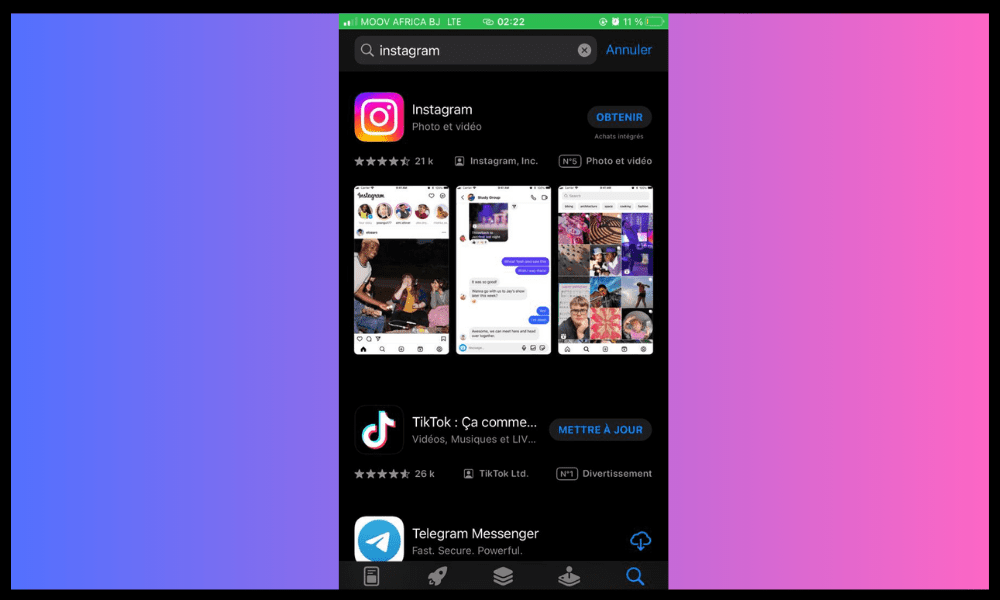
- Accede a Play Store (para Android) o App Store (para iOS) y busca la aplicación de Instagram.
- Pulsa el botón “Instalar” y espera a que finalice la descarga.
- Abre la aplicación de Instagram y vuelve a iniciar sesión con tus credenciales.

- Compruebe si el problema está resuelto.
Advertencia : Desinstalar y reinstalar la aplicación de Instagram borrará toda la información guardada, como mensajes directos, publicaciones y búsquedas recientes. Si es necesario, deberá restaurar esta información manualmente.
Consulta otros artículos sobre Instagram: Cómo solucionar el problema de "usuario no encontrado" en Instagram.
¿Qué hacer si Instagram no carga imágenes en las historias?
Las historias son publicaciones efímeras que desaparecen después de 24 horas. Te permiten compartir momentos de tu vida con tus seguidores o con el público. A veces, Instagram no carga las imágenes en las historias, lo cual puede ser frustrante.
A continuación se muestran algunas posibles soluciones para resolver este problema:
- Comprueba que has dado permiso a Instagram para acceder a tu cámara y galería. Para ello, ve a los ajustes de tu dispositivo, luego a aplicaciones, después a Instagramy, por último, a permisos. Habilita las opciones "Cámara" y "Almacenamiento".
- Asegúrate de tener la última versión de Instagram. Para ello, ve a la Play Store (para Android) o a la App Store (para iOS) y busca Instagram. Si hay una actualización disponible, instálala.
- Comprueba que tienes suficienteespacio de almacenamiento en tu dispositivo. Para ello, ve a Ajustes, luego a Almacenamiento y, a continuación, comprueba el espacio disponible. Si es inferior a 500 MB, libera espacio eliminando aplicaciones o archivos innecesarios.
- Comprueba que no tengas activado el modo de ahorro de datos en tu dispositivo Android. Este modo reduce el consumo de datos móviles, pero también puede afectar a la calidad de las imágenes en Instagram. Para desactivarlo, ve a Ajustes, Conexiones, Uso de datos y desactiva el modo de ahorro de datos.
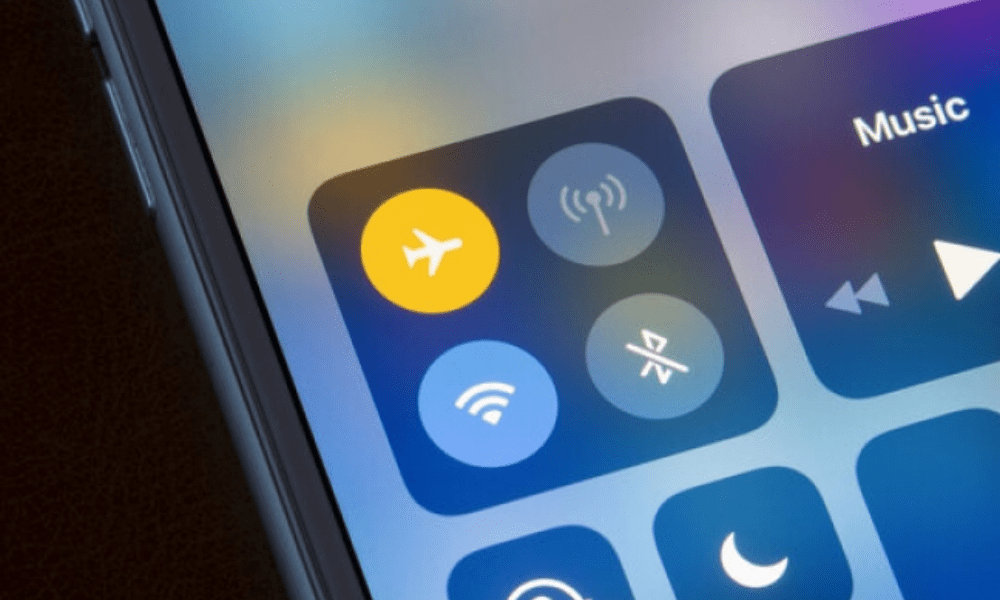
- Comprueba que no tengas activado el modo avión. Este modo desactiva todas las conexiones inalámbricas de tu dispositivo, lo que impide que se suban imágenes a Instagram. Para desactivarlo, desliza el dedo hacia abajo desde la parte superior de la pantalla y toca el icono del modo avión.
Si ninguna de estas soluciones funciona, puedes intentar borrar el caché y los datos de Instagram, o desinstalar y reinstalar la aplicación, tal y como se explicó en el texto anterior.
¿Qué hacer si Instagram no carga imágenes en el PC?
Instagram está diseñado principalmente para su uso en dispositivos móviles, pero también se puede acceder a él desde un ordenador a través de un navegador web. Sin embargo, es posible que experimentes problemas al cargar o visualizar imágenes en Instagram desde tu ordenador.
A continuación se presentan algunas posibles soluciones:
- Comprueba que tu navegador esté actualizado. Para ello, ve al menú del navegador, luego a Ayuda y, a continuación, a «Acerca de». Si hay una actualización disponible, instálala.
- Comprueba que has autorizado a Instagram a mostrar imágenes. Para ello, ve al menú de tu navegador, luego a Configuración, después a Privacidad y seguridad, luego a Configuración del sitioy, por último, a Imágenes. Asegúrate de que la opción "Mostrar todo" esté activada.

- Comprueba que no tengas activado un bloqueador de anuncios ni una VPN. Estas herramientas pueden interferir con la carga de imágenes en Instagram. Para desactivarlas, ve al menú de tu navegador, luego a extensionesy desactiva las que puedan estar causando el problema.
- Comprueba que no tengas activado el modo de navegación privada o de incógnito. Este modo te permite navegar por internet sin dejar rastro, pero también puede impedir que se carguen las imágenes en Instagram. Para desactivarlo, cierra la ventana del navegador que esté en modo privado o de incógnito.
Si ninguna de estas soluciones funciona, puedes intentar borrar el caché y las cookies de tu navegador o utilizar un navegador diferente.
Ver también : cómo usar Instagram en una Mac
¿Qué hacer si Instagram no carga imágenes en vivo?
Las transmisiones en vivo te permiten comunicarte con tus suscriptores o con el público. Puedes acceder a ellas desde la pestaña "Reels" o desde la barra de historias.
A veces, Instagram no carga las imágenes en vivo, lo cual puede ser frustrante. Puedes solucionarlo:
- Comprueba que tienes una buena conexión a internet. Para ello, realiza una prueba de velocidad en un sitio web como Speedtest o Fast. Si tu velocidad es inferior a 5 Mbps, intenta acercarte al router Wi-Fi o cambiar de red.
- el modoNo molestaricono deNo molestar.
- el modoBrillo bajo". Este modo reduce el brillo de la pantalla, pero también puede afectar a la carga de las imágenes en directo de Instagram. Para desactivarlo, desliza el dedo hacia abajo desde la parte superior de la pantalla y pulsa el icono de "Brillo bajo".
- Modode bajo consumo". Este modo prolonga la duración de la batería, pero también puede afectar a la carga de las imágenes en directo de Instagram. Para desactivarlo, ve a los ajustes de tu dispositivo, luego a Batería y desactiva el "de bajo consumo".

Si ninguna de estas soluciones funciona, puedes intentar borrar el caché y los datos de Instagram, o desinstalar y reinstalar la aplicación, tal y como se explicó en el texto anterior.
¿Qué hacer si Instagram no carga las imágenes en los DM?
Los mensajes directos (MD) te permiten chatear con tus contactos u otros usuarios de Instagram. Puedes acceder a ellos desde la pestaña " Mensajes " o desde la barra de Stories. A veces, Instagram puede no cargar las imágenes en los MD , lo cual puede resultar molesto. Aquí te mostramos algunas posibles soluciones para resolver este problema:
- Comprueba que has dado permiso a Instagram para acceder a tu galería. Para ello, ve a los ajustes de tu dispositivo, luego a aplicaciones, después a Instagram y, por último, a permisos. Activa la opción "Almacenamiento".
- Asegúrate de tener la última versión de Instagram. Para ello, ve a la Play Store (para Android) o a la App Store (para iOS) y busca Instagram. Si hay una actualización disponible, instálala.
- Asegúrate de no haber bloqueado ni restringido al contacto con el que quieres compartir una imagen. Para ello, ve a sus mensajes directos, toca su nombre o nombre de usuario y comprueba si aparece la opción "Desbloquear" o "Eliminar restricción". Si es así, tócala para restablecer la comunicación normal.
- el modoReducir uso de datos. Este modo limita el consumo de datos móviles, pero también puede reducir la calidad de las imágenes en los mensajes directos de Instagram. Para desactivarlo, ve a la configuración de Instagram, luego a Mensajes y desactiva "Reducir uso de datos.
Si alguna vez lo necesitas, este breve vídeo te será muy útil:
Si ninguna de estas soluciones funciona, puedes intentar borrar el caché y los datos de Instagram, o desinstalar y reinstalar la aplicación, tal y como se explicó en el texto anterior.
Conclusión
Es posible que ocasionalmente te encuentres con errores en Instagram que impiden que las imágenes se carguen o se muestren en la aplicación, lo cual puede resultar frustrante. Afortunadamente, existen soluciones sencillas y efectivas para este problema, como verificar tu conexión a internet, actualizar la aplicación, borrar la caché y los datos, o desinstalar y reinstalar la aplicación. Siguiendo estos consejos, podrás disfrutar plenamente de tu experiencia en Instagram.


