

Quieres ver la historia de Instagram de un amigo, pero te aparece el mensaje "Esta historia ya no está disponible". ¿Qué significa esto? ¿Cómo puedes solucionarlo? Te lo explicaremos en este artículo.
¿Por qué algunas historias no están disponibles?
Hay varias razones por las que una historia podría no estar disponible. Estas son las principales:
- La historia fue eliminada por el autor o por Instagram.
- Violación de las normas de Instagram por parte de la historia
- Configuración de privacidad del autor de la historia
- Problemas técnicos de Instagram
¿Cómo puedo solucionar una historia que no está disponible?
Si una historia no está disponible, podemos probar estas soluciones:
Solución 1: Actualizar el feed de Instagram
Lo primero que debes hacer es comprobar si tu feed de Instagram está actualizado. Puede que la historia que quieres ver haya sido eliminada por el usuario, o que aún veas publicaciones de tu sesión anterior. Para actualizar el feed, simplemente desliza hacia abajo y suelta. Espera unos segundos a que aparezcan las nuevas publicaciones. Si la historia sigue sin estar disponible, pasa al siguiente método.
Solución 2: Verifique la conexión a Internet
Si tu conexión a internet es demasiado lenta o se interrumpe, no podrás ver las Historias de Instagram. Para comprobar tu conexión a internet, puedes:
- Cambiar de red Wi-Fi : Wi-Fi es una forma de conectarse a internet de forma inalámbrica. Puedes conectarte a otra red Wi-Fi que funcione mejor.
- Uso de datos móviles : Los datos móviles son otra forma de conectarse a internet mediante la red de tu operador de telefonía móvil. Puedes activar los datos móviles en la configuración de tu teléfono.
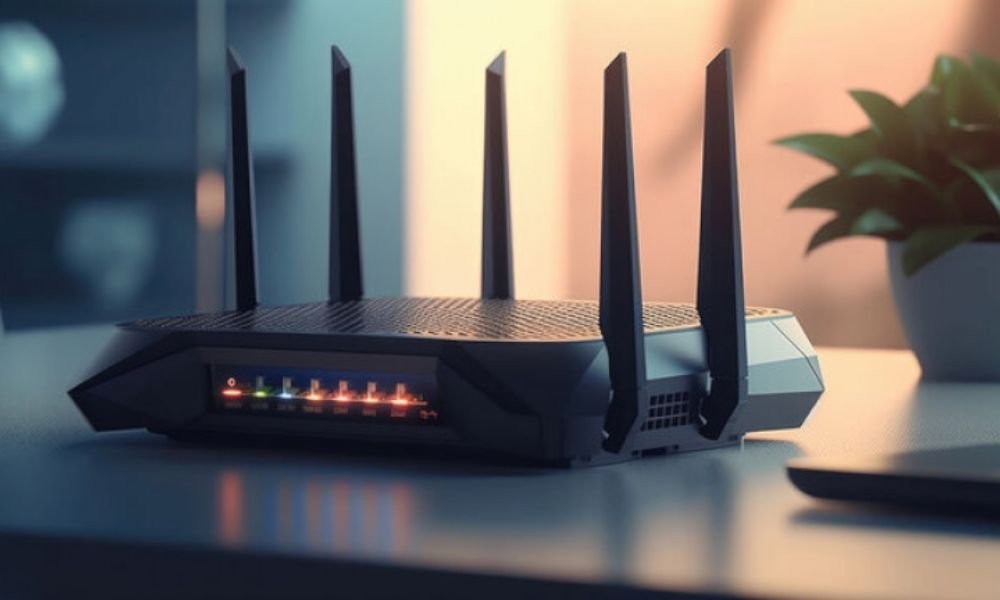
- Reinicia el router: El router es el dispositivo que envía la señal Wi-Fi a tu casa. Puedes reiniciarlo desconectándolo y volviéndolo a conectar.
Solución 3: Actualiza la aplicación de Instagram
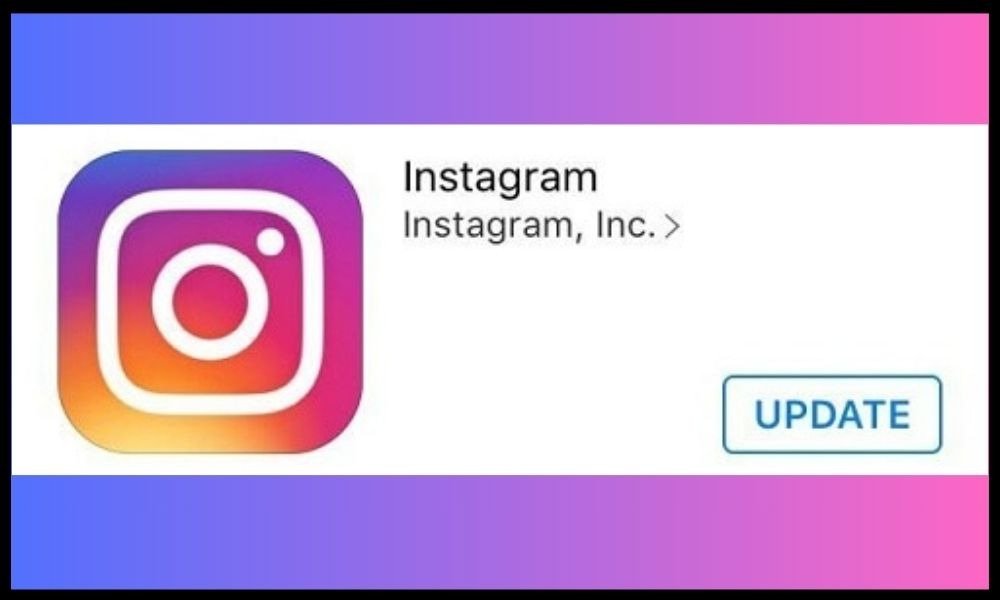
En ocasiones, se lanzan nuevas versiones de la aplicación que corrigen problemas o añaden funciones. Para actualizar la aplicación de Instagram, puedes:
- Ve a Play Store oApp Store : estas son las tiendas de aplicaciones de tu teléfono. Allí encontrarás todas las aplicaciones que puedes descargar o actualizar.
- Para buscar Instagram : escribe " Instagram " en la barra de búsqueda de Play Store o App Store.
- Instala la actualización : Si ves un botón que dice " Actualizar ", tócalo para instalar la nueva versión de la aplicación de Instagram. Si no ves este botón, tu aplicación ya está actualizada.
- Reinicia la aplicación : cierra y vuelve a abrir la aplicación de Instagram para que la actualización surta efecto.
Solución 4: Borrar la caché y los datos de la aplicación
La caché y los datos de la aplicación son fragmentos de información que la aplicación de Instagram almacena en tu teléfono. Ayudan a acelerar la carga de las historias y a recordar tus credenciales de inicio de sesión. Sin embargo, a veces pueden ocupar demasiado espacio o causar errores. Para borrar la caché y los datos de la aplicación, puedes:
- Vaya a la configuración del teléfono

- Ir a aplicaciones
- Seleccionar Instagram

- Pulse " Borrar caché " y " Borrar datos ".

Solución 5: Cierra sesión y vuelve a iniciar sesión en tu cuenta de Instagram
Cerrar sesión y volver a iniciarla significa salir y volver a ingresar a tu perfil de Instagram. Esto puede ayudarte a actualizar tu sesión y resolver problemas de autenticación. Para cerrar sesión y volver a iniciarla, puedes:
- Ir al perfil
- Ir a configuración
- Haz clic en " Cerrar sesión "

- Reconectarse usando sus credenciales o con Facebook
Solución 6: Desactiva el modo avión o el modo de ahorro de energía
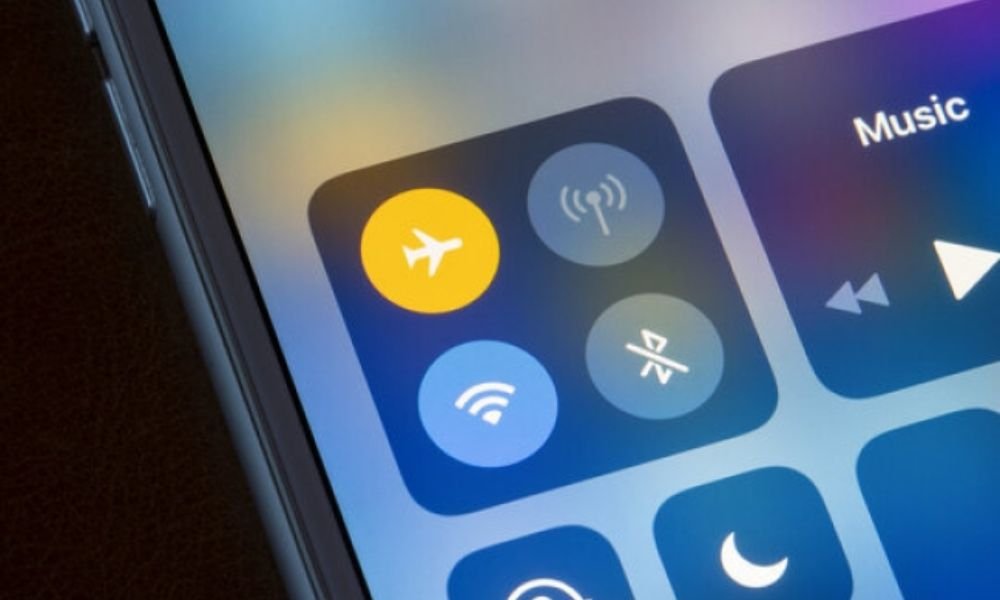
El modo y el modo de ahorro de energía son modos que puedes activar en tu teléfono para ahorrar batería o evitar interferencias con dispositivos electrónicos. Sin embargo, estos modos también pueden bloquear el acceso a datos móviles o Wi-Fi, lo que podría impedirte ver las historias de Instagram. Para desactivar el modo avión o el modo de ahorro de energía, puedes:
- Vaya a la configuración del teléfono
- Desliza hacia abajo la barra de notificaciones
- Toque el ícono del modo avión o del modo de ahorro de energía
Solución 7: Restablecer la configuración de red
La configuración de red puede estar mal configurada o dañada, lo que puede causar problemas de conexión. Para restablecer la configuración de red, puede:
- Vaya a la configuración del teléfono
- Entrar al sistema
- Presione "restablecer opciones"
- Pulse " restablecer configuración de red "

Solución 8: Informar el problema a Instagram
Si crees que el problema de la historia no disponible está en tu cuenta, puedes reportarlo a Instagram. Ellos podrán verificar si tu cuenta está restringida o bloqueada y ayudarte a resolver el problema. Para reportar un problema a Instagram, sigue estos pasos:
- Abre la de Instagram y toca tu foto de perfil en la esquina inferior derecha.
- En la pantalla de tu perfil, toca las tres líneas horizontales en la esquina superior derecha.
- Pulsa Configuracióny, a continuación, pulsa Ayuda.
- Pulsa Informar de un problemay, a continuación, pulsa Algo no funciona.

- Describe brevemente tu problema y adjunta una captura de pantalla del mensaje «Esta historia ya no está disponible». A continuación, pulsa Enviar para enviar el informe.
¡Listo! El equipo de Instagram revisará tu problema y se pondrá en contacto contigo lo antes posible.
Ver también: ¡No puedo subir la imagen a Instagram! ¿Qué hago?
¿Cómo evitar el problema de las historias no disponibles?
Para evitar el problema de "historia no disponible", debes:
- Respeta las políticas de Instagram : no publiques contenido ilegal, violento, de odio, sexual o que infrinja los derechos de autor.
- No publiques contenido ofensivo o inapropiado : sé respetuoso, tolerante y amable con la comunidad de Instagram. Ten en cuenta las diferencias culturales y lingüísticas.
- No restrinjas ni bloquees a tus seguidores sin motivo : si quieres compartir tus historias solo con ciertos seguidores, utiliza la función de " mejores amigos "
- No borres tus historias antes de 24 horas : si deseas conservar un registro de tus historias, guárdalas en tu archivo o destacados.
- No utilices bots ni aplicaciones de terceros para Instagram : pueden poner en peligro tu cuenta, infringir las normas de Instagram o provocar fallos.
Otro artículo en Instagram:
Cómo solucionar el error de Instagram: “Esta canción no está disponible actualmente”


