

Snapchat es una aplicación de mensajería instantánea que te permite compartir fotos y videos efímeros con tus amigos. Para disfrutarla al máximo, necesitas dar acceso a la cámara de tu smartphone. ¿Cómo se hace?
Parte 1: ¿Por qué permitir el acceso a la cámara en Snapchat?
En esta primera parte, explicaremos por qué es importante permitir el acceso a la cámara en Snapchat. Te mostraremos las funciones de Snapchat que requieren el uso de la cámara.
Funciones de Snapchat que requieren la cámara
Snapchat es una aplicación que se basa principalmente en el uso de la cámara. Estas son las principales funciones de Snapchat que requieren la cámara:
- Los Snaps son fotos y videos que puedes enviar a tus amigos o grupos de contactos. Son efímeros, lo que significa que desaparecen a los pocos segundos de ser abiertos por el destinatario. También puedes añadir texto, stickers, emojis o dibujos a tus Snaps para personalizarlos.
- Historias : Estas publicaciones son visibles durante 24 horas para todos tus amigos o para el público, según tu configuración de privacidad. Las historias se componen de varias fotos que puedes combinar para contar una historia. También puedes usar filtros y lentes para hacerlas más atractivas.
- Filtros y lentes : son efectos divertidos y personalizados que puedes aplicar a tus fotos o historias. Los filtros cambian el color, el brillo o el contraste de tus fotos y videos. Los lentes modifican la apariencia de tu rostro o tu entorno, añadiendo elementos como orejas de gato, gafas de sol o llamas. También puedes crear tus propios filtros y lentes con la herramienta Lens Studio.
- Videollamadas : Son conversaciones en directo con tus amigos, ya sean individuales o grupales. Puedes ver y oír a las personas con las que hablas, y también enviarles mensajes, stickers, emojis o dibujos. Además, puedes usar filtros y lentes durante las videollamadas para divertirte.
Este artículo podría interesarte : ¿Cómo eliminar a alguien de tu lista de mejores amigos en Snapchat?
Parte 2: ¿Cómo permitir el acceso a la cámara en Snapchat?
En esta segunda parte, explicaremos cómo otorgaracceso a la cámara en Snapchat. Te guiaremos paso a paso según el modelo de tu smartphone, así como por soluciones alternativas en caso de que surja algún problema.
Pasos para permitir el acceso a la cámara en Snapchat según el tipo de smartphone
El acceso a la cámara en Snapchat depende del sistema operativo de tu smartphone. Estos son los pasos a seguir según si tienes un iPhone o un Android:
En iPhone
Debes acceder a la configuración de Snapchat y activar la cámara. Para ello, sigue estos pasos:
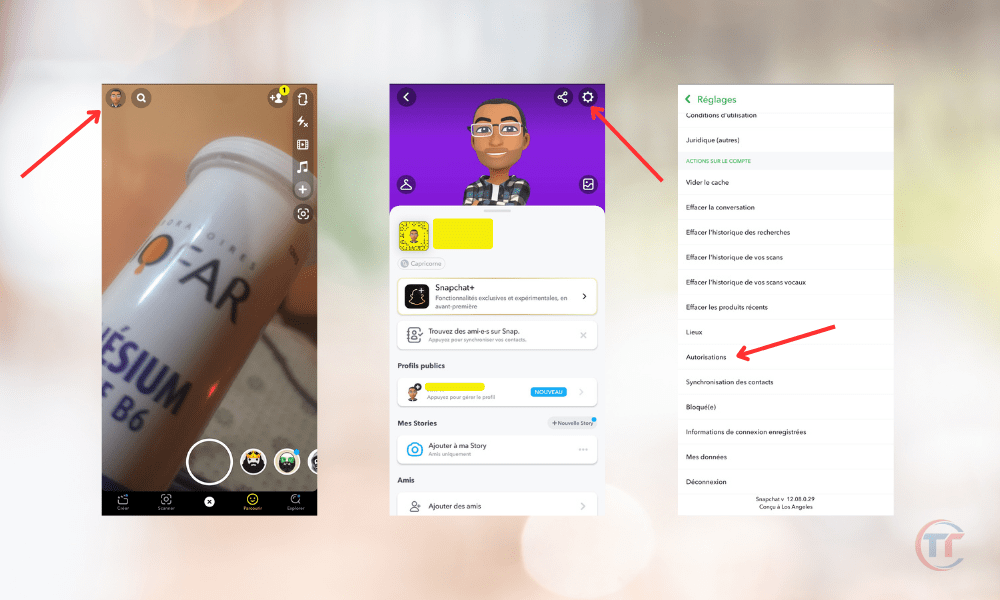
- Abre la aplicación Snapchat y toca elicono de perfil en la esquina superior izquierda de la pantalla.
- Pulsa elicono de engranaje en la esquina superior derecha de la pantalla para acceder a la configuración de Snapchat
- Desplázate hacia abajo y pulsa “Permisos”.
- Pulsa “Cámara” y activa el botón que aparece junto a “Snapchat”.
- También puedes acceder a la configuración de tu iPhone, tocar “Privacidad”, luego “Cámara” y activar el interruptor junto a “Snapchat”.
En Android
Debes acceder a la configuración de tu teléfono y habilitar la cámara para Snapchat. Para ello, sigue estos pasos:
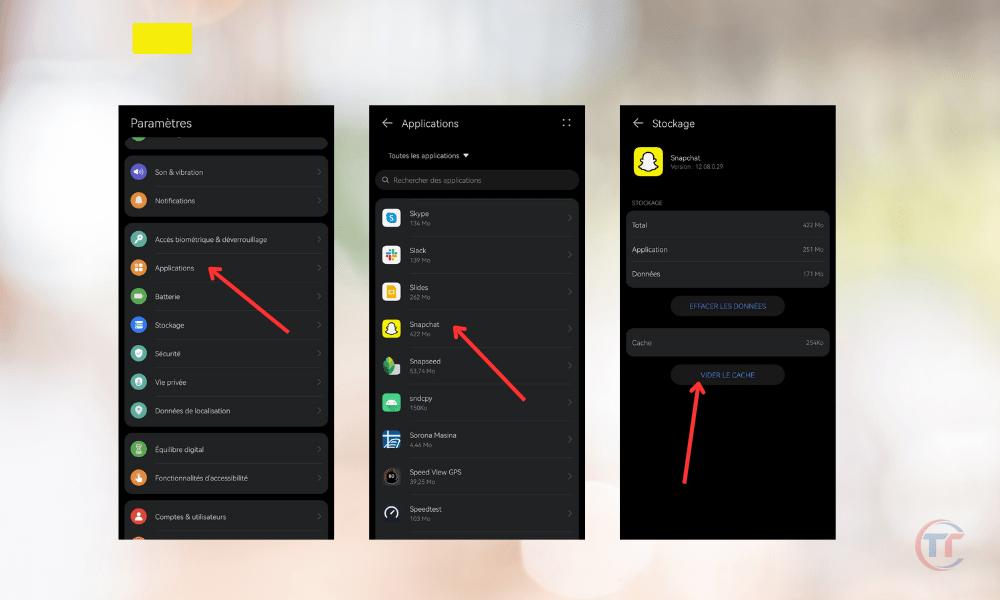
- Abre la configuración de tu teléfono y pulsa en “Aplicaciones”.
- Busca y pulsa “Snapchat” en la lista de aplicaciones.
- Pulsa en “Permisos” y activa el interruptor que aparece junto a “Cámara”.
- También puedes abrir la aplicación Snapchat, tocar el icono de perfil en la esquina superior izquierda de la pantalla, tocar el icono de engranaje en la esquina superior derecha de la pantalla, tocar "Permisos" y activar el interruptor junto a "Cámara".
Soluciones alternativas para permitir el acceso a la cámara en Snapchat desde la aplicación
Si no permitiste el acceso a la cámara en Snapchat la primera vez que usaste la app, puedes hacerlo desde la propia app. Aquí tienes algunas soluciones alternativas:
- Presione elicono de perfil y acceso permisos :
- Abre la Snapchat
- Toca elicono de perfil en la esquina superior izquierda de la pantalla.
- Pulsa elicono de engranaje en la esquina superior derecha de la pantalla.
- Haz clic en “Permisos”.
- Activa el botón que aparece junto a “Cámara”.
Este método funciona tanto para iPhones como para dispositivos Android.
- Prensa la pastilla quien solicita acceso a la cámara y sigue las instrucciones:
- Abre la Snapchat
- Pulsa el icono pequeño que aparece en el centro de la pantalla y que dice «Toca para permitir el acceso a la cámara».
Sigue las instrucciones en pantalla para otorgar acceso a la cámara en Snapchat.
Este método funciona tanto en iPhones como en dispositivos Android.
Consejos para resolver posibles problemas de acceso a la cámara en Snapchat
Si has otorgado acceso a la cámara en Snapchat pero tienes problemas para tomar o enviar snaps, usar filtros y lentes, o participar en chats de video, aquí hay algunos consejos que puedes probar:
- Reinicia el teléfono : Puedes apagar y encender el teléfono, lo que podría solucionar algunos errores o fallos de funcionamiento de la aplicación.
- Borrar caché de Snapchat Puedes eliminar los datos temporales almacenados por la aplicación, lo que puede liberar espacio y mejorar el rendimiento. Para ello:
- Abre la aplicación Snapchat, toca el icono de perfil en la esquina superior izquierda de la pantalla, toca el icono de engranaje en la esquina superior derecha de la pantalla, toca "Borrar caché" y confirma.
- Actualiza Snapchat : Puedes comprobar si hay una nueva versión disponible de la aplicación, que podría corregir errores o incluir mejoras. Para ello, ve a la tienda de aplicaciones de tu smartphone (App Store para iPhone, Google Play para Android), busca Snapchat y pulsa «Actualizar» si la opción está disponible.
- Reinstalación de Snapchat : Puedes desinstalar y reinstalar la aplicación, lo que podría solucionar algunos problemas persistentes. Para ello, mantén pulsado el icono de Snapchat en la pantalla de inicio de tu smartphone, pulsa «Eliminar» o «Desinstalar», luego ve a la tienda de aplicaciones de tu smartphone, busca Snapchat y pulsa «Instalar».
- Comprueba tu conexión a internet : Puedes comprobar si tu smartphone está conectado correctamente a internet, lo cual es necesario para usar Snapchat. Para ello, activa y desactiva el modo avión, o cambia entre Wi-Fi y datos móviles.
Parte 3: ¿Cómo optimizar el uso de la cámara en Snapchat?
En esta tercera parte, te daremos algunos consejos para optimizar el uso de la cámara en Snapchat. Te mostraremos trucos para tomar mejores fotos y videos, controlar el sonido del obturador y respetar la privacidad y la seguridad en Snapchat.
Consejos para tomar mejores fotos y vídeos en Snapchat
Snapchat te permite tomar fotos y videos de alta calidad, siempre que sigas algunas reglas básicas. Te recomendamos seguir estos consejos:
- Cómo elegir el modo de captura adecuado : Snapchat ofrece varios modos de captura, según el formato que prefieras para tus fotos y vídeos. Puedes elegir entre modo retrato, modo horizontal, modo cuadrado, modo circular, etc. Para cambiar de modo, pulsa el icono de flecha en la esquina inferior derecha de la pantalla y selecciona el que prefieras.

- Ajusta el brillo, el contraste, la saturación, etc .: Snapchat te permite modificar la configuración de tus fotos y videos para que sean más nítidos, con mayor contraste, mayor saturación, etc. Para ello, toca el icono del pincel en la esquina superior derecha de la pantalla y usa los controles deslizantes para ajustar la configuración que prefieras.
- Usa el zoom, el flash, el temporizador y más : Snapchat te ofrece herramientas útiles para mejorar tus fotos y videos. Puedes acercar o alejar la imagen pellizcando la pantalla o usando el control deslizante en la parte inferior. Toca el ícono del rayo en la esquina superior izquierda de la pantalla para añadir luz a tus fotos y videos. Toca el ícono del temporizador en la esquina inferior izquierda de la pantalla para tomar fotos y videos de forma remota.
- Experimenta con los diferentes filtros y lentes disponibles : Snapchat ofrece una amplia gama de filtros y lentes que te permiten cambiar el aspecto de tus fotos y videos. Puedes acceder a los filtros deslizando el dedo hacia la izquierda o hacia la derecha y seleccionando el que más te guste. Para acceder a los lentes, mantén pulsada la pantalla y elige el que prefieras. También puedes crear tus propios filtros y lentes con la herramienta Lens Studio.
- Añade texto, stickers, emojis, dibujos y más : Snapchat te permite añadir elementos decorativos o informativos a tus fotos y vídeos. Puedes añadir texto pulsando el icono de la T en la esquina superior derecha de la pantalla y escribiendo lo que quieras. Puedes añadir stickers, emojis o dibujos pulsando el icono cuadrado en la esquina superior derecha de la pantalla y seleccionando los que prefieras. También puedes usar la herramienta de lápiz pulsando el icono del lápiz en la esquina superior derecha de la pantalla y dibujando lo que quieras.
Si eres nuevo en Snapchat, sigue nuestros consejos como : Solicitud de amistad en Snapchat de usuarios desconocidos: ¿Qué hacer?


