

Entre las muchas funciones de Snapchat, una te permite crear bumeranes : videos cortos que se repiten en bucle. En este artículo, te mostraremos cómo crear un bumeran en Snapchat usando diferentes métodos.
Utilice lentes creados por usuarios de Snapchat
Los lentes son efectos especiales que puedes añadir a tus snaps para hacerlos más atractivos e interactivos. Hay miles de lentes creados por usuarios de Snapchat, algunos de los cuales están diseñados específicamente para crear bumeranes .
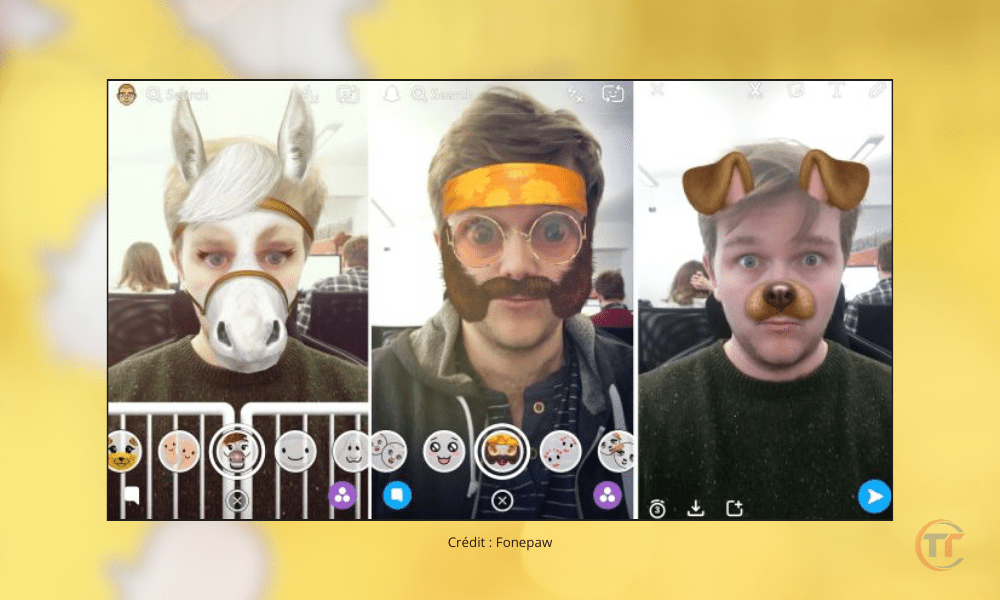
Aquí te explicamos cómo utilizarlos:
¿Qué lentes boomerang están disponibles en Snapchat?
Hay varias lentes bumerán disponibles en Snapchat, pero no siempre son fáciles de encontrar. Para ayudarte, aquí tienes algunos ejemplos de lentes bumerán que puedes probar:
- Bumerán : Esta lente te permite crear un bumerán clásico con solo pulsar un botón. Simplemente mantén pulsado el botón vídeo de 3 segundos que se reproducirá en bucle inverso.
- Bumerán con sonido : Esta lente es similar a la anterior, pero añade un sonido de bumerán a tu video. También puedes elegir la velocidad del bumerán pulsando las flechas en la pantalla.
- Bumerán con música : Esta lente te permite crear un bumerán con música de fondo . Puedes elegir entre varios géneros musicales, como rock, hip-hop o jazz. También puedes cambiar la velocidad y la dirección del bumerán pulsando los botones de la pantalla.
- Bumerán con filtros : Esta lente te permite crear un bumerán con filtros de colores . Puedes cambiar los filtros tocando la pantalla. También puedes ajustar la velocidad y la dirección del bumerán tocando los botones en pantalla.
¿Cómo encuentro y activo una lente boomerang en Snapchat?
Para encontrar y activar una lente boomerang en Snapchat, puedes seguir estos pasos:
- Abre la aplicación Snapchat y toca el ícono de la cámara en la esquina inferior derecha de la pantalla.
- Toca la pantalla para ver las lentes disponibles. Desliza el dedo hacia la izquierda o hacia la derecha para explorarlas .
- Si conoces el nombre o el código de una lente boomerang, puedes buscarla presionando el ícono de la lupa en la parte inferior de la pantalla.
- Una vez que hayas encontrado la lente bumerán de tu elección, tócala para activarla .
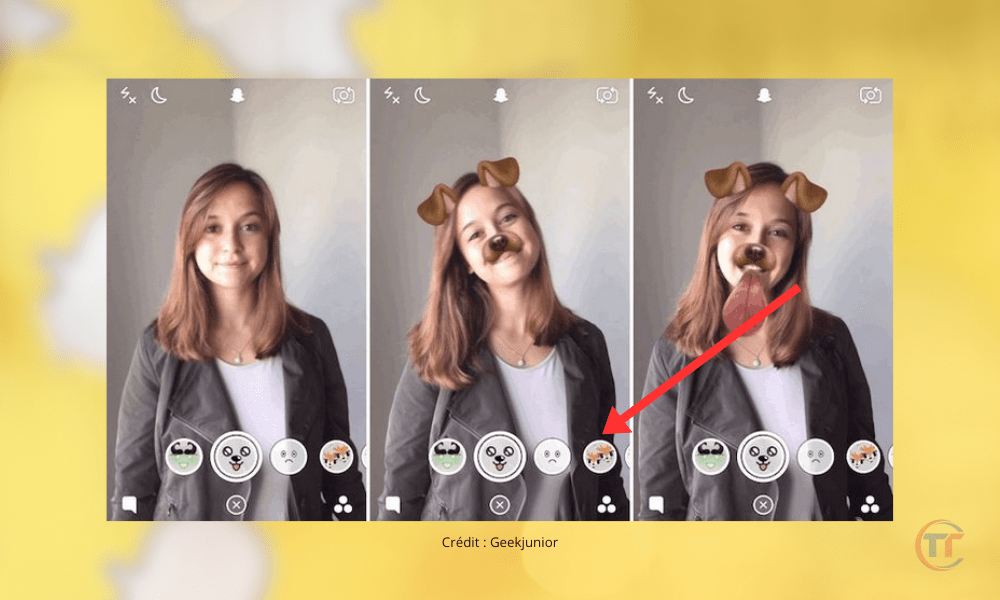
Luego verás instrucciones que aparecen en la pantalla para guiarte en la creación de tu bumerán.
Bueno saber : ¿Qué es el snap rojo en Snapchat?
¿Cómo grabar y compartir un boomerang con una lente en Snapchat?
Para grabar y compartir un boomerang con una lente en Snapchat, puedes seguir estos pasos:
- Una vez activada la lente bumerán elegida , pulsa el botón de grabación para grabar el vídeo. Dependiendo de la lente, es posible que tengas que mantener pulsado el botón para detener la grabación.
- Tu bumerán aparecerá en la pantalla. Puedes personalizarlo añadiendo texto, pegatinas, dibujos u otros efectos. También puedes tocar la flecha circular para invertir la dirección del bumerán.
- Cuando estés satisfecho con tu bumerán, pulsa el botón de enviar en la esquina inferior derecha de la pantalla. Podrás elegir quién lo recibirá: tus amigos, tu historia u otras opciones. Pulsa el botón de enviar en la esquina inferior derecha de la pantalla para compartirlo.
Usa la función de bucle de Snapchat para crear un bumerán
¿Qué es la función de bucle de Snapchat?
La función de bucle de Snapchat te permite crear videos que se repiten continuamente. Puedes acceder a ella tocando el icono de infinito en la esquina inferior derecha de la pantalla después de grabar un video en Snapchat. Verás varias opciones de bucle, incluyendo:
- Bucle : Esta opción permite crear un vídeo que se repite continuamente sin interrupciones. Es la opción más parecida a un bumerán clásico.
- Rebote : Esta opción permite crear un video en bucle rebotando al final. Es la opción más parecida al efecto rebote de TikTok.
- Invertir : Esta opción te permite crear un video en bucle invirtiendo el video cada vez. Es la opción más parecida al efecto bumerán de Instagram.
¿Cómo grabo un vídeo usando la función de bucle en Snapchat?
Para grabar un vídeo usando la función de bucle en Snapchat, puedes seguir estos pasos:
- Abre la Snapchat y toca el ícono de la cámara en la esquina inferior derecha de la pantalla.
- Presiona el de grabación para grabar tu video. Puedes mantenerlo presionado para grabar video continuo o presionarlo repetidamente para grabar video segmentado.
- Cuando termines de grabar el video, toca el icono de infinito en la esquina inferior derecha de la pantalla. Aparecerán las opciones de repetición.
- Selecciona opción de bucle : bucle, rebote o reverso. Verás el vídeo repitiéndose en la pantalla.
¿Cómo agrego el efecto inverso a un video en bucle en Snapchat?
Si quieres crear un bumerán que gire en sentido inverso, puedes añadir el efecto inverso a un vídeo en bucle en Snapchat. Aquí te explicamos cómo:
- Después de grabar un video con la función de bucle en Snapchat, toca el ícono de infinito en la esquina inferior derecha de la pantalla y selecciona la opción de bucle.

- Toca el icono de tres puntos en la esquina inferior derecha de la pantalla para ver los efectos disponibles. Verás varios, incluido el efecto inverso.
- Toca el efecto de reversa para activarlo. Verás tu video reproduciéndose en bucle en la pantalla.
Lee también : ¿Error de Snapchat? ¿Qué hacer para solucionar problemas e interrupciones?
Consejos y trucos para publicar con éxito un boomerang en Snapchat
Ahora que ya sabes cómo hacer un boomerang en Snapchat usando los diferentes métodos, aquí te dejamos algunos consejos y trucos para hacer un boomerang en Snapchat con éxito:
- Elige el tipo de contenido que mejor se adapte a un bumerán . Por ejemplo, puedes crear un bumerán con un movimiento rápido, un cambio de dirección, una expresión facial, un objeto que cae o rebota, etc.
- Elige la duración y la velocidad de tu bumerán según el efecto que quieras crear . Por ejemplo, puedes crear un bumerán corto y rápido para crear un efecto cómico o uno largo y lento para crear un efecto hipnótico.
- Dale un toque más creativo y divertido a tu bumerán añadiendo elementos visuales o sonoros. Por ejemplo, puedes añadirle lentes, filtros, pegatinas, texto, música o sonidos.
Preguntas frecuentes
¿Cuál es la diferencia entre un boomerang y un GIF?
Un bumerán es un tipo de vídeo corto que se reproduce en bucle inverso. Un GIF es un formato de imagen animada que puede contener varias imágenes que se reproducen en sucesión. Un bumerán puede considerarse un caso especial de GIF, pero no todos los GIF son bumerán.
¿Cuáles son las ventajas de hacer un boomerang en Snapchat?
Hacer un bumerán en Snapchat puede permitirte:
- Crea contenido original y divertido para tus snaps
- Expresa tu personalidad y creatividad
- Atrae la atención y el interés de tus amigos o audiencia.
- las distintas funciones y efectos de Snapchat
¿Cómo hacer un boomerang en Snapchat con un animal, un objeto u otra persona?
Para crear un bumerán en Snapchat con un animal, un objeto u otra persona, puedes seguir los mismos pasos que para crear un bumerán contigo mismo, asegurándote de que el sujeto esté claramente visible y centrado en la pantalla. También puedes intentar capturar un momento interesante, divertido o sorprendente con el sujeto, como un salto, un movimiento, una expresión, etc.
¿Cómo hacer un boomerang en Snapchat con texto, stickers o dibujos?
Para hacer un boomerang en Snapchat con texto, stickers o dibujos, puedes agregar estos elementos a tu video después de grabarlo usando tu método preferido.
- Toque el ícono T en la parte superior de la pantalla para agregar texto, el ícono cuadrado en la parte inferior de la pantalla para agregar pegatinas o el ícono de lápiz en la parte superior de la pantalla para agregar dibujos.
- Ajuste el tamaño, la posición, el color o la orientación de estos elementos con los dedos.
- Toque el ícono de chincheta en la parte superior de la pantalla para fijar un elemento a un punto del video, lo que hará que se mueva con el sujeto.


