
Facebook es la red social más popular del mundo, con más de 2 mil millones de usuarios activos mensuales. Pero también puede ser una fuente de estrés, distracción y preocupaciones sobre la privacidad. Si quieres desconectarte de Facebook pero mantenerte en contacto con tus amigos a través de Messenger , hay una solución sencilla y efectiva: desactiva tu cuenta de Facebook mientras mantienes Messenger activo.
¿Cuál es la diferencia entre desactivar y eliminar tu cuenta de Facebook?

Desactivar tu cuenta de Facebook significa que tu perfil se vuelve invisible para otros usuarios. Tus publicaciones, comentarios, fotos y vídeos quedan ocultos temporalmente. Puedes reactivar tu cuenta en cualquier momento iniciando sesión de nuevo con tu correo electrónico y contraseña .
Si no vuelves a iniciar sesión durante un tiempo, podrías recibir un mensaje indicando que tu sesión de Facebook ha expirado y pidiéndote que lo vuelvas a hacer. Eliminar tu cuenta de Facebook implica que tu perfil y todos tus datos se borran permanentemente de los servidores de Facebook . No podrás recuperar tu cuenta ni acceder a servicios asociados, como Messenger o Instagram. La eliminación de la cuenta puede tardar hasta 90 días .
¿Cómo desactivar tu cuenta de Facebook manteniendo Messenger?
Para desactivar tu cuenta de Facebook manteniendo Messenger , debes seguir estos pasos:
- Abra el sitio web de Facebook e inicie sesión en su cuenta.
- Vaya a Configuración y privacidad , luego haga clic en Configuración .
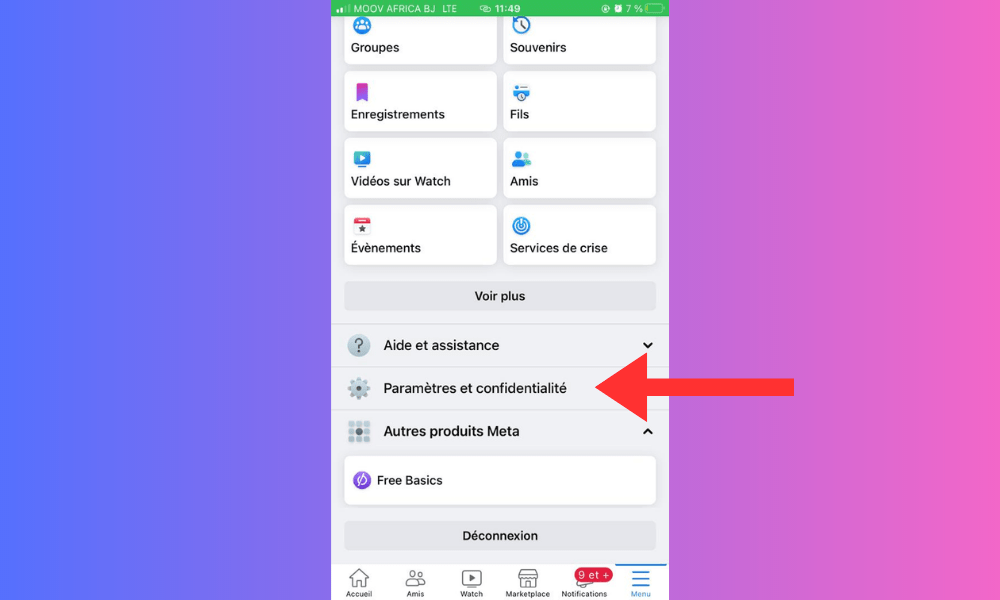
- Selecciona tu información de Facebook , luego haz clic en Desactivación y eliminación .
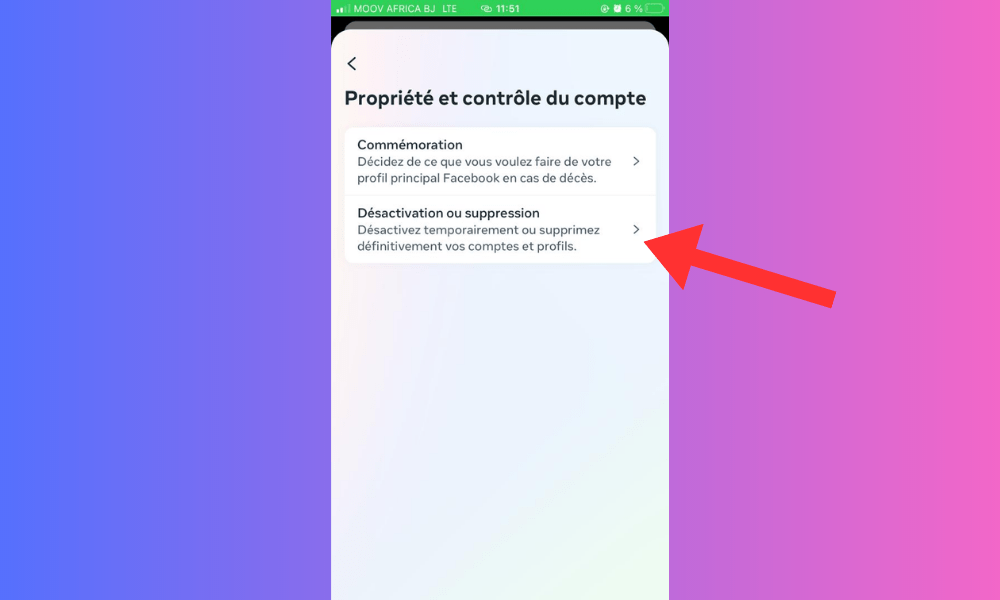
- Seleccione Desactivar cuenta y luego haga clic en Continuar con la desactivación de la cuenta .

- Ingrese su contraseña y luego elija el motivo por el cual desea desactivar su cuenta.
- Haga clic en Desactivar .
Tu cuenta de Facebook ahora está desactivada , pero puedes seguir usando Messenger para enviar y recibir mensajes con tus contactos .
¿Cómo reactivo mi cuenta de Facebook?
Si cambias de opinión y deseas reactivar tu cuenta de Facebook , simplemente vuelve a iniciar sesión con tu correo electrónico y contraseña en el sitio web o la aplicación de Facebook. Tu perfil y tus datos se restaurarán a su estado anterior.
¿Cómo eliminar permanentemente tu cuenta y datos de Facebook?
Si deseas eliminar permanentemente tu cuenta de Facebook y sus datos , debes seguir estos pasos:
- Abra el sitio web de Facebook e inicie sesión en su cuenta.
- Vaya a Configuración y privacidad , luego haga clic en Configuración .
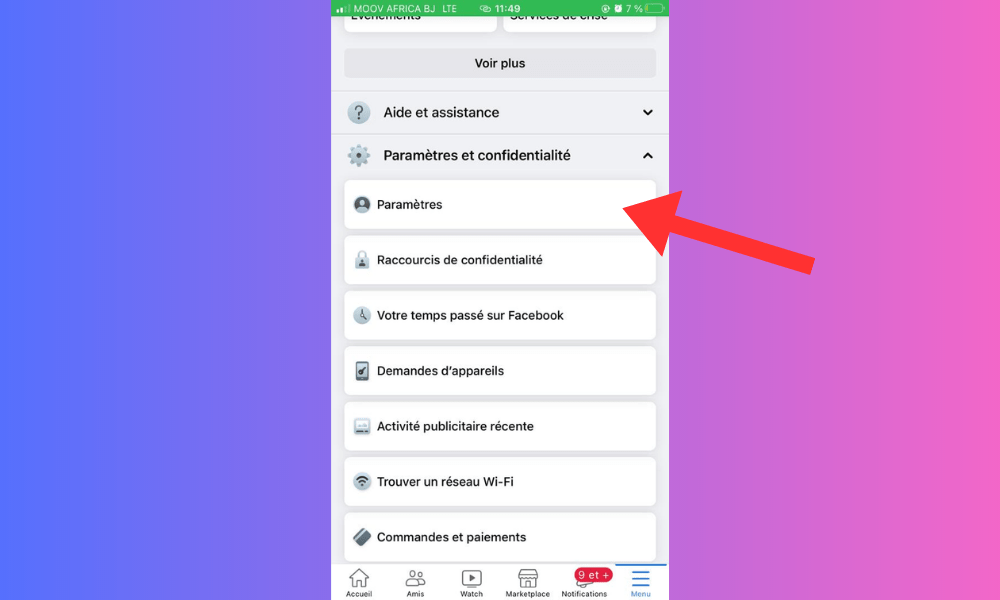
- Selecciona tu información de Facebook , luego haz clic en Desactivación y eliminación .
- Seleccione Eliminar cuenta y luego haga clic en Continuar con la eliminación de la cuenta .
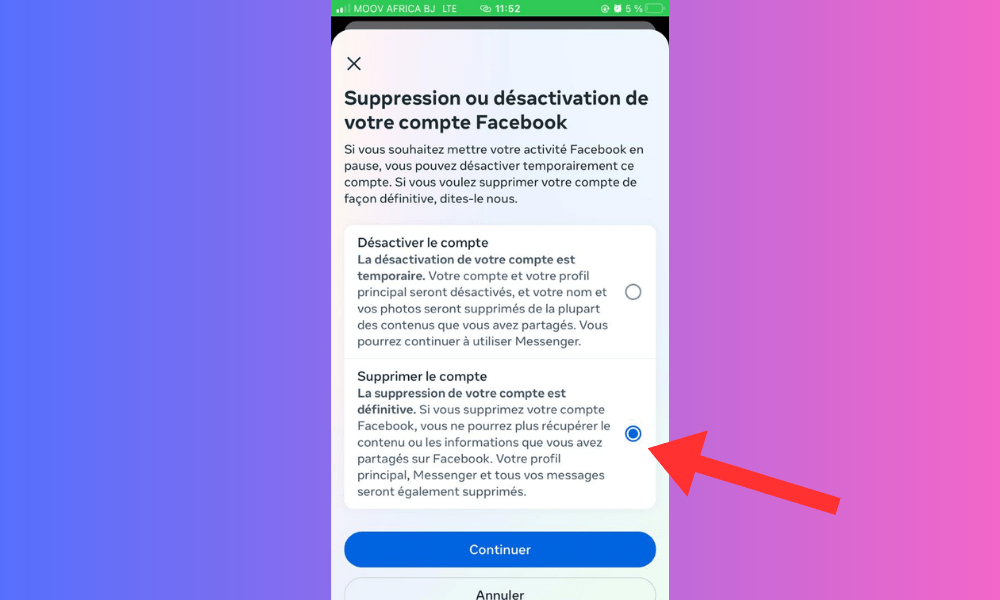
- Ingrese su contraseña y luego haga clic en Eliminar cuenta .
Tu cuenta de Facebook se eliminará en un plazo de 90 días . Durante este tiempo, no podrás acceder a Messenger ni a otros servicios relacionados con Facebook.
Preguntas frecuentes
¿Puedo usar Messenger sin tener una cuenta de Facebook?
Sí, puedes usar Messenger sin una cuenta de Facebook . Simplemente descarga la app de Messenger en tu smartphone o tablet , o visita messenger.com en tu ordenador . Luego, deberás introducir tu número de teléfono y crear un nombre de usuario para empezar a usar Messenger . Si ya tienes una cuenta de Facebook, puedes activar la de inicio de sesión automático para acceder a Messenger sin tener que introducir tu contraseña cada vez.
¿Cómo cierro sesión en Messenger en Android?
Para cerrar sesión en Messenger en Android , debes seguir estos pasos:
- Abre la aplicación Messenger y toca tu foto de perfil en la esquina superior izquierda.
- Desplácese hacia abajo y toque Cerrar sesión .
- Confirme su elección presionando Cerrar sesión .
Se cerrará tu sesión de Messenger , pero podrás volver a iniciarla en cualquier momento con tu dirección de correo electrónico y contraseña .
¿Cómo borro todo mi contenido en Facebook?
Para eliminar todo tu contenido en Facebook, puedes usar la herramienta de archivo o eliminación de datos . Esta herramienta te permite descargar una copia de tus datos y luego eliminar todo o parte de tu contenido, como publicaciones, fotos, videos, comentarios o "Me gusta". Para usar esta herramienta, sigue estos pasos:
- Abra el sitio web de Facebook e inicie sesión en su cuenta.
- Vaya a Configuración y privacidad , luego haga clic en Configuración.
- Seleccione su información de Facebook , luego haga clic en Ver junto a Descargar su información o Eliminar su información.

- Seleccione las categorías de datos que desea descargar o eliminar y luego haga clic en Crear archivo o Eliminar .
- Siga las instrucciones en pantalla para completar la operación.
¿Cómo bloqueo o desbloqueo a alguien en Messenger?
Para bloquear o desbloquear a alguien en Messenger , debes seguir estos pasos:
- Abre la aplicación Messenger y toca la conversación con la persona que deseas bloquear o desbloquear .
- Toque el nombre de la persona en la parte superior de la pantalla, luego toque Bloquear o Desbloquear.
- Elija si desea bloquear o desbloquear mensajes o llamadas de la persona, luego presione Confirmar .
La persona bloqueada ya no podrá enviarte mensajes ni llamarte por Messenger. La persona desbloqueada podrá volver a comunicarse contigo.
¿Cómo cambio mi nombre o foto de perfil en Messenger?
Para cambiar tu nombre o foto de perfil en Messenger , debes seguir estos pasos:
- Abre la Messenger y toca tu foto de perfil en la esquina superior izquierda .
- Toca tu nombre o foto actual para editarlos.
- Ingresa tu nuevo nombre o elige una nueva foto de tu galería o cámara.
- Presione Guardar para confirmar los cambios.
Tu nombre o foto de perfil se actualizará en Messenger y en Facebook si tienes una cuenta vinculada.


