

Telegram es una app de mensajería instantánea que te permite comunicarte con amigos, familiares y compañeros de forma segura y sencilla. Puedes enviar mensajes, fotos, vídeos, archivos, stickers, GIF e incluso hacer llamadas de voz o videollamadas. ¿Pero sabías que también puedes usar Telegram en tu ordenador ?
Ya sea que quieras continuar una conversación, revisar tus mensajes sin sacar tu smartphone o disfrutar de una pantalla más grande, hay varias maneras de conectarte a la versión web de Telegram en una PC . En este artículo, te explicamos cómo hacerlo paso a paso.
Utilice el cliente oficial de Telegram para PC

El primer método para conectarse a la versión web de Telegram en una PC es usar el cliente oficial de Telegram para PC. Este programa se puede descargar e instalar en el ordenador y permite acceder a todas las funciones de Telegram. Así es como se hace:
- Vaya al sitio web telegram.org , luego haga clic en " Telegram para PC/Mac/Linux ".
- Descarga Telegram haciendo clic en "Obtener Telegram para macOS/Windows/Linux", luego instala el programa en tu computadora.
- Abre Telegram. Aparecerá la ventana de inicio de sesión.
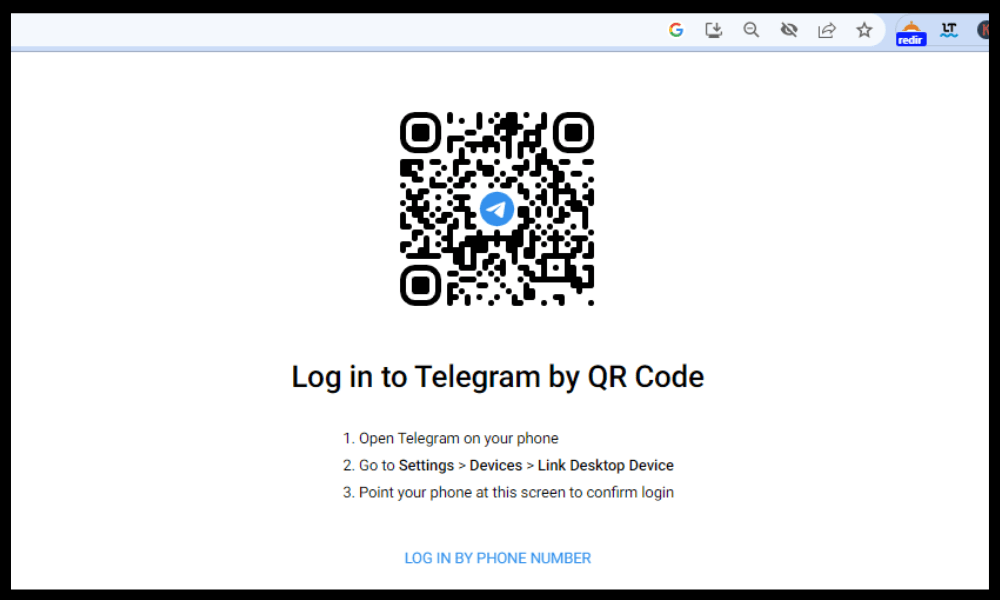
Tienes dos opciones: introduce tu número de teléfono y luego el código que recibiste por SMS o directamente en Telegram desde tu smartphone. También puedes iniciar sesión mediante un código QR opción Iniciar sesión mediante código QR y sigue las instrucciones desde tu smartphone.
¡Listo! Ya estás conectado a la versión web de Telegram en tu PC . Puedes consultar tus mensajes, enviar archivos, crear grupos , etc.
Utilice la versión web de Telegram en su navegador

El segundo método para acceder a la versión web de Telegram en una PC es usar el navegador web de Telegram. Esta página te permite acceder a tu cuenta de Telegram sin necesidad de instalar nada. Así es como se hace:
- Vaya a web.telegram.org en su navegador.
- Introduce tu número de teléfono y luego el código secreto recibido por SMS o en tu aplicación Telegram en tu teléfono inteligente.
¡Listo! Ya estás conectado a la versión web de Telegram en tu PC. Puedes ver tus mensajes, enviar archivos, crear grupos, etc.
¿Qué método debo elegir?

Los dos métodos que acabamos de presentar tienen sus ventajas y desventajas. El cliente oficial de Telegram para PC ofrece una mejor experiencia de usuario, mayor velocidad y mejor sincronización con tu smartphone. Sin embargo, requiere descarga e instalación previas, y ocupa espacio en el disco duro. La versión web de Telegram en tu navegador es más práctica y ligera, ya que no requiere descarga ni instalación. Por otro lado, es menos fluida y ofrece menos funciones que el cliente oficial.
Depende de usted elegir el método que mejor se adapte a sus necesidades y preferencias.
Algunos consejos para usar Telegram de forma efectiva en PC
Ya sea que optes por el cliente oficial o la versión web de Telegram en PC , aquí hay algunos consejos para usar esta aplicación de manera efectiva en tu computadora:
- Recuerda cerrar sesión en tu cuenta de Telegram si usas una computadora pública o compartida. Si no lo haces, cualquier persona que use la computadora podrá leer tus mensajes.
- Aprovecha los atajos de teclado para ahorrar tiempo y aumentar la eficiencia. Por ejemplo, puedes usar Ctrl + F para buscar un mensaje, Ctrl + N para crear un nuevo chat, Ctrl + M para abrir el menú y Ctrl + Z para deshacer la última acción .
- Personaliza la apariencia de Telegram cambiando el tema, el tamaño de fuente, las notificaciones, etc. Para ello, haz clic en las tres líneas horizontales en la esquina superior izquierda de la página y luego elige " Configuración ".
- Descubre las funciones avanzadas de Telegram, como bots, canales, encuestas, stickers animados y más. Visita telegram.org o telegram.org/blog para más información.
Preguntas frecuentes
¿Cuál es la diferencia entre Telegram y Telegram Web?
Telegram es una aplicación de mensajería instantánea que puedes instalar en tu smartphone o computadora. Telegram Web es una página web que te permite acceder a tu cuenta de Telegram sin necesidad de instalar nada.
¿Cómo me conecto a Telegram Web con un iPhone?

Para conectarte a Telegram Web con un iPhone , sigue los mismos pasos que para conectarte a Telegram Web con una PC . Ve a web.telegram.org, introduce tu número de teléfono y luego el código que recibiste por SMS o en la app de Telegram de tu iPhone.
¿Cómo elimino mi cuenta de Telegram?
Para eliminar tu cuenta de Telegram , ve a my.telegram.org, inicia sesión con tu número de teléfono y haz clic en " Eliminar cuenta ". Ten en cuenta que esta acción es irreversible y eliminará todos tus mensajes, contactos y grupos.
¿Cómo recuperar tu contraseña de Telegram?
Si activaste la autenticación de dos factores en Telegram , tuviste que elegir una contraseña para proteger tu cuenta. Si la olvidaste, puedes recuperarla haciendo clic en "¿ Olvidaste tu contraseña? " al iniciar sesión. Recibirás un enlace por correo electrónico para restablecerla .
¿Cómo bloqueo a alguien en Telegram?
Para bloquear a alguien en Telegram, abre el chat con esa persona, haz clic en su nombre en la parte superior de la página y luego en " Bloquear usuario ". Ya no recibirás sus mensajes ni llamadas.
Conclusión
Ahora ya sabes cómo conectarte fácilmente a la versión web de Telegram en tu PC. Ya sea usando el cliente oficial o la versión web en tu navegador, puedes disfrutar de esta aplicación de mensajería instantánea en tu ordenador. Si también quieres integrar WhatsApp en tu sitio web, puedes consultar nuestro artículo sobre cómo hacerlo en unos sencillos pasos . Comparte este artículo con tus amigos que usan Telegram y quieren saber cómo conectarse a la versión web en una PC.


