
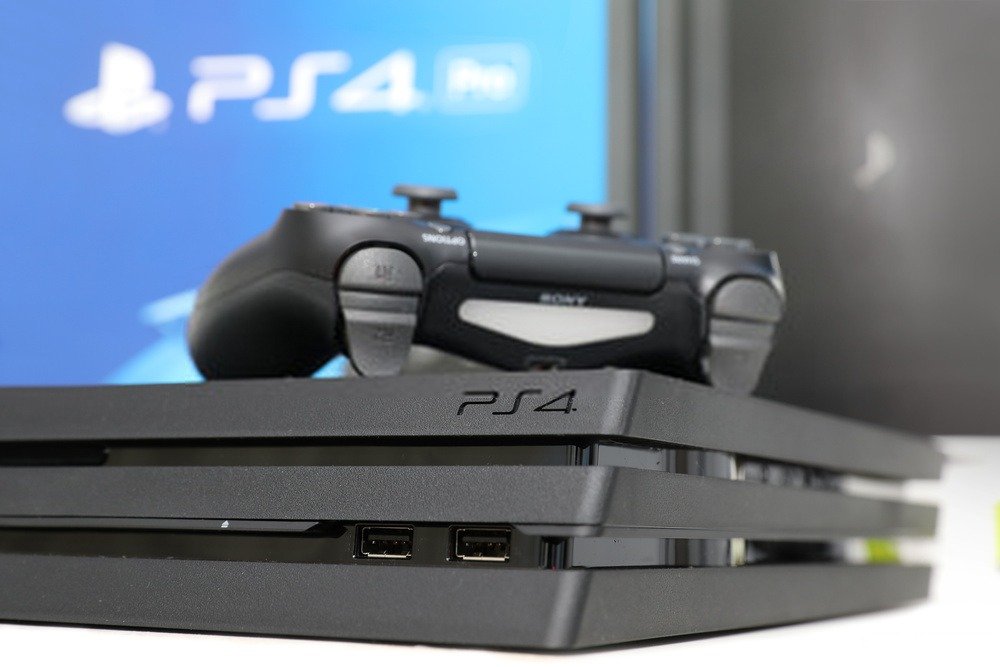
¿Tu PS4 no enciende o se queda con la pantalla en negro ? ¡Que no cunda el pánico! Este problema es bastante común y existen soluciones sencillas y efectivas para solucionarlo.
¡Te recomendamos ver este vídeo si tu PS4 no se enciende en absoluto!
1. Verifique los cables y puertos
Lo primero que hay que hacer es comprobar que todos los cables y puertos estén bien conectados y en buen estado. Un cable podría estar defectuoso o mal insertado, impidiendo que la PS4 reciba lafuentes de alimentación o la señal de vídeo necesarias.
Por lo tanto, es necesario comprobar lo siguiente:
- cablefuentes de alimentación : asegúrese de que esté correctamente conectado a la PS4 y a la toma de corriente, y de que no esté dañado ni cortado.
- El cable HDMI : asegúrese de que esté correctamente conectado a la PS4 y a su televisor o monitor, y de que no esté doblado ni roto.
- El puerto HDMI : asegúrese de que no esté obstruido por polvo o suciedad, y de que no esté dañado ni doblado.
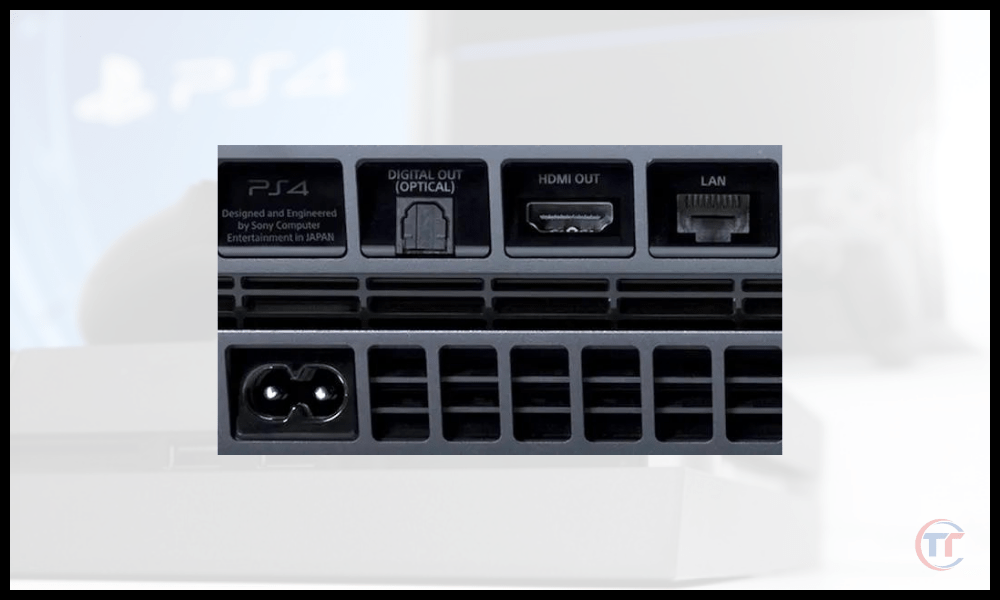
Si detecta algún problema con alguno de estos componentes, intente sustituirlo por otro cable. Si el problema persiste, pase al siguiente paso.
Es bueno saberlo : para asegurarte de que el problema no sea de tu televisor, conecta la PS4 a tu computadora portátil con un cable HDMI.
2. Reinicia la PS4
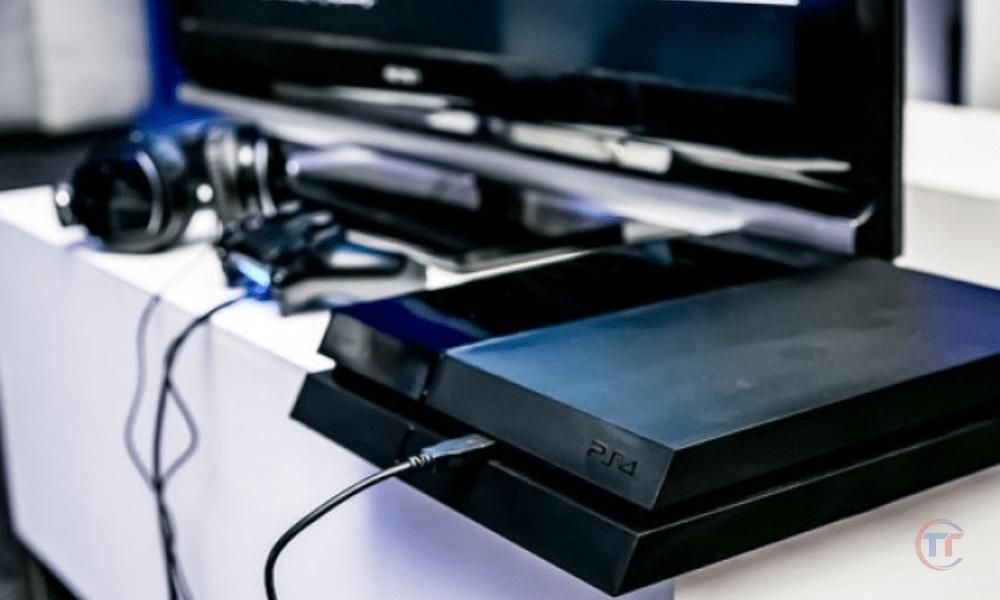
Lo segundo que debes hacer es reiniciar la PS4. Esta es una operación sencilla que te permite reiniciar la consola sin borrar tus datos. Para reiniciar la PS4, debes seguir estos pasos:
- Apaga completamente la PS4 pulsando elfuentes de alimentación situado en la parte frontal de la consola. La luz indicadora debería apagarse.
- cablefuentes de alimentación de la PS4
- cablefuentes de alimentación y enciende la PS4 pulsando elfuentes de alimentación. El indicador luminoso debería ponerse azul y luego blanco.
- Comprueba si la PS4 se inicia con normalidad y muestra la pantalla de inicio.
Si el problema persiste, proceda al siguiente paso.
3. Reinicia la PS4 en modo seguro
El tercer paso es iniciar la PS4 en modo seguro. Este modo especial permite acceder a opciones avanzadas para solucionar problemas técnicos. Para iniciar la PS4 en modo seguro, debes seguir estos pasos:
Aquí tienes un vídeo tutorial para ayudarte
- Apaga completamente la PS4 pulsando elfuentes de alimentación situado en la parte frontal de la consola. La luz indicadora debería apagarse.
- botónfuentes de alimentación pulsado hasta que oigas dos pitidos. El primer pitido se produce al pulsar el botón, y el segundo, aproximadamente 7 segundos después.
- botónfuentes de alimentación y conecta el mando a la PS4 con un cable USB.
- Pulsa el botón PS de tu mando para encenderlo y acceder al menú del modo seguro.
Una vez que estés en el menú del modo seguro, estas son las opciones que pueden resolver tu problema con tu PlayStation 4:
Opciones del modo seguro para resolver el problema con tu PS4
- Cambiar la resolución : Elige la resolución más baja posible y comprueba si la PS4 se inicia con normalidad. Si es así, puedes ir aumentando la resolución gradualmente hasta encontrar la que mejor se adapte a ti.
- Actualizar el software del sistema : Esta operación puede solucionar errores o vulnerabilidades que impiden que la PS4 se inicie. Para realizar esta operación, necesitas una conexión a internet estable y suficiente espacio de almacenamiento
- Reconstrucción de la base de datos : Esta operación puede tardar varias horas, dependiendo del tamaño del disco duro y la cantidad de datos. No borra los datos, pero puede eliminar algunas configuraciones personalizadas.
- Inicializando la PS4 : Esta operación borrará todos tus datos, incluyendo juegos, partidas guardadas, capturas de pantalla, vídeos, etc. Por lo tanto, debes hacer una copia de seguridad de tus datos en un dispositivo de almacenamiento externo o en la nube antes de realizar esta operación. También debes tener el archivo de instalación del software del sistema PS4 en una unidad flash USB.
Si ninguna de estas opciones funciona, es posible que tu PS4 esté dañada o que tenga algún problema con el almacenamiento del sistema o la unidad de disco.
4. Reemplazar el disco duro de la PS4
Si tu PS4 no arranca correctamente, es posible que el disco duro esté dañado o defectuoso. El disco duro de la PS4 contiene el software del sistema y los datos del juego. Para comprobar si el problema está en el disco duro, puedes probar los siguientes pasos:
- Apaga completamente tu PS4 y desconéctala de la corriente eléctrica.
- Retire la cubierta del disco duro ubicada en el lado izquierdo de la PS4 y desatornille el tornillo que sujeta el soporte del disco duro.
- Retire el soporte del disco duro y desconecte el cable SATA del disco duro.
- Conecta el disco duro a un ordenador mediante una carcasa USB externa y comprueba si lo reconoce. Si el disco duro no se reconoce o presenta daños físicos, deberá sustituirse por uno nuevo compatible con la PS4.
- Si el ordenador reconoce el disco duro, puedes intentar formatearlo en FAT32 o exFAT y reinstalar el software del sistema de PS4. Puedes descargar la última versión del software del sistema desde la página web oficial de PlayStation y copiarla a una unidad flash USB formateada en FAT32 o exFAT. Crea una carpeta llamada "PS4" en la raíz de la unidad flash USB y, dentro de ella, crea una subcarpeta llamada "UPDATE". Copia el archivo del software del sistema (PS4UPDATE.PUP) en la carpeta "UPDATE".
- Vuelve a conectar el disco duro a la PS4 mediante el cable SATA y colócalo en su ranura. Vuelve a atornillar y coloca la tapa del disco duro.
- Conecta tu PS4 a la red eléctrica e inserta la memoria USB que contiene el software del sistema en uno de los puertos USB de la PS4.
- Enciende tu PS4 en modo seguro presionando el botón fuentes de alimentación durante al menos 7 segundos hasta que escuches dos pitidos.
- Selecciona la opción 7 “Inicializar PS4 (reinstalar el software del sistema)” y sigue las instrucciones en pantalla para completar la instalación.
Si estos pasos no solucionan el problema, es posible que tu PS4 tenga otros problemas de hardware o software que requieran reparación profesional. Puedes contactar con el servicio de atención al cliente de PlayStationpara obtener ayuda o consultar con un técnico de reparación autorizado.
Preguntas frecuentes
¿Cuáles son las posibles causas del problema de inicio de PS4?
Existen varias causas posibles que pueden impedir que la PS4 se inicie con normalidad, como por ejemplo:
- Un problema con lafuentes de alimentación : la PS4 no recibe suficiente corriente o está experimentando una sobretensión.
- Problema de conexión : el cable HDMI o el puerto HDMI están defectuosos o mal conectados, lo que impide que la PS4 envíe la señal de vídeo al televisor o monitor.
- Un problema de software : el software del sistema de la PS4 está dañado o desactualizado, lo que provoca errores o fallos de funcionamiento.
- Un problema de hardware : el disco duro, placa base u otro componente interno de la PS4 está dañado o defectuoso, lo que impide que la PS4 funcione correctamente.
También es posible que tu consola se haya sobrecalentado o haya experimentado otros problemas y que tu PS4 se apague sola y ya no se encienda correctamente.
¿Cómo puedo saber si el problema está en el cable HDMI o en el puerto HDMI?
Para determinar si el problema se origina en el cable HDMI o en el puerto HDMI, puede realizar las siguientes pruebas:
- Prueba con un cable HDMI diferente que sea compatible tanto con la PS4 como con tu televisor o monitor. Si el problema desaparece, significa que tu cable HDMI anterior estaba defectuoso o mal conectado.
- Intenta conectar tu PS4 a otro televisor o monitor usando el mismo cable HDMI. Si el problema desaparece, significa que el puerto HDMI anterior estaba defectuoso u obstruido.
- Intenta conectar otro dispositivo (por ejemplo, un reproductor de DVD u otra consola de videojuegos) a tu televisor o monitor usando el mismo cable HDMI. Si el problema persiste, significa que el cable o el puerto HDMI están defectuosos.
¿Cómo actualizo el software del sistema PS4 en modo seguro?
Para actualizar el software del sistema de PS4 en modo seguro, necesitas una conexión a internet estable y una unidad USB formateada en FAT32 o exFAT. También debes descargar el archivo de instalación del software del sistema de PS4 desde el sitio web oficial de Sony y copiarlo a la unidad USB en una carpeta llamada “PS4/UPDATE”. A continuación, sigue estos pasos:
- Inicia la PS4 en modo seguro siguiendo las instrucciones que se indican en el artículo.
- opciónActualizar software del sistemaen el menú Modo seguro.
- Seleccione la opción “Actualizar desde dispositivo de almacenamiento USB”.
- Inserta la memoria USB que contiene el archivo de instalación del software del sistema en uno de los puertos USB de la PS4.
- Siga las instrucciones en pantalla para iniciar la actualización.
¿Cuáles son los riesgos de inicializar la PS4?
Inicializar la PS4 implica restaurar la consola a su configuración de fábrica. Esta operación borra todos los datos almacenados en el disco duro interno de la PS4, incluidos juegos, datos de guardado, capturas de pantalla, vídeos, configuraciones personalizadas, etc.
Los datos almacenados en la nube o en medios externos no se ven afectados.
Los riesgos de inicializar la PS4 son por tanto los siguientes:
- Perderás todos tus datos locales y tendrás que descargarlos de nuevo o restaurarlos desde una copia de seguridad.
- Perderás todas tus configuraciones personalizadas y tendrás que reconfigurarlas según tus preferencias.
- Perderás todos los trofeos que no se hayan sincronizado con la nube y tendrás que desbloquearlos de nuevo.
¿Cómo hago una copia de seguridad de mis datos antes de inicializar la PS4?
Para hacer una copia de seguridad de tus datos antes de inicializar la PS4, tienes dos opciones:
- Copia de seguridad de tus datos en la nube : Esta opción requiere una suscripción a PlayStation Plus y una conexión a internet estable. Puedes hacer una copia de seguridad de los datos de tus juegos (partidas guardadas, ajustes, trofeos, etc.) en la nube accediendo a los ajustes de tu PS4, luego a "Gestión de datos guardados de la app", después a "Datos guardados en el almacenamiento del sistema", seleccionando los datos que deseas respaldar, pulsando el botón "Opciones" del mando y eligiendo "Subir al almacenamiento en línea".
- Copia de seguridad de tus datos en un dispositivo de almacenamiento externo : Esta opción requiere un dispositivo de almacenamiento externo (unidad flash USB, disco duro externo, etc.) formateado en FAT32 o exFAT con suficiente espacio libre. Puedes hacer una copia de seguridad de tus datos de juego (guardados, ajustes, trofeos, etc.) en un dispositivo de almacenamiento externo accediendo a los ajustes de PS4, luego a "Gestión de datos guardados de la aplicación", luego a "Datos guardados en el almacenamiento del sistema", seleccionando los datos que deseas respaldar, pulsando el botón "Opciones" del mando y eligiendo "Copiar a dispositivo de almacenamiento USB". También puedes hacer una copia de seguridad de tus capturas de pantalla y vídeos accediendo a la Galería de PS4, seleccionando los archivos que deseas respaldar, pulsando el botón "Opciones" del mando y eligiendo "Copiar a dispositivo de almacenamiento USB".
Conclusión
En conclusión, si tu PS4 no inicia o permanece atascada en una pantalla negra, puedes probar las siguientes soluciones:
- Verifique los cables y puertos
- Reiniciar la PS4
- Reiniciar la PS4 en modo seguro
- Reemplazo del disco duro de PS4


