¿Tienes un mando de PS5 y quieres usarlo en tu teléfono Android para jugar a tus juegos favoritos? ¡Es posible!
En este artículo te explicaremos cómo conectar un mando de PS5 a Android, ya sea vía Bluetooth o USB.
También te daremos consejos para optimizar tu experiencia de juego y te mostraremos cómo volver a conectar tu controlador a tu consola PS5 después de usarlo en Android.
I. ¿Por qué usar un mando de PS5 en Android?
Antes de explicarte cómo conectar tu mando de PS5 a tu teléfono Android, quizás te preguntes por qué deberías hacerlo. Aquí tienes algunas respuestas.
Las ventajas de un mando de PS5 frente a un mando clásico
El mando de PS5 ofrece varias ventajas sobre un mando clásico, ya sea de PS4, Xbox u otro. Estas son las principales:
El diseño ergonómico y las características innovadoras del DualSense.
El mando de PS5 se diseñó para ofrecer un agarre cómodo y una inmersión total en los juegos. Cuenta con funciones innovadoras como:
- Retroalimentación háptica, que te permite sentir las vibraciones y los impactos del juego,
- disparadores adaptativos, que ofrecen resistencia variable dependiendo de la acción realizada,
- El micrófono incorporadopermite comunicarse con otros jugadores o dar órdenes por voz.
Estas características hacen que el controlador de PS5 sea más sensible, más preciso y más inmersivo que los controladores clásicos.
Compatibilidad con muchos juegos y aplicaciones.
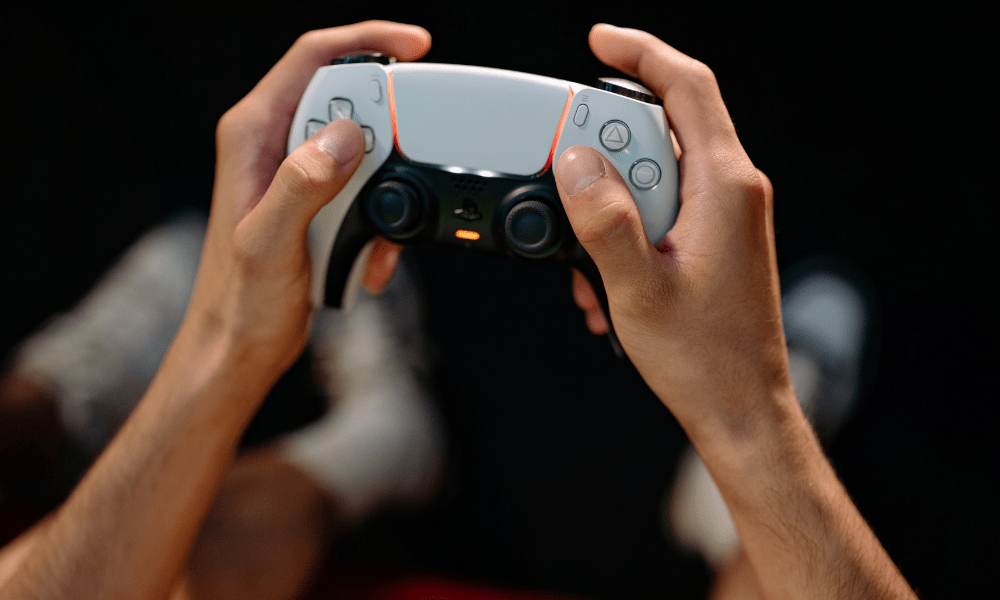
El mando de PS5 es compatible con muchos juegos y aplicaciones disponibles en Google Play Store, incluidos aquellos que admiten HID (Dispositivo de Interfaz Humana), que permite que el mando sea reconocido como un dispositivo de entrada.
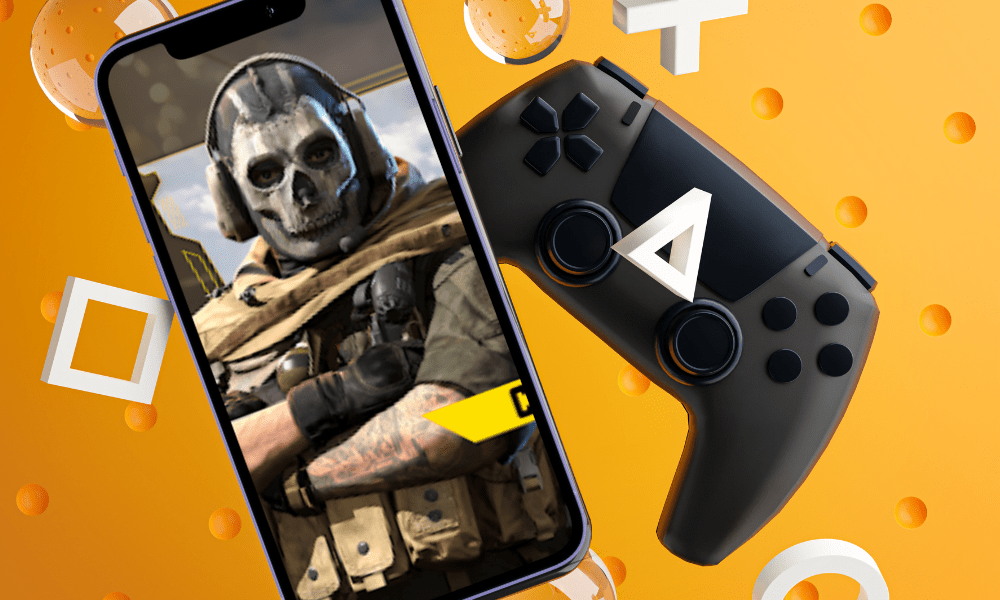
Esto te permite disfrutar de tus juegos móviles con un mejor control, como Call of Duty Mobile, Fortnite, Minecrafto Asphalt 9.También puedes usar el mando de PS5 para transmitir tus juegos de PS5 a tu teléfono a través de la PS Remote Play, que te permite jugar a tus juegos de PS5 de forma remota usando tu red Wi-Fi o conexión móvil.
También puedes usar el mando de PS5 para probar los últimos lanzamientos de Google Play Store, como los juegos en la nube de Google Stadia los juegos de realidad virtual de Google Cardboard
Si te interesa, también puedes intentar conectar el mando de PS5 a una consola PS4.
II. ¿Cómo conectar un mando de PS5 a Android mediante Bluetooth?
El primer método para conectar un mando de PS5 a Android es mediante Bluetoothmétodo sencillo y práctico, ya que permite usar el mando de forma inalámbrica y deja el puerto USB del teléfono libre para otros usos. Aquí te explicamos cómo hacerlo.
Requisitos previos para una conexión exitosa
Para conectar un mando de PS5 a Android a través de Bluetooth, necesitas:
- Un teléfono Android con la última versión del sistema operativo, compatible con Bluetooth 5.0. Puedes comprobar la versión de tu sistema operativo y la compatibilidad con Bluetooth en los ajustes de tu teléfono.
- Un controlador PS5 cargado dentro del alcance del teléfono.
Pasos para emparejar el controlador con el teléfono
Una vez que hayas verificado los requisitos previos, puedes emparejar tu controlador PS5 con tu teléfono Android siguiendo estos pasos:
- Coloque el controlador en modo de emparejamiento presionando los PS y Crear.
Debes mantener presionados estos dos botones simultáneamente durante aproximadamente 3 segundos, hasta que la barra luminosa del mando parpadee en azul. Esto indica que el mando está en modo de emparejamiento y listo para ser detectado por el teléfono.
- Selecciona el mando de la lista de dispositivos Bluetooth disponibles en el teléfono.
En tu teléfono, ve a Ajustes, luego a «Conexiones» o «Red e InternetsecciónBluetooth. Verás una lista de los dispositivos Bluetooth disponibles cerca. Busca el nombre del mando de PS5, que debería ser «Mando inalámbrico». Pulsa sobre él para iniciar el proceso de emparejamiento.
- Espere hasta que se establezca la conexión y se ilumine el indicador del jugador.
Tras seleccionar el mando, aparecerá un mensaje de confirmación en tu teléfono preguntándote si deseas vincularlo. Pulsa «Sí» o «Aceptar» para confirmar. A continuación, verás que la barra de luz del mando cambia de azul a rosa y el indicador del jugador se ilumina en blanco.
Consejos para optimizar la experiencia de juego
Una vez que hayas conectado tu mando de PS5 a tu teléfono Android por Bluetooth, podrás disfrutar de tus juegos y apps con un control mejorado. Aquí tienes algunos consejos para optimizar tu experiencia de juego:
- Comprueba la compatibilidad de juegos y aplicaciones con el mando :
- La compatibilidad del controlador PS5 depende del juego o la aplicación
- Puedes comprobar la compatibilidad en Google Play Store o haciendo una prueba
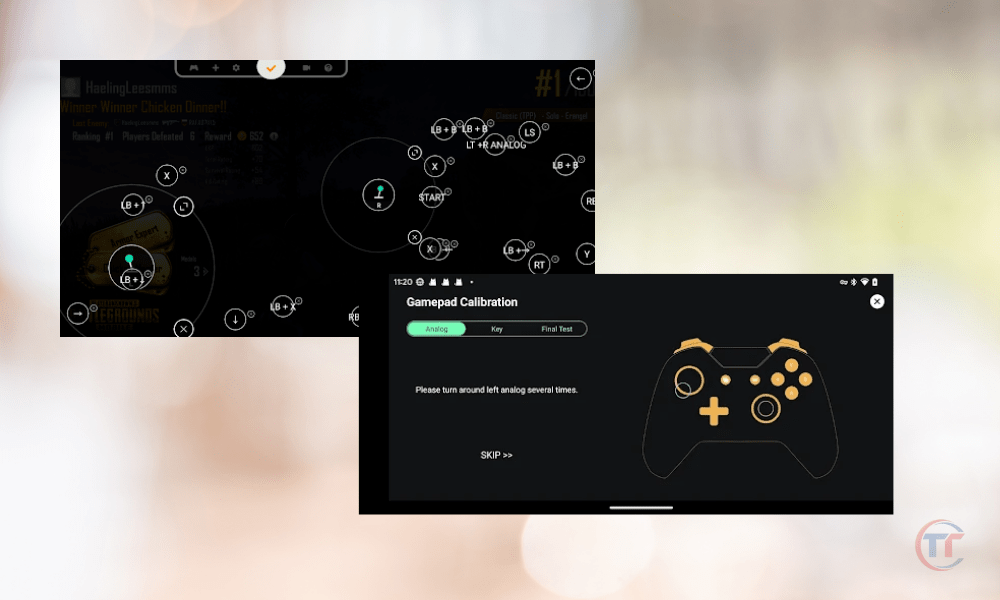
- Puede utilizar una aplicación de terceros para asignar las teclas si es necesario
- Ajuste la configuración del controlador según sus preferencias :
- Ve a la configuración del teléfono.
- La sección “Conexiones” o “Redes e Internet”
- subsecciónBluetooth”
- El símbolo de engranaje junto al nombre del controlador
- Puedes ajustar la sensibilidad, la vibración, el volumeno reiniciar el controlador
- Desactivar notificaciones y llamadas en el teléfono :
- Para jugar sin que te molesten las notificaciones o las llamadas, activa el modo "No molestarel modoAvión"
- Desliza el dedo hacia abajo desde la parte superior de la pantalla y luego toca el ícono correspondiente
III. ¿Cómo conectar un mando de PS5 a Android mediante USB?
El segundo método para conectar un mando de PS5 a Android es mediante USBmétodo más fiable y eficiente, ya que permite usar el mando con una conexión estable y sin latencia. Aquí te explicamos cómo hacerlo.
Requisitos previos para una conexión exitosa
Para conectar un mando de PS5 a Android a través de USB, necesitarás:
- Un teléfono Android con puerto USB-C o un adaptador
Necesitas un teléfono Android con puerto USB-C, que es el puerto más reciente y universal para dispositivos móviles. Si tu teléfono no tiene puerto USB-C, sino micro-USB u otro tipo de puerto, necesitarás un adaptador que te permita conectar un cable USB-C a tu teléfono.
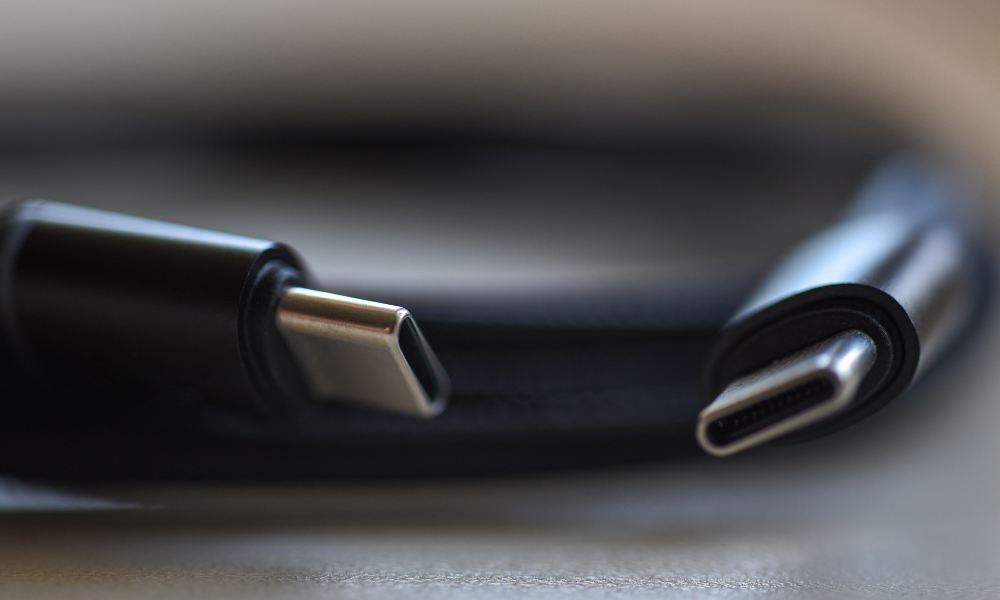
- Un mando de PS5 cargado y un cable USB con conector tipo C.
Necesitas un cable USB con conector tipo C, que es el mismo tipo de conector que el mando de PS5. Puedes usar el cable USB que venía con el mando de PS5 u otro cable USB compatible.
Pasos para conectar el controlador al teléfono
Una vez que hayas verificado los requisitos previos, puedes conectar tu controlador PS5 a tu teléfono Android siguiendo estos pasos:
- Conecte el cable USB al controlador y al teléfono
Paraconectar el cable USB al mando de PS5, inserta el conector Tipo-C en el puerto situado en la parte posterior del mando, entre los dos gatillos. A continuación, conecta el cable USB a tu teléfono Android insertando el mismo conector Tipo-C en el puerto situado en el lateral o en la parte inferior del teléfono.
- Espere hasta que el teléfono reconozca el controlador y se ilumine el indicador del jugador
Aparecerá un mensaje en tu teléfono preguntándote si deseas " permitir que el controlador acceda a los datos del teléfono". Pulsa el botón "Sí" o "Aceptar" para confirmar.
A continuación, verás que el indicador del mando se ilumina en blanco. Esto significa que el teléfono reconoce el mando y que puedes usarlo para controlarlo.
Lee también : Compartir cuenta de PS5: ¿Cómo compartir tus juegos?
Preguntas frecuentes
¿Cuál es la diferencia entre una conexión Bluetooth y una conexión USB?
La conexión Bluetooth y la conexión USB son dos métodos para conectar un controlador PS5 a un teléfono Android.
- La conexión Bluetooth permite usar el mando de forma inalámbrica, pero requiere activar el Bluetooth tanto en el teléfono como en el mando, y puede resultar inestable o presentar retrasos.
- La conexión USB permite usar el mando con una conexión estable y sin latencia, pero requiere un cable USB y un puerto o adaptador USB-C en el teléfono, y no permite cargar el mando.
¿Cómo puedo saber si un juego o aplicación es compatible con el mando de PS5?
Puedes comprobar la compatibilidad de un juego o aplicación consultando su descripción en Google Play Storeo probándolo directamente. Por lo general, los juegos o aplicaciones compatibles con HID (Dispositivo de Interfaz Humana) son compatibles con el mando de PS5, ya que lo reconocen como dispositivo de entrada.
También puedes utilizar una aplicación de terceros, como Octopus o Panda Gamepad Pro, para configurar el mando con juegos o aplicaciones que no sean compatibles.