
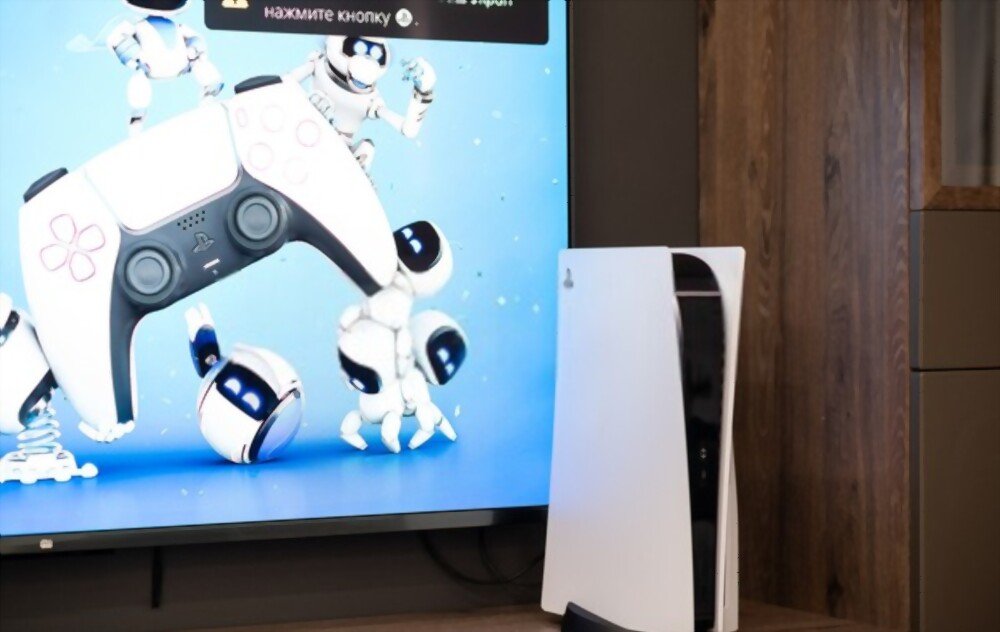
¿Sabías que tanto la PlayStation 5 estándar como la edición digital son compatibles con una salida de 120 Hz? ¡Y que prácticamente pueden usar resoluciones de juego "UHD" o "4K" en ciertas pantallas gracias al ancho de banda del puerto HDMI con el estándar HDMI 2.1! Descubre más para determinar qué pantalla 4K de 129 Hz es la mejor para tu PS5
Estándar de pantalla de PS5:
Entran en juego dos factores importantes:.
Un televisor necesita un panel rápido y con buena respuesta para actualizarse tan rápido, por lo que estas pantallas son de reciente aparición en el mercado. Por ello, te recomendamos que consideres monitores de PC si quieres disfrutar de una imagen 4K a 120 Hz .
Es bueno saber: ¡Para descubrir cuáles son los mejores monitores, consulta nuestra comparación de pantallas de PS5 !
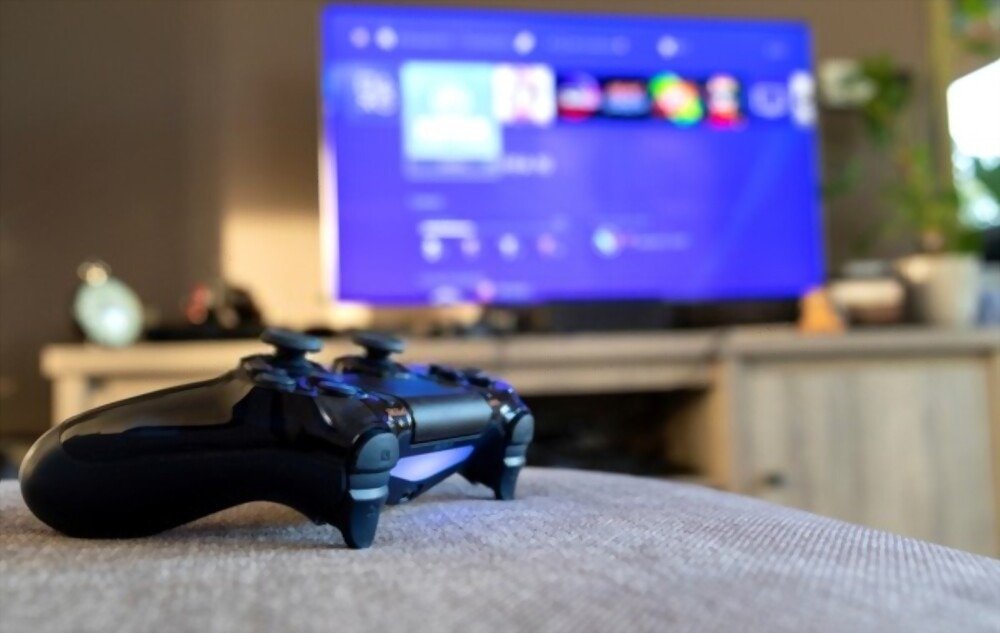
Para tu información, para poder leer correctamente la transmisión de señal de PS5, necesitarás una conexión HDMI2.0 en tu pantalla para al menos disfrutar de tu experiencia de juego.
Para optimizar al máximo tu experiencia de juego en tu PS5 con tu nueva pantalla 4K UHD
En otras palabras, aunque sea compatible con 4K/120 Hz, no podrás jugar a 4K/120 Hz a través de la interfaz HDMI 2.0; en el mejor de los casos, solo obtendrás 4K/60 Hz. Además, no podrás aprovechar las funciones exclusivas del estándar HDMI 2.1
¿Cómo puedo comprobar si mi pantalla 4K tiene una frecuencia de actualización de 120 Hz?

Para comprobar la calidad de tu pantalla, solo necesitarás esta referencia ubicada en el manual de tu pantalla para comprobar su compatibilidad con 120Hz.
Se puede realizar una comprobación sencilla con un ordenador portátil equipado con un puerto HDMI.
En este caso, simplemente necesitarás comprobar la frecuencia de actualización de la pantalla en las opciones (Windows/Mac/Linux).
Si ya tienes otra consola, la comprobación se puede realizar en el menú de configuración.
Suelen enumerar las diferentes frecuencias de actualización y resoluciones con las que es compatible su televisor, incluidas 4K a 120 Hz y 1080p a 120 Hz
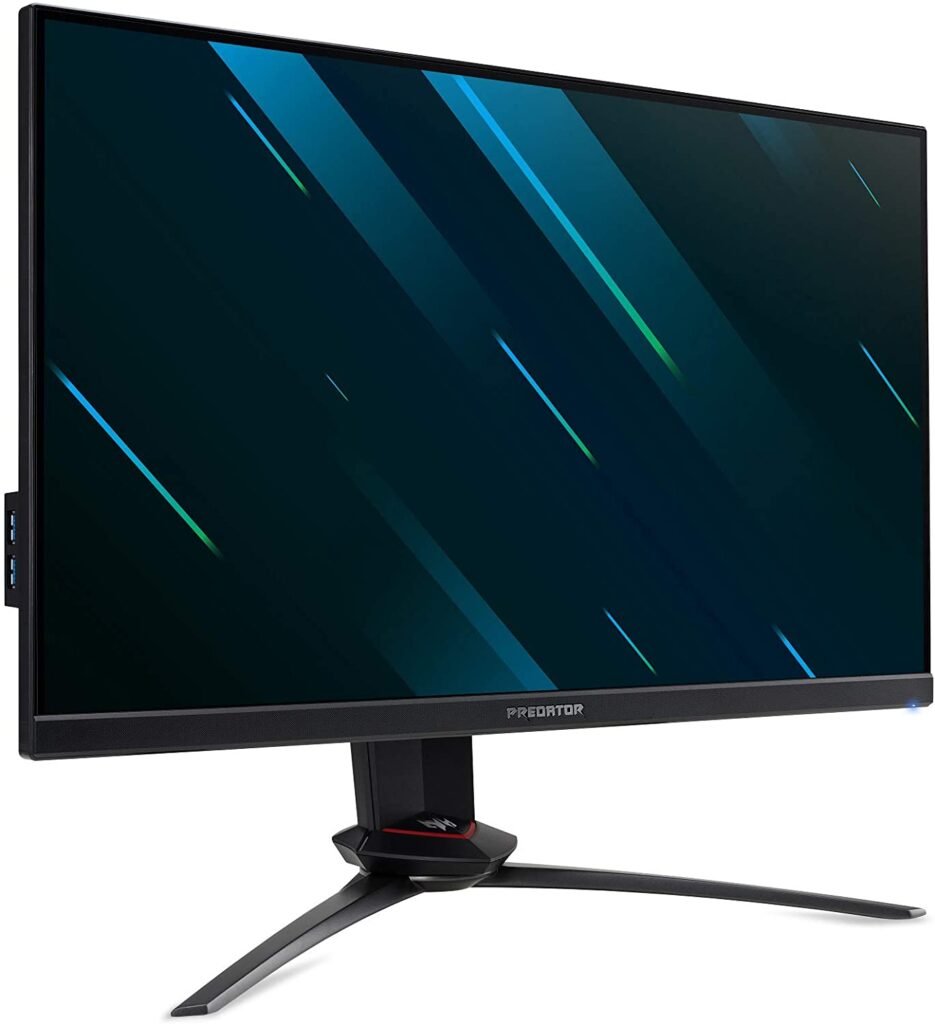
Ejemplos de los mejores monitores 4K para PS5 del mercado:
| Modelo de pantalla | Tamaño/resolución | Frecuencia de actualización | Versión HDMI |
| Samsung Odyssey C49RG90 | 49 pulgadas 5K 5120×1440 | 120 Hz | HDMI 2.0 |
| Depredador XB273KSbmiprzx | 27 pulgadas 3840×2160 | 144 Hz | HDMI 2.0 |

Observamos que en los dos modelos de monitor más populares de PS5, la pantalla ultra ancha es compatible con 120 Hz a través de su puerto HDMI 2.0 para una calidad de imagen 5K. El monitor Predator, por otro lado, admite calidad 4K a 144 Hz, también con un puerto HDMI 2.0.

Estándar de cable HDMI:
HDMI es el protocolo común de transmisión de video y audio que la PS5 también adopta como puerto principal para la salida de juego 4K/120Hz.

El elemento principal a considerar después de encontrar tu pantalla PS5 favorita es la calidad de tu cable HDMI 2.1 certificado que conecta tu potente SONY PLAYSTATION 5 y SONY PLAYSTATION 5 Digital Editions, ya que este es el elemento esencial para tener tu calidad de imagen 4K 120hz en tu pantalla PS5 favorita.
¿Qué tamaño de pantalla es adecuado para usted?
Finalmente, el tamaño de la pantalla de tu PlayStation 5 juega un papel importante en la comodidad del juego. Pero debes considerar dónde te sentarás mientras juegas, más que el tamaño de tu habitación.
Aunque tengas suficiente espacio para una pantalla gigante de 49 pulgadas como la Samsung Odyssey, si sueles sentarte cerca de ella, ¡quizás no tengas suficiente espacio para ver todo el contenido! En ese caso, un monitor para juegos 4K de 27 pulgadas podría ser una mejor opción. Por otro lado, si te sientas más lejos de la pantalla, ¡cuanto más grande, mejor!
Cómo activar y verificar la funcionalidad de 120 Hz en tu consola de juegos

Para comprobar si la funcionalidad de 120 Hz de tu PlayStation está habilitada a una frecuencia de 120 Hz a través de HDMI, tendrás que revisar el sistema en modo "Rendimiento".
La configuración "Juego predeterminado" también puede funcionar en algunos casos. Recuerda volver al modo "Juego predeterminado" o usar el modo "Resolución" si juegas a juegos donde prefieres la calidad de imagen a velocidades de fotogramas y de refresco más altas.
- Abra “Configuración” haciendo clic en el ícono de engranaje en la esquina superior derecha del menú principal del sistema.
- Seleccione “Datos guardados y configuraciones del juego/aplicación” – “Ajustes preestablecidos del juego”.
- Cambie 'Modo de rendimiento o Modo de resolución' a 'Modo de rendimiento'.
- La frecuencia de actualización de 120 Hz ahora debería poder usarse en títulos que la admitan.
Conclusión :
Al considerar cuál de los mejores televisores 4K de 120 Hz elegir, asegúrese de tener un presupuesto en mente para acotar su búsqueda.
Los principales aspectos a tener en cuenta son la calidad de la imagen, la frecuencia de actualización y la latencia.


