
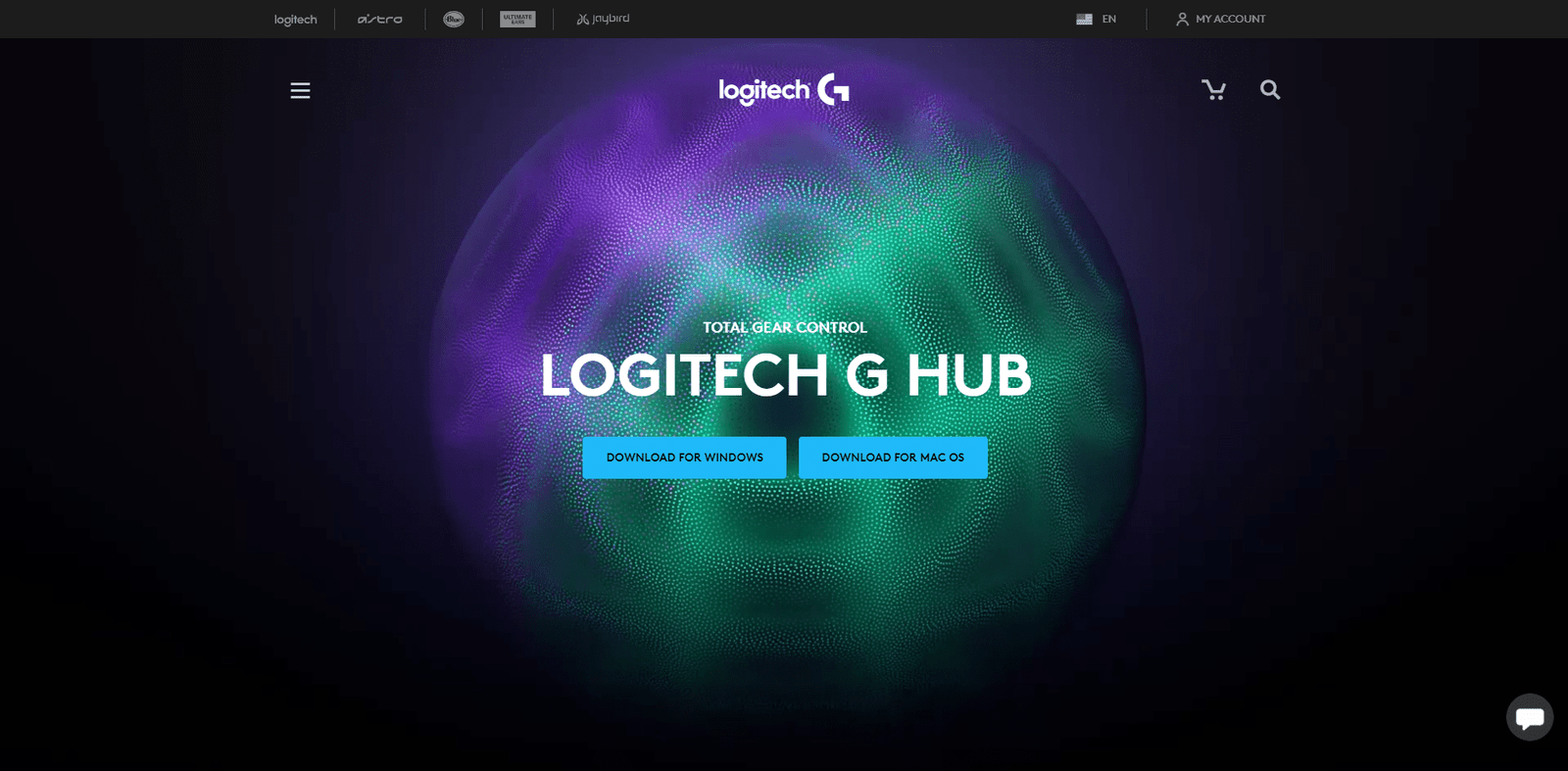
Hoy en día, hay docenas de software para dispositivos disponibles, y con razón. Si bien la personalización de dispositivos está alcanzando nuevas cotas, las opciones estándar del ratón Windows simplemente no dan abasto.
Por ello, los fabricantes de ratones han desarrollado una gama de soluciones exclusivas para personalizar sus productos. Logitech G-Hub es la solución ideal si desea sacar el máximo partido a sus dispositivos Logitech.
Información útil: Nuevos paquetes de teclado y mouse Logitech en oferta

¿Qué es Logitech G Hub?
Logitech G Hubs es relativamente similar a Logitech Gaming Software, ya que es una herramienta de personalización y un portal independiente para periféricos Logitech. Sin embargo, G Hubs es una versión completamente renovada, diseñada para ofrecer opciones de creación de perfiles más versátiles.

Características y beneficios de utilizar el software Logitech G Hub
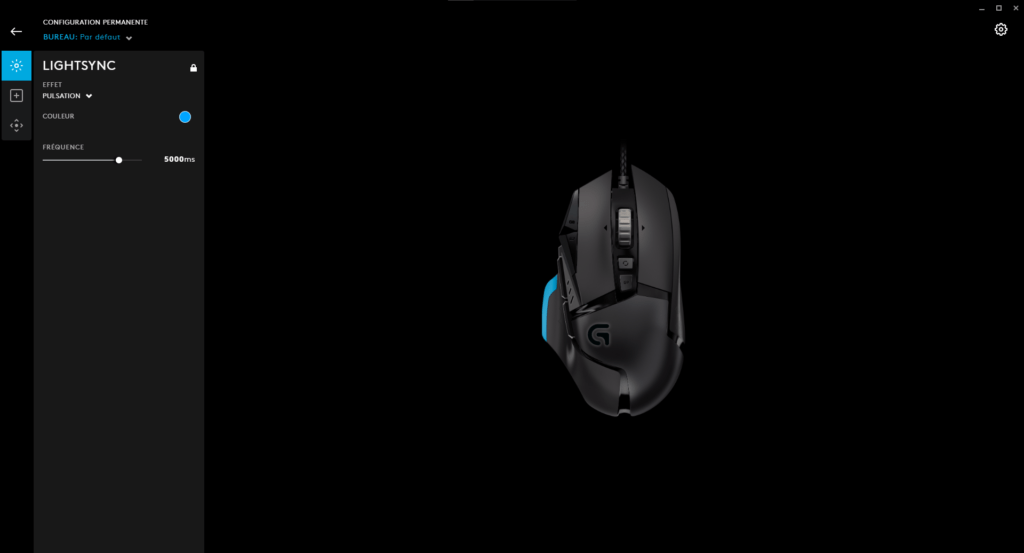
En general, G Hub es una versión mucho más elegante e intuitiva de LGS, con muchas funciones idénticas (creación de perfiles, macros/comandos/teclas, control y sincronización de iluminación RGB, sensibilidad DPI, detección automática de juegos, etc.). Además, es el único programa compatible con la gama de dispositivos Logitech de 2019.
Las nuevas características incluyen la capacidad de descargar y compartir perfiles de juegos personalizados con la comunidad Logitech, integración con OBS, aplicaciones de transmisión de terceros y Discord (es decir, asignar botones con acciones tangibles en el software) y la capacidad de crear y guardar múltiples perfiles de juegos idénticos y cambiar entre ellos sin problemas.
Preguntas frecuentes sobre Logitech G-Hub
¿Cómo instalo Logitech G Hub?
Descarga Logitech G Hub desde el sitio web de Logitech. Una vez descargado, haz doble clic en el archivo ejecutable y sigue el asistente de instalación.

¿Cómo actualizo Logitech G Hub?
Abre Google Hub y haz clic en el icono del engranaje en la esquina superior derecha. Haz clic en "Buscar actualizaciones" en la esquina superior derecha. Google Hub buscará la última versión en línea y la descargará e instalará automáticamente.
¿Logitech G Hub funciona con todos los dispositivos Logitech?
Lamentablemente no, la compatibilidad con G Hub es limitada. Aquí tienes una lista completa:
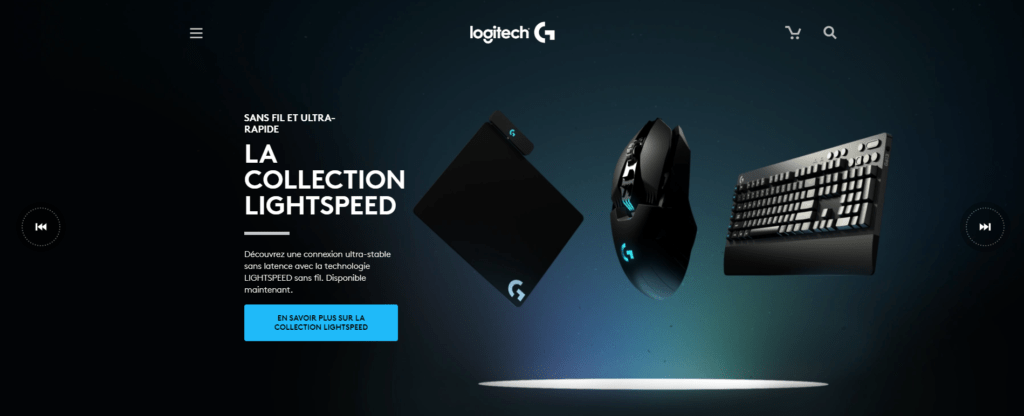
Ratón inalámbrico para juegos G903 LIGHTSPEED, Ratón inalámbrico para juegos G900, Ratón inalámbrico para juegos G703 LIGHTSPEED, Ratón para juegos G600, Ratón para juegos RGB ajustable G502, Ratón inalámbrico para juegos G403, Ratón para juegos G403, Ratón para juegos PRO, G302 Daedalus Prime, G402 Hyperion Fury, G502 Proteus Core, Ratón inalámbrico para juegos Pro, Ratón para juegos G502 Hero, Volante de carreras G920/G29 Driving Force, Teclado mecánico para juegos RGB G910, Teclado mecánico para juegos RGB G810, Teclado mecánico inalámbrico para juegos G613, Teclado mecánico retroiluminado para juegos G610, Teclado mecánico para juegos RGB Carbon G512, Teclado mecánico para juegos RGB Carbon/Silver G513, Teclado mecánico retroiluminado para juegos G413, Teclado para juegos RGB G213, Teclado PRO para juegos, G310 Atlas Dawn, Teclado para juegos G103, Auriculares inalámbricos para juegos G935 LIGHTSYNC, Auriculares inalámbricos para juegos con sonido envolvente 7.1 G933. Auriculares para juegos con cable LIGHTSYNC G635, auriculares para juegos con sonido envolvente RGB 7.1 G633, auriculares inalámbricos para juegos con sonido envolvente 7.1 G533, altavoces para juegos de PC LIGHTSYNC G560, auriculares para juegos con sonido envolvente 7.1 G433, auriculares para juegos con sonido envolvente 7.1 G432 y auriculares estéreo para juegos G332.
¿Cómo agrego un dispositivo al Logitech G Hub?
Conecta el dispositivo a uno de los puertos USB de tu PC. El G Hub agregará automáticamente el dispositivo y aparecerá en la pantalla de inicio del G Hub junto con cualquier otro equipo Logitech que tengas conectado a la PC. Si tienes un dispositivo inalámbrico, sigue las instrucciones de configuración y el G Hub lo detectará automáticamente.
¿Cómo crear perfiles personalizados?
- En la página de inicio de Hub G, haga clic en "Perfil activo" en la parte superior.
- En la siguiente pantalla, selecciona el juego que quieres asociar a tu perfil personalizado en la lista "Juegos y aplicaciones". Si no aparece ninguno, haz clic en "+ Agregar un juego o aplicación" y selecciona el archivo ejecutable correspondiente.
- Haga clic en "+ Agregar un perfil para la aplicación seleccionada".
- Introduzca el nombre deseado para el perfil y presione Enter.
- Volverá a la pantalla anterior. Observe que el nuevo perfil personalizado ahora aparece en la lista "Perfiles" en la parte inferior de la pantalla.
- Para cambiar la configuración del perfil, toque la "X" en la parte superior de la pantalla para regresar a la página de inicio de Hub G, luego haga clic en su dispositivo.
- Desde allí, asegúrese de que el nuevo perfil esté seleccionado en el menú desplegable de la parte superior de la pantalla. A continuación, podrá sincronizar las luces, asignar comandos, teclas, acciones y macros, y ajustar la sensibilidad de IAP del perfil.

¿Cómo importo perfiles personalizados?
A diferencia de LGS, G Hub no tiene una función de importación incorporada para perfiles personalizados en su PC, salvo importar perfiles que existen en LGS en la misma PC.
Una solución tediosa es importar un perfil personalizado a LGS como se describe arriba y luego cargar G Hub. Accede a "Configuración" haciendo clic en el icono del engranaje en la esquina superior derecha y selecciona "Importar todos los perfiles" en "Migración desde software de juegos Logitech".
Sin embargo, puedes descargar los perfiles de otros usuarios haciendo clic en el botón "Explorar los mejores perfiles de gaming" en la página principal de G Hub y luego buscando. Cuando encuentres un perfil que te guste, haz clic en él y luego en "Descargar". Una vez descargado, G Hub lo añadirá automáticamente a tu lista de perfiles. Ten en cuenta que necesitarás crear una cuenta de Logitech para descargar perfiles.
¿Cómo establezco un perfil predeterminado?
- Para establecer un perfil predeterminado, haga clic en "Perfil activo" desde la página de inicio.
- Elija el perfil apropiado de la lista "Perfiles" en la parte inferior de la página y haga clic en "Detalles".
- En la siguiente pantalla, haga clic en “Establecer como persistente” para establecer el perfil predeterminado.
¿Cómo creo macros/comandos?
- Haga clic en su dispositivo desde la página de inicio de Hub G.
- Seleccione un perfil del menú desplegable en la parte superior de la página, luego haga clic en "Tareas" (signo + en un ícono cuadrado) en la columna izquierda del menú.
- Haga clic en “Macros” y luego en “Crear una nueva macro”.
- Dale un nombre y presiona Enter.
- En la siguiente pantalla, seleccione el tipo de macro que desea crear: repetir, repetir mientras mantiene presionada la tecla, alternar y secuencia.
- En la siguiente pantalla, puedes definir la función de la macro: pulsaciones de teclas, texto, emojis, acciones en una aplicación externa integrada como Discord, aplicaciones, retrasos y funciones del sistema relacionadas con multimedia y audio. Puedes crear una cadena infinita de acciones haciendo clic en el símbolo + y añadiendo una nueva función.
- Pulse "Guardar" para volver a la pantalla anterior, luego arrastre la nueva macro al botón/tecla de su elección en su dispositivo para asignarla.

¿Cómo hago para que el centro Logitech G se abra al iniciar?
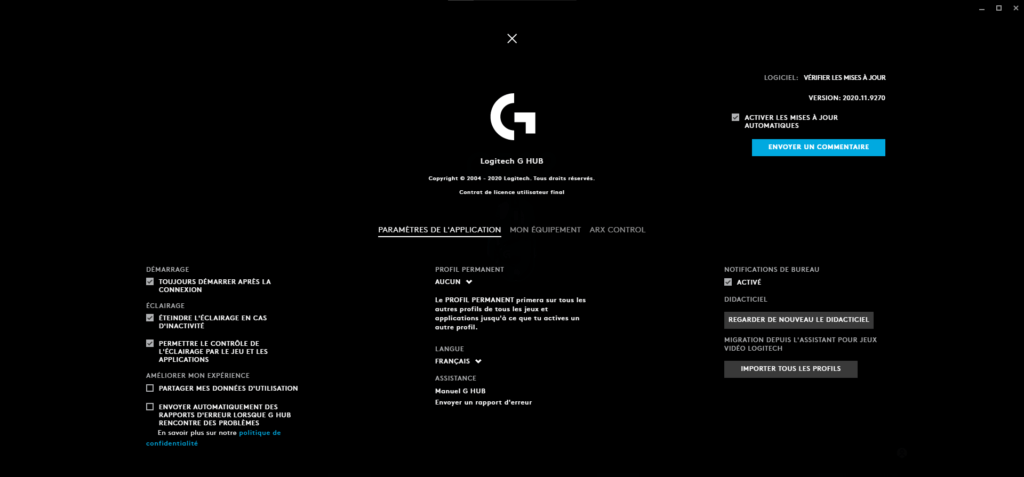
- Desde la página de inicio de G Hub, haga clic en el ícono de engranaje "Configuración" en la esquina superior derecha.
- En “Inicio”, marque la casilla “Iniciar siempre después de iniciar sesión”.
- ¿Cómo evitar que Logitech G Hub se abra al inicio?
- Abra la configuración de G Hub haciendo clic en el ícono de engranaje en la esquina superior derecha de la página de inicio.
- En “Inicio”, desmarque la casilla “Iniciar siempre después de iniciar sesión”.
¿Cómo desactivo Logitech G Hub?
A menos que desinstale G Hub, la forma más fácil de deshabilitar el software es asegurarse de que la opción de inicio Windows esté deshabilitada y cerrar el programa.
¿Cómo desinstalo Logitech G Hub?
Haga clic en el menú Inicio Windows , seleccione Panel de control y elija "Desinstalar un programa". Seleccione Logitech G Hub en la lista y haga clic en "Desinstalar o cambiar". Cuando se le pregunte "¿Seguro que desea desinstalar Logitech G Hub?", haga clic en "Sí". El asistente de desinstalación eliminará G Hub de su PC.
Solución de problemas – Logitech G Hub

El centro Logitech G-Hub no se abre, ¿qué debo hacer?
Primero, intenta reiniciar tu PC y volver a abrir G Hub. Si no funciona, tendrás que desinstalarlo y reinstalarlo. Asegúrate de descargar la última versión si aún no lo has hecho.
Si también tienes instalado LGS, desinstala ambos programas y reinstala Google Hub primero. Si es posible, evita reinstalar LGS, ya que ambos programas usan una API similar que podría generar un conflicto y provocar un error en Google Hub al abrirlo.
Logitech G Hub no reconoce/detecta un dispositivo (mouse, teclado, auriculares), ¿qué debo hacer?
A continuación se muestran algunas posibles correcciones:
- Compruebe que el dispositivo sea compatible con G Hub, ya que solo algunos dispositivos más antiguos y anteriores a 2019 lo son.
- Compruebe que el cable USB esté conectado correctamente.
- Descargue e instale la última versión de G Hub desde el sitio web de Logitech.


