

WinVNC es un software que permite controlar remotamente un Windows desde otro dispositivo mediante el protocolo VNC ( Virtual Network Computing ). Actúa como un servidor VNC , permitiendo el acceso al Windows a través de un cliente VNC, como VNC Viewer. En este artículo, explicaremos qué es WinVNC, cómo usarlo y cómo desinstalarlo si ya no lo necesita.
¿Qué es WinVNC?

WinVNC es un software gratuito y de código abierto que permite compartir la pantalla de un Windows con otro dispositivo , ya sea Windows , macOS, Linux, iOS o Android. Se trata de un servidor VNC que debe instalarse en el ordenador que se va a controlar y que se comunica con un cliente VNC instalado en el dispositivo de control. Para que la comunicación funcione, el puerto VNC debe estar configurado tanto en el servidor como en el cliente; normalmente, el puerto 5900 es el predeterminado.
WinVNC funciona en Windows 95, Windows NT 4.0 y todas las versiones posteriores de Windows . No requiere reemplazar archivos de sistema ni ejecutar versiones específicas del sistema operativo. Es una aplicación estándar que se inicia desde el Inicio y se cierra con la misma facilidad.
WinVNC le permite controlar remotamente su Windows existente sin crear un entorno de escritorio independiente. Esto significa que solo un usuario gráfico puede conectarse al equipo remoto a la vez. Si desea crear escritorios virtuales independientes , puede usar otras soluciones como TightVNC o UltraVNC .
¿Cómo uso WinVNC?
Para utilizar WinVNC, debe seguir estos pasos:
- Descargue e instale WinVNC en el ordenador que desee controlar remotamente. Puede descargarlo sitio web del MIT
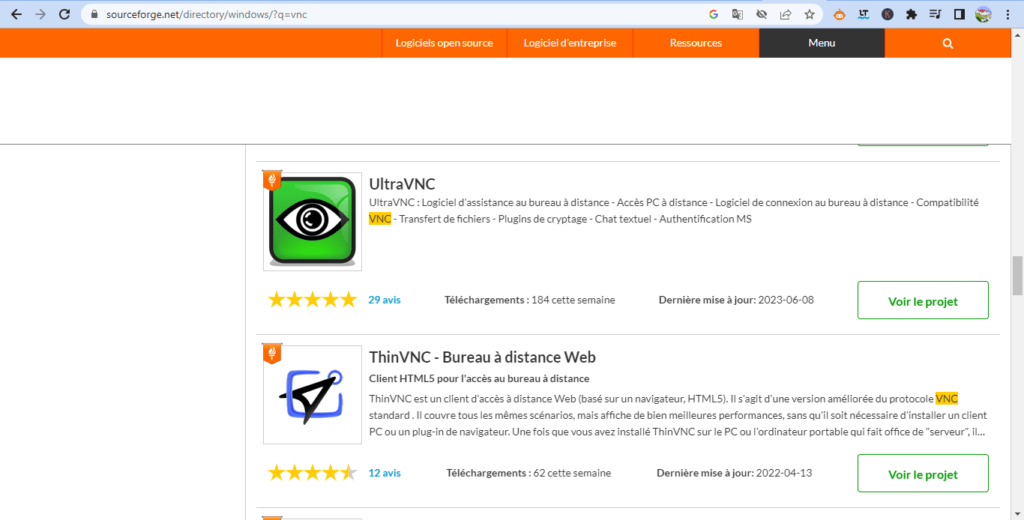
- Abra WinVNC menú Inicio o la barra de tareas. Verá un icono con forma de ojo en el área de notificaciones.
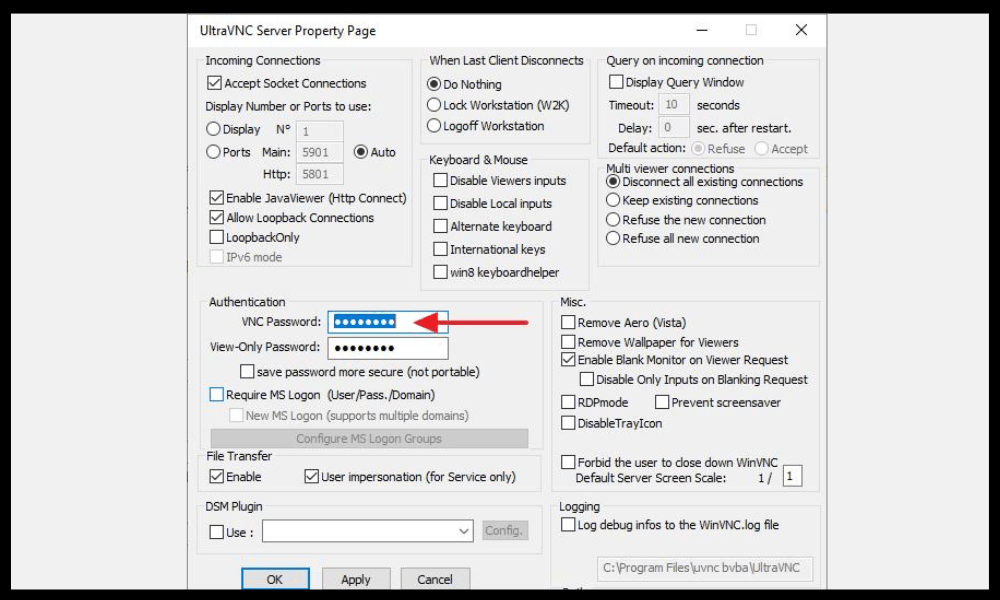
- Haga clic derecho en el icono de WinVNC y seleccione Propiedades . A continuación, podrá configurar las opciones del servidor VNC, como la contraseña, el puerto, la calidad de la imagen, etc.

- Descargue e instale un cliente VNC en el dispositivo desde el que desea controlar el equipo remoto. Puede usar VNC Viewer , compatible con WinVNC, o cualquier otro cliente VNC de su elección.

- Abra el cliente VNC e introduzca la dirección IP o el nombre de host del equipo remoto, seguido del número de puerto si es necesario. Por ejemplo, si la dirección IP es 192.168.1.10 y el puerto es 5900, introduzca 192.168.1.10:5900. Si desconoce la dirección IP o el nombre de host del equipo remoto, puede intentar encontrarlos con el comando ping o nslookup en el símbolo del sistema. Si no los encuentra, es posible que tenga un problema de conexión de red o de configuración de DNS . En este caso, podría aparecer el siguiente mensaje de error: No se pudo encontrar la dirección IP del servidor .
- Ingrese la contraseña que configuró en las propiedades de WinVNC y haga clic en Aceptar . Debería ver el Windows del equipo remoto
- Usa el teclado y el ratón para controlar la computadora remota como si estuvieras sentado frente a ella. También puedes usar gestos táctiles si usas un dispositivo móvil.
¿Cómo desinstalo WinVNC?
Si ya no necesita WinVNC, puede eliminarlo fácilmente de su equipo. Para ello, simplemente:
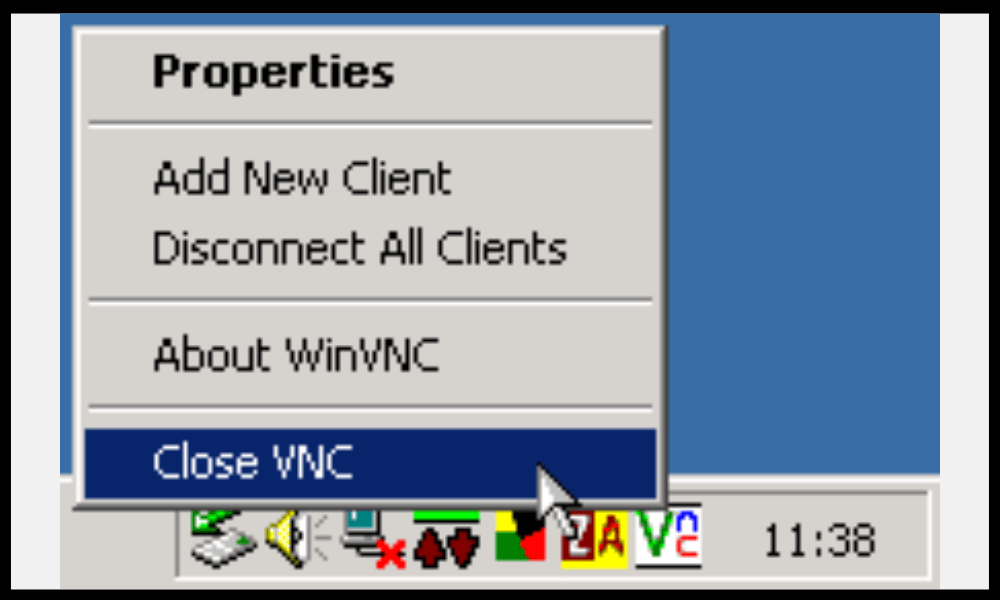
- Cierre WinVNC haciendo clic derecho en su ícono en el área de notificación y seleccionando Cerrar .
- Windows WinVNC utilizando el panel de control de Windows o ejecutando el programa uninstall.exe en la carpeta de instalación de WinVNC.
- Opcionalmente, elimine cualquier archivo residual en la carpeta de instalación o en el registro.
Preguntas frecuentes sobre WinVNC
Para complementar este artículo, aquí hay una lista de preguntas frecuentes sobre WinVNC, con sus respuestas:
¿Es seguro WinVNC?
WinVNC utiliza cifrado de 8 bits para proteger los datos intercambiados entre el servidor y el cliente. Esto no es suficiente para garantizar una seguridad óptima, especialmente si utiliza WinVNC a través de internet . Por lo tanto, recomendamos usar una VPN o un túnel SSH para reforzar la seguridad de su conexión .
¿WinVNC es compatible con otros servidores o clientes VNC?

WinVNC es compatible con la mayoría de los clientes VNC , como VNC Viewer, TightVNC Viewer y UltraVNC Viewer. También puede controlarse mediante otros servidores VNC, como RealVNC Server o TigerVNC Server . Sin embargo, es posible que algunas funciones avanzadas no sean compatibles según la versión y los protocolos utilizados.
¿Cómo acceder a varias computadoras con WinVNC?
Si desea controlar varios equipos con WinVNC , debe instalar y configurar el servidor VNC en cada uno, utilizando puertos diferentes. Por ejemplo, podría usar el puerto 5900 para el primer equipo, el 5901 para el segundo, y así sucesivamente. A continuación, debe introducir la dirección IP y el número de puerto correspondientes en el cliente VNC para acceder a cada equipo.
¿Cómo cambiar la resolución o el color de la pantalla remota con WinVNC?
Puede cambiar la resolución o el color de la pantalla remota con WinVNC modificando las opciones del servidor VNC en las propiedades de WinVNC. Puede elegir entre varios modos de color, desde blanco y negro hasta 32 bits. También puede ajustar la resolución según el tamaño de la pantalla o el ancho de banda .
¿Cómo transferir archivos entre la computadora local y la computadora remota usando WinVNC?

WinVNC no permite la transferencia de archivos entre el equipo local y el remoto. Para ello, debe usar otro software, como FTP , SMB o Dropbox . También puede usar un cliente VNC con función de transferencia de archivos, como TightVNC Viewer o UltraVNC Viewer .
¿Cómo imprimir desde una computadora remota usando WinVNC?
WinVNC no permite imprimir desde el equipo remoto . Para ello, debe usar otro software, como Google Cloud Print o Remote Print . También puede usar un cliente VNC que incluya la función de impresión remota, como RealVNC Viewer o UltraVNC Viewer.
¿Cómo utilizar el sonido de la computadora remota con WinVNC?
WinVNC no permite el uso del audio del equipo remoto . Para ello, debe usar otro software, como TeamViewer o AnyDesk. También puede usar un cliente VNC que incluya una función de audio remoto, como RealVNC Viewer o UltraVNC Viewer .
¿Cómo utilizar el portapapeles de la computadora remota con WinVNC?
WinVNC permite usar el portapapeles del equipo remoto, lo que permite copiar y pegar texto entre ambos dispositivos. Para ello, basta con usar los atajos de teclado habituales ( Ctrl+C y Ctrl+V ) o los menús contextuales ( Copiar y Pegar ). Sin embargo, esta función no siempre funciona correctamente según la versión y las aplicaciones utilizadas.
Listo, ya lo sabes todo sobre WinVNC: qué es, cómo usarlo y cómo desinstalarlo. Esperamos que este artículo te haya sido útil y que hayas podido controlar ordenador Windows . Si tienes alguna pregunta o comentario, no dudes en hacérnoslo saber.


