

El ENT (Espacio de Trabajo Digital) es una herramienta que permite a estudiantes, padres y profesores de la academia Auvergne-Rhône-Alpes acceder a servicios en línea relacionados con la escolarización. Es un portal seguro que ofrece funciones como:
- ver calificaciones, ausencias, horarios, tareas, etc.
- comunicarse con profesores, compañeros de clase, vida escolar, etc.
- acceso a recursos educativos, actividades educativas, proyectos colaborativos, etc.
- Gestionar la propia trayectoria profesional, planes de futuro, prácticas, etc.
Para acceder a tu espacio de trabajo digital Auvergne-Rhône-Alpes (ENT), debes seguir unos sencillos pasos que te explicaremos en este artículo. También te daremos algunos consejos para solucionar cualquier problema de conexión y sacarle el máximo partido a esta herramienta digital.
Paso 1: Vaya al sitio web de ENT

El primer paso para conectarse a su espacio de trabajo digital (ENT) de Auvergne-Rhône-Alpes es acceder al sitio web oficial del ENT de la academia. Existen varias formas de acceder a él:
- escribiendo la dirección https://ent.auvergnerhonealpes.fr/ en la barra de direcciones de su navegador web.
- haciendo clic en el enlace “ ENT ” en el sitio web de su escuela
- utilizando un motor de búsqueda como Bing e introduciendo la palabra clave “ENT auvergne rhone alpes”
Una vez en el sitio web de ENT, verá una página de inicio con el logotipo de la academia y un menú desplegable que le permitirá elegir su perfil: estudiante, padre o miembro del personal.
Paso 2: Elige tu perfil e ingresa tus datos de inicio de sesión
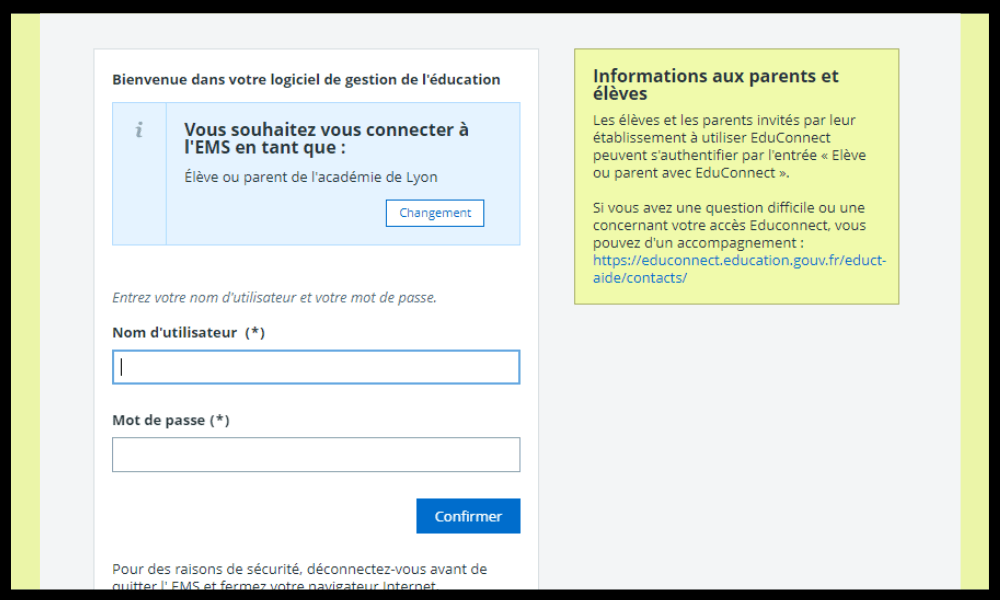
El segundo paso para acceder a tu plataforma de aprendizaje en línea (ENT) de Auvergne-Rhône-Alpes es seleccionar tu perfil e introducir tus datos de acceso. Para ello, haz clic en el menú desplegable y selecciona la categoría que te corresponda. A continuación, serás redirigido a una página de inicio de sesión específica para tu perfil.

Para iniciar sesión, debes ingresar tu nombre de usuario y contraseña. Esta información te la proporcionó tu escuela durante la inscripción o al inicio del año escolar. Si no los recuerdas o los has olvidado, puedes hacer clic en el enlace "¿Necesitas ayuda?" que se encuentra debajo del botón "Iniciar sesión". Luego, puedes solicitar recibir tus datos de acceso por correo electrónico o SMS, o contactar con el soporte técnico.
Una vez que haya introducido sus credenciales, simplemente haga clic en el botón "Iniciar sesión" para acceder a su cuenta ENT.
Paso 3: Navegación por su LMS
El tercer paso para acceder a tu entorno digital de aprendizaje ( ENT) de Auvergne-Rhône-Alpes es navegar dentro de la plataforma. Una vez que hayas iniciado sesión, verás tu página personal con tu nombre, foto y escuela. También tendrás acceso a un menú horizontal que te permitiráacceder a los diversos servicios que ofrece el ENT :
- Noticias : para ver información relacionada con la vida escolar, eventos, proyectos, etc.
- Mensajería : para enviar y recibir mensajes con los miembros de la comunidad educativa.
- Cuaderno : para acceder a lecciones, ejercicios, documentos e instrucciones proporcionadas por los profesores.
- Notas : para ver sus calificaciones, promedios y puntuaciones
- Ausencias : para ver tus ausencias y tardanzas
- Horario : para ver tu horario semanal
- Recursos : para acceder a recursos educativos, actividades educativas, proyectos colaborativos, etc.
- Orientación : para gestionar la trayectoria profesional, el futuro laboral, las prácticas, etc.
Para navegar por tu plataforma de aprendizaje en línea, simplemente haz clic en el servicio que desees y sigue las instrucciones en pantalla. También puedes personalizar tu página personal añadiendo o eliminando widgets, cambiando tu foto o tu contraseña.
Algunos consejos para conectarse a su espacio de trabajo digital (ENT) de Auvergne-Rhône-Alpes
Para conectarte sin problemas con tu servicio de otorrinolaringología de Auvergne Rhône Alpes, aquí tienes algunos consejos a seguir:
- Comprueba que tienes una conexión a Internet estable y segura.
- Utilice un navegador web reciente compatible con ENT (Chrome, Firefox, Safari, Edge, etc.). Si aún no tiene un navegador, puede descargar Google Chrome gratis desde el sitio web oficial de Google.

- Por favor, respete lasmayúsculas y minúsculasal ingresar sus datos de inicio de sesión.
- No compartas tus datos de inicio de sesión con terceros y cierra la sesión después de cada uso.
- Póngase en contacto conel soporte técnico si tiene algún problema o pregunta.
Preguntas frecuentes
A continuación se presentan algunas preguntas frecuentes sobre el espacio de trabajo digital (ENT) de Auvergne-Rhône-Alpes:
¿Qué es la ORL?
ENT significa Espacio de Trabajo Digital. Es un portal seguro que permite a los estudiantes, padres y profesores de laacademia Auvergne-Rhône-Alpes acceder a servicios en línea relacionados con la escolarización.
¿Cuál es el propósito del otorrinolaringólogo?

El entorno digital de aprendizaje (END) facilita la comunicación y la colaboración entre los miembros de la comunidad educativa. Ofrece funciones como acceso a calificaciones, ausencias, horarios, mensajería, recursos educativos, orientación, etc.
¿Cómo obtengo mis datos de inicio de sesión?
El colegio te facilita tus datos de acceso al matricularte o al inicio del curso. Si no los conoces o los has olvidado, puedes hacer clic en el enlace "¿Necesitas ayuda?" que aparece debajo del botón "Iniciar sesión" y solicitar que te los envíen por correo electrónico o SMS.
¿Cómo cambio mi contraseña?
Para cambiar tu contraseña, inicia sesión en ENT (Espacio de Trabajo Digital), haz clic en tu nombre en la esquina superior derecha de la página y luego en "Mi cuenta". A continuación, haz clic en "Cambiar mi contraseña" y sigue las instrucciones en pantalla.
¿Cómo puedo contactar con el soporte técnico?

Para contactar con el soporte técnico, haga clic en el enlace «¿Necesita ayuda?» que se encuentra debajo del botón «Iniciar sesión» y complete el formulario en línea. También puede llamar al número gratuito 0 800 730 730 de lunes a viernes, de 8:00 a 18:00.
¿Cómo acceder a los recursos educativos?
Para acceder a los recursos educativos, inicie sesión en el entorno digital de aprendizaje (ENT), haga clic en el menú «Recursos» y seleccione el servicio deseado. Podrá acceder a recursos como EduThèque, Eduthèque Artes Visuales, Eduthèque Cine, Eduthèque Historia del Arte, entre otros. Estos recursos son proporcionados por instituciones colaboradoras como el Centro Pompidou, la Cinemateca Francesa, el Louvre, etc. Enriquecenlas clases y las actividades educativas con contenido cultural de alta calidad.
¿Cómo acceder a las actividades educativas?
Para acceder a las actividades educativas, inicia sesión en el entorno digital de aprendizaje (ENT), haz clic en el menú «Recursos» y selecciona el servicio que desees. Podrás acceder a actividades como eTwinning, Folios, Pix, etc. Estas actividades son ofrecidas por socios educativos como la Red Canopé, Onisep y Cned. Contribuyen al desarrollo de competencias digitales, lingüísticas y cívicas, entre otras.
¿Cómo acceder a proyectos colaborativos?
Para acceder a proyectos colaborativos, inicia sesión en el entorno digital de aprendizaje (ENT), haz clic en el menú «Recursos» y selecciona el servicio que desees. A continuación, podrás acceder a proyectos como eTwinning, e-primo, e-collège, etc. Estos proyectos son ofrecidos por socios europeos como la Comisión Europea, la Agencia Erasmus+, etc. Te permiten trabajar en equipo con estudiantes de otros países en diversos temas.
¿Cómo gestionar tu trayectoria profesional?

Para gestionar tu orientación profesional, debes iniciar sesión en el ENT (Espacio de Trabajo Digital), hacer clic en el menú "Orientación Profesional" y seleccionar el servicio que desees. A continuación, podrás acceder a servicios como Folios, Parcoursup, My Online Internship, etc. Estos servicios son ofrecidos por socios institucionales comoOnisep, el Ministerio de Educación Nacional, Juventud y Deportes, etc. Te permiten construir tu futuro profesional, descubrir profesiones y programas de formación, inscribirte en estudios superiores, encontrar prácticas profesionales y mucho más.
Cómo personalizar su entorno de aprendizaje digital (ENT)
Para personalizar tu plataforma de aprendizaje en línea (ENT), inicia sesión, haz clic en tu nombre en la esquina superior derecha de la página y luego en «Mi cuenta». A continuación, haz clic en «Personalizar mi página» y elige los widgets que quieras añadir o eliminar. También puedes cambiar tu foto de perfil o contraseña.
Conclusión
El Espacio de Trabajo Digital (ENT) de Auvergne-Rhône-Alpes es una herramienta digital que facilita la comunicación y la colaboración entre estudiantes, padres y profesores dentro de la academia. Proporciona acceso a servicios en línea relacionados con la escolarización, como la consulta de calificaciones, ausencias, horarios y más. Para iniciar sesión en su ENT de Auvergne-Rhône-Alpes, vaya a https://ent.auvergnerhonealpes.fr/, seleccione su perfil e introduzca sus credenciales de acceso. A continuación, navegue por su ENT y utilice las funciones disponibles. Si tiene algún problema o pregunta, póngase en contacto con el soporte técnico o consulte las preguntas frecuentes. Si va a realizar un examen (brevet, bachillerato, BTS, etc.), también puede acceder a su cuenta de Cyclades desde su ENT. Cyclades es una aplicación que le permite consultar sus resultados, invitaciones a exámenes, expedientes académicos y más. Para acceder a su cuenta de Cyclades, haga clic en el enlace [Cyclades] en su ENT e introduzca sus credenciales de acceso.


