
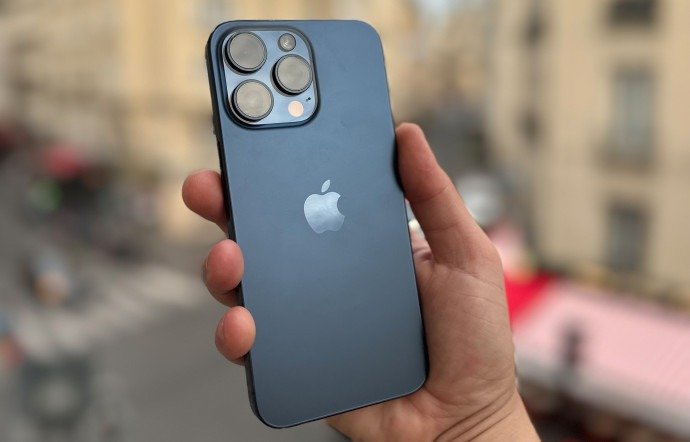
La duración de la batería es un factor muy importante para todos los usuarios de iPhone. Una descarga rápida siempre es muy molesta, sobre todo cuando estás lejos de una toma de corriente.
batería , como evitar ciertas aplicaciones como los casinos online , limitar ciertas funciones, etc. Descubre cómo evitar que la batería de tu iPhone se agote demasiado rápido con estos consejos.
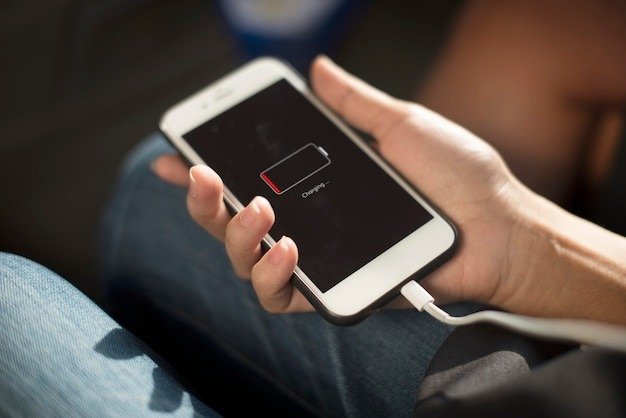
Desactivar notificaciones
Las notificaciones constantes pueden agotar rápidamente la batería de tu iPhone. Cada vez que recibes una notificación, la pantalla de tu teléfono se ilumina y el procesador se pone en marcha para procesar la información. Para evitarlo, es importante desactivar las notificaciones de las apps que no necesitas en tiempo real.
Ve a Ajustes > Notificaciones y dedica tiempo a personalizar las alertas de cada aplicación. Incluso puedes elegir mostrar solo las notificaciones más importantes o desactivarlas por completo para las aplicaciones que usas con poca frecuencia. ¡Menos notificaciones significan más batería!
Evite jugar en casinos en línea
Jugar, especialmente en línea, como los de los casinos en línea , consume mucha energía. Los gráficos exigentes, las animaciones en tiempo real y las conexiones constantes a internet sobrecargan el procesador y la batería. Si juegas habitualmente a casinos en línea , ten en cuenta que esta actividad puede agotar rápidamente la batería de tu iPhone. Por eso es importante elegir con cuidado tu casino en línea en plataformas como Playbonus para evitar sitios poco fiables que podrían comprometer tu experiencia de juego y agotar rápidamente la batería .
Los juegos en línea no solo requieren una conexión a internet constante , sino que también consumen muchos recursos gráficos. Esto afecta directamente la duración de la batería. Si quieres ahorrar batería, limita el tiempo de juego o elige juegos que consuman menos energía.
Utilice el modo de ahorro de energía
El Modo de Bajo Consumo es una herramienta subestimada, pero muy potente, para prolongar la duración de la batería. Cuando tu iPhone alcanza el 20 % de batería, una notificación te indica que lo actives. Sin embargo, también puedes activarlo manualmente cuando quieras prolongar la duración de la batería.
Al activar esta opción, se desactivan varias funciones en segundo plano, como la recuperación de correo electrónico, las descargas automáticas y ciertas animaciones visuales. Esto ayuda a limitar el consumo de energía de tu iPhone. Para activarla, ve a Ajustes > Batería y activa el Modo de bajo consumo .
Bajar el brillo de la pantalla
La pantalla es uno de los elementos que más batería consume en un iPhone. Un brillo excesivo puede agotarla rápidamente, especialmente si usas el teléfono con poca luz. Reducir el brillo es una forma sencilla e inmediata de ahorrar energía.
Para ajustar el brillo, ve al Centro de Control (desliza el dedo hacia abajo desde la esquina superior derecha) o a Ajustes > Pantalla y Brillo . También puedes activar el Brillo Automático para que tu iPhone ajuste el brillo automáticamente según la luz ambiental. Esto te ayuda a maximizar la duración de la batería sin tener que preocuparte constantemente.
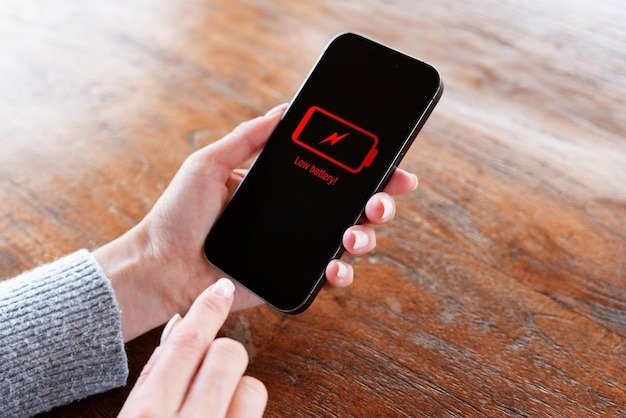
Limitar la ubicación y los servicios en segundo plano
Muchas aplicaciones utilizan la ubicación incluso cuando no las estás usando. Esto puede provocar una rápida descarga de la batería.
Además, algunas aplicaciones siguen ejecutándose en segundo plano incluso cuando no las estás usando. Para ahorrar batería, ve a Ajustes > General > Actualización de aplicaciones en segundo plano y desactiva esta función para las aplicaciones no esenciales.
Desactivar Wi-Fi y Bluetooth
El Wi-Fi y el Bluetooth son muy prácticos, pero también pueden consumir mucha energía cuando no se usan. Cuando estas funciones están activadas, el iPhone busca constantemente redes o dispositivos cercanos, lo que puede agotar la batería.
Para evitarlo, desactiva el Wi-Fi y el Bluetooth cuando no los necesites. Puedes hacerlo fácilmente desde el Centro de Control o en Ajustes . Esto no solo ahorra batería, sino que también reduce la carga del procesador.
Utilice un fondo de pantalla oscuro
La pantalla OLED de algunos modelos de iPhone, como el iPhone X y versiones anteriores, es más eficiente energéticamente al usar fondos de pantalla oscuros. Esto se debe a que estas pantallas no iluminan los píxeles negros, lo que resulta en un menor consumo de energía. Si tienes uno de estos modelos, te recomendamos usar un fondo de pantalla oscuro o activar el Modo Oscuro .
Para activar el Modo Oscuro, ve a Ajustes > Pantalla y Brillo y selecciona la Oscuro . Esto reducirá el consumo de energía de la pantalla, especialmente si usas tu iPhone con frecuencia en entornos oscuros.
Puedes prolongar la duración de la batería de tu iPhone y evitar la frustración de que se descargue rápidamente siguiendo los consejos anteriores. Desde notificaciones innecesarias limitar el uso de juegos en línea como casinos y otros juegos en línea, cada pequeño detalle ayuda a ahorrar energía.
¡Considere adaptar sus hábitos de uso y aprovechar las funciones integradas de iOS para optimizar la duración de la batería!


