
¿Has notado últimamente que tu ordenador ya no reconoce tu memoria USB ? Probablemente te estés preguntando por qué de repente no puedes usarla. ¿Buscas una solución rápida a este problema?
¡El momento perfecto! Hoy te mostraremos todos los pasos que puedes seguir cuando te encuentres en esta situación. ¿Listos? ¡Vamos!
¿Por qué mi computadora ya no reconoce una unidad flash USB?
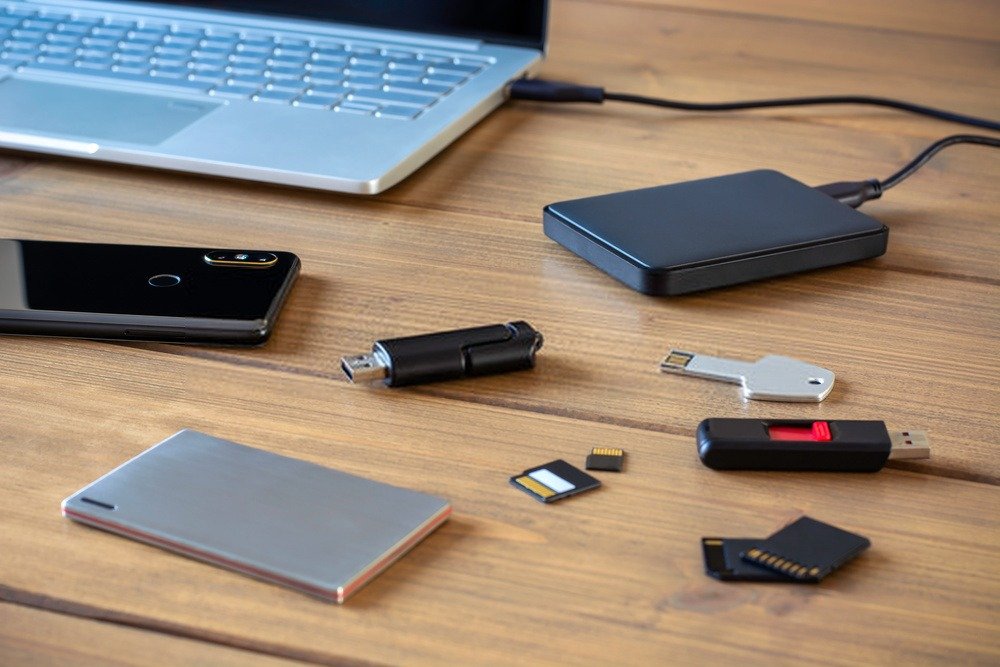
Es fundamental que comprendas por qué un ordenador deja de reconocer un dispositivo USB. La mayoría de las veces, el problema reside en ambos dispositivos: la unidad USB o el ordenador. Si la unidad está dañada, por ejemplo, es obvio que el ordenador no la reconocerá.
Además, si su computadora está defectuosa, podemos suponer que se debe a:
- un piloto
- un problema con el sistema de archivos
- de un problema relacionado con los puertos USB del PC o la llave.
Estos son los temas que abordaremos en detalle en este artículo. Comencemos con el más común: problemas relacionados con los puertos USB.
I – ¿Funciona el puerto USB? Asegúrate de que tu computadora emita un sonido o que tu unidad USB se ilumine al conectarla
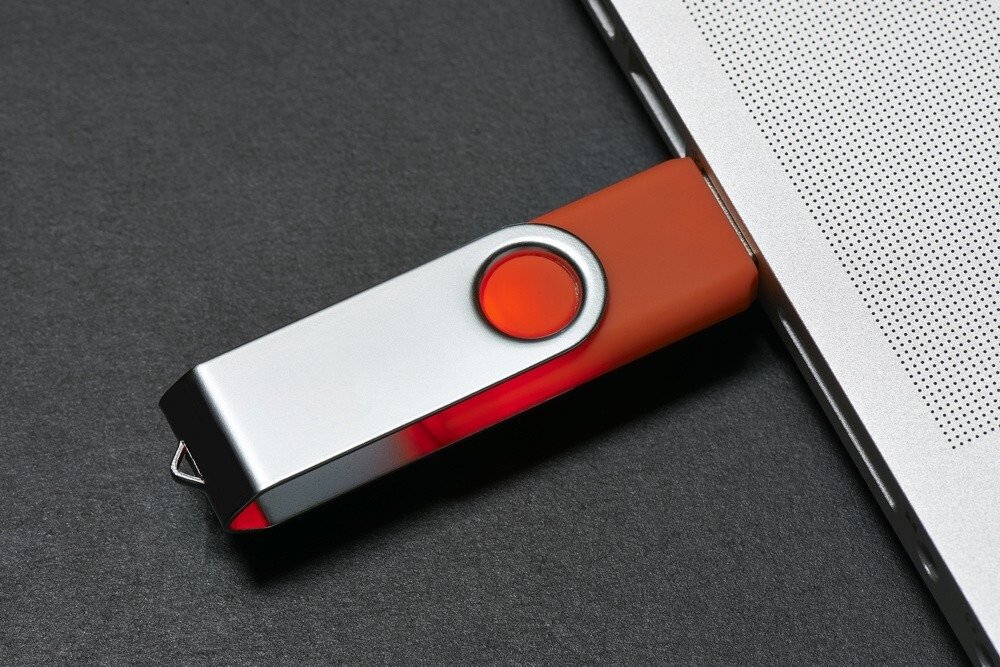
Un puerto USB dañadoes una de las posibles causas, si no la principal, de que tu unidad USB no funcione. Para tu información, este problema puede ocurrir tanto en el ordenador como en la propia unidad flash extraíble.
Por lo tanto, le recomendamos que compruebe que su ordenador emite un sonido que indique que acaba de conectar un nuevo dispositivo. Si no oye nada, compruebe que la unidad flash esté encendida.
Tenga en cuenta que la mayoría de los discos duros externos y las unidades flash USB que se venden en el mercado tienen un indicador LED de estado.
Después de conectar su memoria USB a su PC, si nota que no sale ningún sonido de su computadora y no aparece ninguna luz en su flash, es posible que el puerto USB no esté funcionando correctamente.
Recomendamos probar con diferentes puertos USB. Si se trata de un disco duro externo, cambie el cable e inténtelo de nuevo. Si después de probar todos estos métodos sigue sin funcionar, no omita este paso.
Tómese el tiempo para comprobar si sus puertos USB funcionan correctamente con este voltímetro USB. ¿Por qué usar un voltímetro? Porque una unidad flash USB requiere una fuentes de alimentación y es posible que no la proporcione por sí misma.
¿Acabas de revisar los puertos USB y todo parece funcionar a la perfección? Entonces, sin duda, el problema no está ahí. Pasa al segundo paso importante: comprueba si tu disco duro es reconocido por el sistema de tu ordenador.
II – Verificar que el disco o unidad USB sea reconocido por el sistema operativo de su ordenador
Si ves que el indicador LED está encendido, tu unidad USB funciona correctamente y es probable que el problema sea de software y no de hardware. Para asegurarte, sigue estos sencillos pasos:
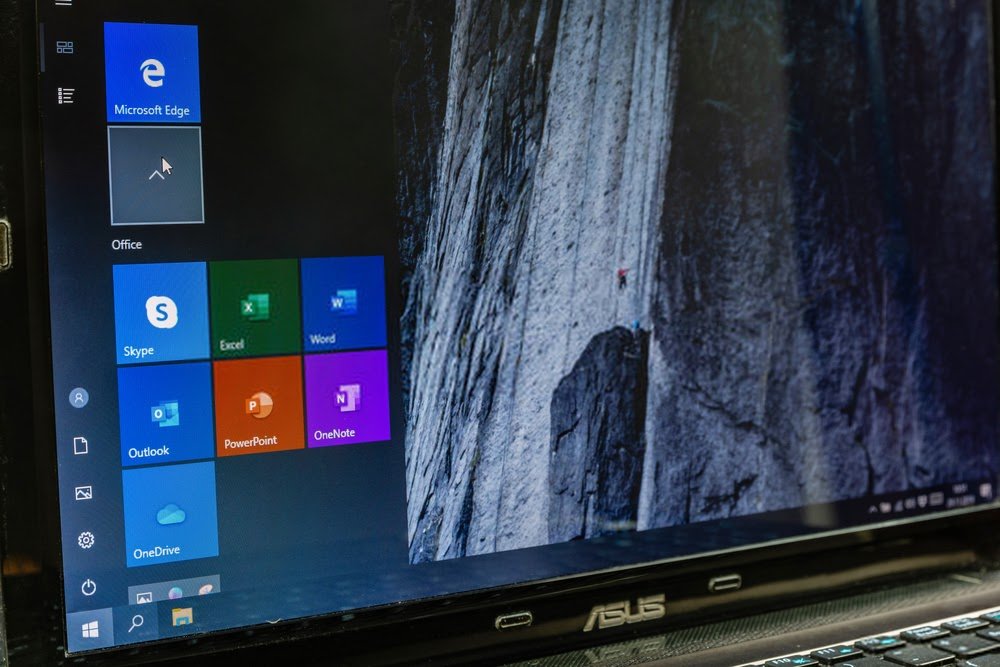
Paso 1 : Haga clic con el botón derecho en el menú " Inicio" ubicado en la esquina inferior izquierda de la pantalla.
Paso 2: Seleccione "Administrador de dispositivos" en la barra que aparece a la izquierda.

Paso 3: Asegúrese de que el dispositivo USB conectado aparezca en la parte superior.
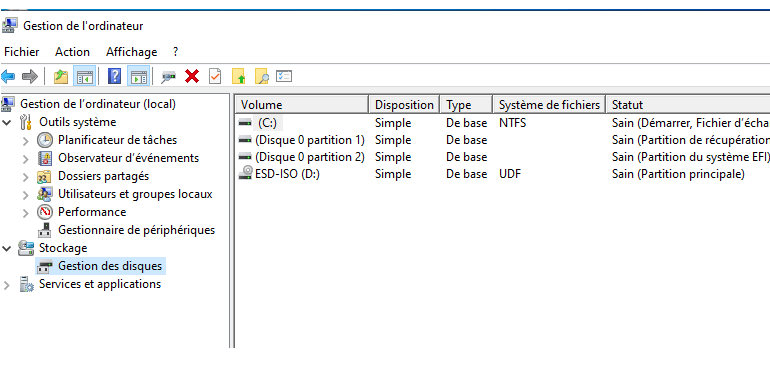
Lo más importante es que aparece en la parte superior. De hecho, si lo ves en la sección superior, probablemente significa que Windows lo detecta correctamente.
En caso de que observe que su PC no reconoce el dispositivo USB y que este no aparece en la parte superior, pase al siguiente punto de este tutorial.
III – Verificar que los controladores de la memoria USB o del disco estén actualizados
Si tu PC sigue sin detectar el dispositivo USB que conectas, si no se enciende y si no aparece en la Administración de discos, el problema podría estar en los controladores. Para solucionarlo, usa el Administrador de dispositivos.
Paso 1: Haga clic con el botón derecho en el botón "Inicio"
Paso 2: Busca "Administrador de dispositivos" y haz clic en él.
Paso 3: En la nueva ventana que aparece, seleccione "Unidades de disco".
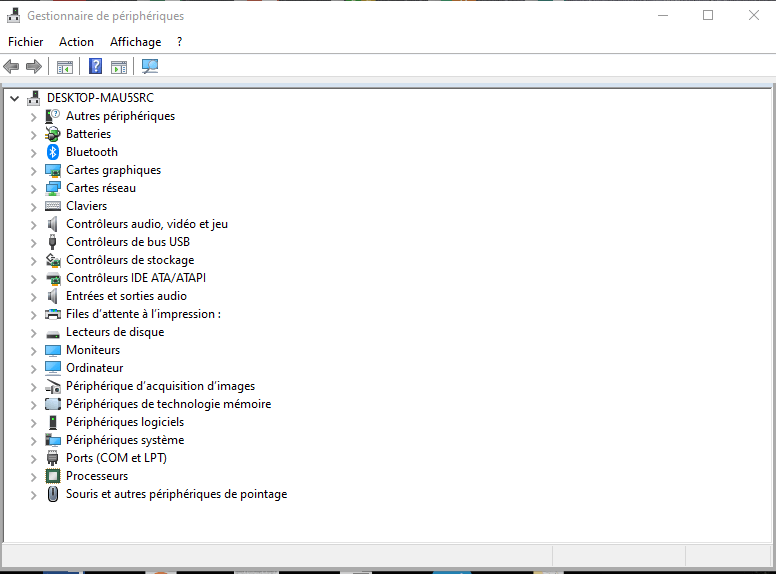
Si el problema reside en los controladores, aparecerá un signo de exclamación amarillo junto al nombre de la unidad de almacenamiento USB, lo que indica un problema con los controladores. En este caso, simplemente siga los pasos a continuación.
Paso 1: Haga clic con el botón derecho en el nombre de su dispositivo USB y seleccione "Propiedades".
Paso 2: En la ventana que aparece, en la sección "Estado del dispositivo", verá información relacionada con el problema. Por lo tanto, es importante actualizar el controlador.
Paso 3: Haga clic con el botón derecho en el nombre del dispositivo y seleccione la opción Windows lo hará automáticamente. " Actualizar controlador ", y
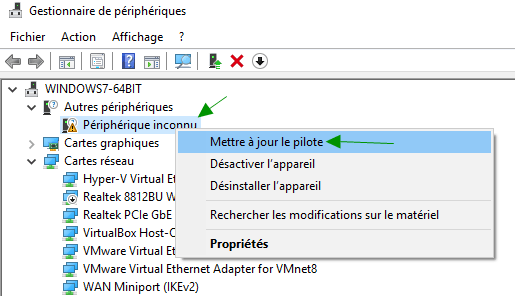
Como último recurso, si el método anterior no funciona, puedes:
- Haga clic derecho en el reproductor
- opciónDesinstalar dispositivo".
- Luego desconéctalo del puerto USB
- Espere unos segundos y luego vuelva a conectarlo; el sistema operativo reinstalará el controlador correspondiente.
Tenga en cuenta que el estándar USB tiene controladores universales adecuados para una variedad de dispositivos, como unidades flash USB extraíbles, por lo que los errores generalmente se deben a una detección incorrecta por parte del sistema operativo.
Es bueno saberlo: si tienes varios dispositivos USB para conectar, te recomendamos optar por uno de los mejores concentradores USB disponibles en el mercado.
Formatee su lector para que sea reconocido

Si todo parece normal en la Administración de discos, pero el PC sigue sin reconocer la unidad USB, es posible que solo necesite formatearla.
En el mismo administrador de discos, simplemente haga clic con el botón derecho en la unidad y seleccione la opción " Formatear ..."
Muy a menudo, al formatear una unidad USB, el ordenador puede reconocerla de forma fácil y rápida.
Si nada de esto funciona, es probable que la unidad USB esté dañada y deba reemplazarse. Tenga en cuenta que, en la mayoría de los casos, repararla no funcionará, especialmente si tiene un problema físico.
Si este es tu caso, aquí tienes una lista de las mejores unidades USB disponibles actualmente en el mercado.



