
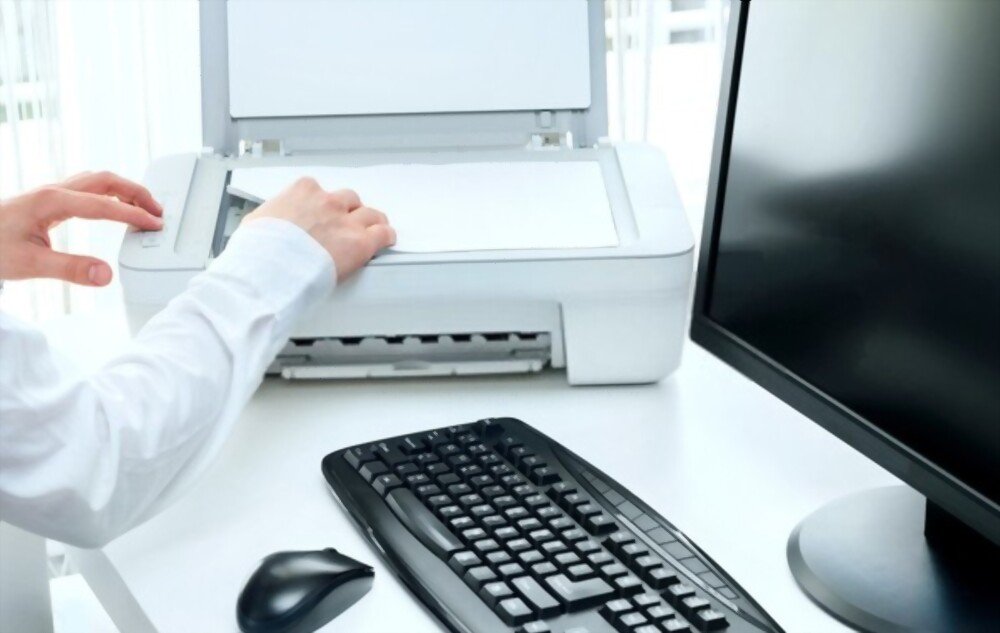
¿Tienes una impresora HP que imprime documentos a la perfección, pero no escanea ? No eres el único con este problema, que puede deberse a varios factores. En este artículo, te explicamos por qué puedes imprimir pero no escanear en una impresora HP con windows 11 y cómo solucionarlo.
¿Cuáles son las posibles causas del problema del escáner HP windows 11?
Hay varias razones por las que tu impresora HP podría no escanear correctamente en Windows 11. Algunas de las más comunes incluyen:
- Un controlador de escáner desactualizado o incompatible con Windows 11.
- Un problema de conexión entre la impresora y el ordenador, ya sea mediante cable USB o Wi-Fi.
- Un problema con el escáner o la configuración del software de escaneo.
- Un problema con el escáner o la impresora.
¿Cómo solucionar el problema del escáner HP windows 11?
Para resolver el problema del escáner HP windows 11, puede probar los siguientes métodos:
Método 1: Actualizar el controlador del escáner
El controlador del escáner es el software que permite que su impresora HP se comunique con su computadora y escanee sus documentos. Si el controlador está desactualizado o es incompatible con Windows 11, puede causar fallas o errores. Para actualizar el controlador del escáner, siga estos pasos:
- Abra el Administrador de dispositivos haciendo clic derecho en el Inicio y seleccionando Administrador de dispositivos .
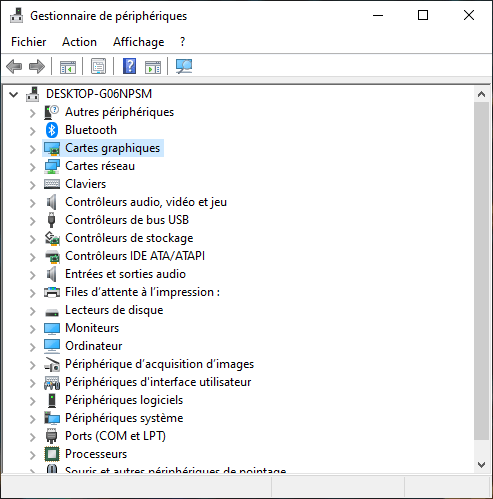
- categoría Impresoras y haz clic derecho en tu impresora HP. Selecciona Actualizar controlador .
- Haga clic en Buscar automáticamente un controlador actualizado y siga las instrucciones en pantalla.
- Si Windows no puede encontrar un controlador actualizado, puede visitar el sitio web del fabricante de su impresora HP y descargar el controlador que corresponda a su modelo y versión de Windows 11.
- Instale el controlador descargado siguiendo las instrucciones del fabricante.
Método 2: Verifique la conexión entre la impresora y la computadora
Un problema de conexión entre la impresora y el ordenador también puede impedir que el escáner funcione correctamente. Para comprobar la conexión, siga estos pasos:
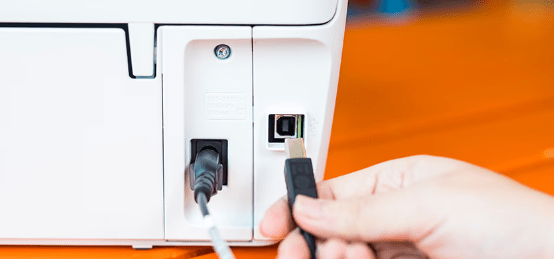
- Si usa un cable USB para conectar la impresora a la computadora, asegúrese de que esté bien conectado en ambos extremos y que no esté dañado. Si es necesario, pruebe con otro puerto o cable USB.
- Si usa una conexión Wi-Fi para conectar la impresora a la computadora, asegúrese de que ambos dispositivos estén conectados a la misma red inalámbrica y de que la señal sea lo suficientemente fuerte. También puede intentar reiniciar el enrutador o la caja de internet.
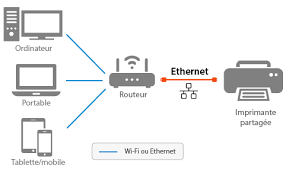
- Si usa una conexión Bluetooth para conectar la impresora a la computadora, asegúrese de que ambos dispositivos estén emparejados y que la función Bluetooth esté activada. Si es necesario, intente eliminar y volver a agregar la impresora en la configuración de Bluetooth.
Método 3: Configurar el escáner o el software de escaneo
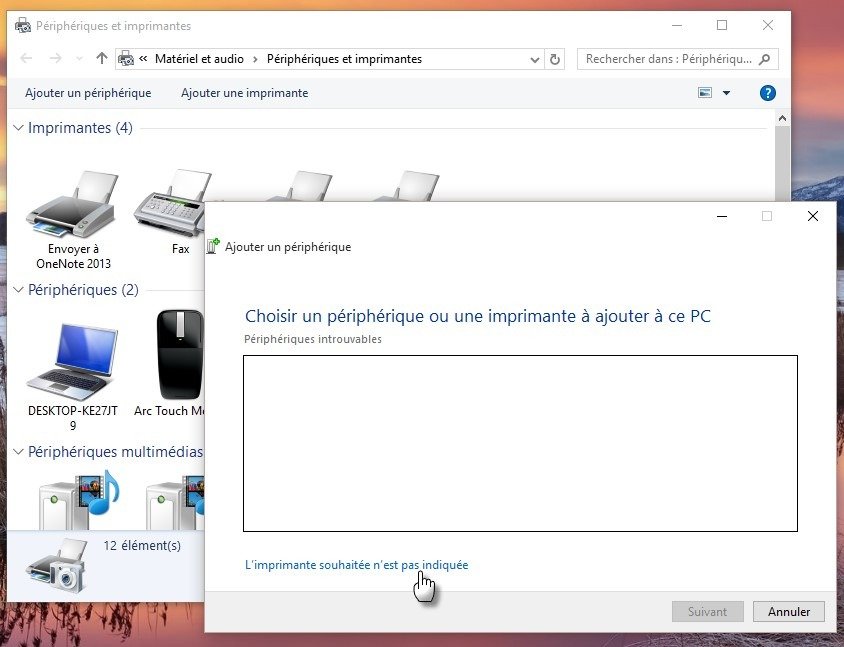
Un problema con la configuración del escáner o del software de escaneo también podría ser la causa. Para configurar el escáner o el software de escaneo, siga estos pasos:
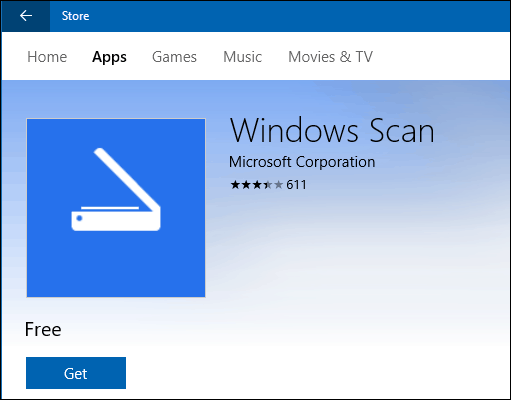
- Abra el software de escaneo que usa, como HP Scan, HP Smart o Windows Scan. Puede encontrarlos buscando en el Inicio o en la Microsoft Store.
- Seleccione su impresora HP de la lista de dispositivos disponibles. Si no la ve, haga clic en Agregar un dispositivo y siga las instrucciones en pantalla.
- Seleccione el tipo de escaneo que desea realizar, por ejemplo Documento o Foto .
- Elija la configuración de escaneo que desea utilizar, por ejemplo, resolución, formato, color o contraste.
- Haga clic en Escanear y espere a que se complete el proceso.
- Guarde o comparta el archivo escaneado según sea necesario.
Método 4: Solución de problemas del escáner o la impresora
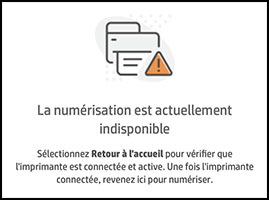
Si los métodos anteriores no solucionaron el problema, es posible que el escáner o la impresora estén defectuosos o no funcionen correctamente. Para solucionar el problema del escáner o la impresora, siga estos pasos:
- Compruebe que la impresora esté encendida y que no muestre un mensaje de error ni una luz intermitente. De ser así, consulte el manual de usuario de su impresora HP o el sitio web del fabricante para averiguar qué significa el mensaje o la luz y cómo solucionarlo.
- Compruebe que el escáner esté limpio y que no haya polvo, suciedad ni papel adherido al cristal ni debajo de la cubierta. Si lo hay, limpie el escáner con un paño suave y húmedo y retire con cuidado cualquier objeto extraño.
- Compruebe que los cartuchos de tinta estén suficientemente llenos e instalados correctamente. De lo contrario, sustituya los cartuchos vacíos o mal colocados por cartuchos nuevos compatibles con su impresora HP.
- Compruebe que el papel sea de buena calidad y esté correctamente cargado en la fuentes de alimentación . De lo contrario, sustituya el papel arrugado, húmedo o dañado por papel nuevo compatible con su impresora HP.
Preguntas frecuentes
Aquí hay algunas preguntas frecuentes sobre los problemas del escáner HP windows 11:
¿Cómo puedo saber si mi impresora HP es compatible con Windows 11?
Para saber si su impresora HP es compatible con Windows 11, puede consultar la lista de impresoras HP compatibles con Windows 11 en el sitio web del fabricante. También puede usar la herramienta HP Print and Scan Doctor para comprobar la compatibilidad de su impresora HP con Windows 11.
¿Cómo escanear un documento con Windows 11 sin software?
Para escanear un documento con Windows 11 sin software adicional, puede usar la aplicación Windows Scan, integrada en el sistema operativo. Para ello, siga estos pasos:
- Conecte su impresora HP a su computadora mediante un cable USB o Wi-Fi.
- aplicación Windows buscándola en el Inicio o en Microsoft Store.
- Seleccione su impresora HP de la lista de dispositivos disponibles.
- Seleccione el tipo de escaneo que desea realizar, por ejemplo Documento o Foto .
- Elija la configuración de escaneo que desea utilizar, por ejemplo, resolución, formato, color o contraste.
- Haga clic en Escanear y espere a que se complete el proceso.
- Guarde o comparta el archivo escaneado según sea necesario.
¿Cómo escanear varias páginas en un solo archivo con Windows 11?
Para escanear varias páginas en un solo archivo con Windows 11, puede usar la "Agregar páginas" en la Windows . Para ello, siga estos pasos:
Para escanear varias páginas en un solo archivo con Windows 11, puede usar la "Agregar páginas" en la Windows . Para ello, siga estos pasos:
- Conecte su impresora HP a su computadora mediante un cable USB o Wi-Fi.
- aplicación Windows buscándola en el Inicio o en Microsoft Store.
- Seleccione su impresora HP de la lista de dispositivos disponibles.
- Seleccione el tipo de escaneo que desea realizar, por ejemplo Documento .
- Elija la configuración de escaneo que desea utilizar, por ejemplo, resolución, formato PDF, color o contraste.
- Haga clic en Escanear y espere a que se complete el proceso.
- Si desea agregar otra página al mismo archivo, coloque la siguiente página en el escáner y haga clic en " Agregar páginas" . Repita este proceso hasta que haya escaneado todas las páginas deseadas.
- Guarde o comparta el archivo escaneado según sea necesario.
¿Cómo escaneo un documento a doble cara con Windows 11?
Para escanear un documento a doble cara con Windows 11, necesita una impresora HP con un alimentador automático de documentos (ADF) que pueda escanear ambas caras de una hoja de papel. Si es así, siga estos pasos:
- Conecte su impresora HP a su computadora mediante un cable USB o Wi-Fi.
- Abra el software de escaneo que usa, como HP Scan, HP Smart o Windows Scan. Puede encontrarlos buscando en el Inicio o en la Microsoft Store.
- Seleccione su impresora HP de la lista de dispositivos disponibles.
- Seleccione el tipo de escaneo que desea realizar, por ejemplo Documento .
- Elija la configuración de escaneo que desea utilizar, por ejemplo, resolución, formato, color o contraste.
- En Origen , seleccione Alimentador automático de documentos (dúplex) . Si no ve esta opción, significa que su impresora no puede escanear automáticamente ambas caras de una hoja de papel.
- Coloque los documentos a escanear en el alimentador automático de documentos siguiendo las instrucciones del fabricante.
- Haga clic en Escanear y espere a que se complete el proceso.
- Guarde o comparta el archivo escaneado según sea necesario.
¿Cómo escaneo un documento con Windows 11 y lo envío por correo electrónico?
Para escanear un documento con Windows 11 y enviarlo por correo electrónico, puedes usar la Compartir de la Windows . Para ello, sigue estos pasos:
- Conecte su impresora HP a su computadora mediante un cable USB o Wi-Fi.
- aplicación Windows buscándola en el Inicio o en Microsoft Store.
- Seleccione su impresora HP de la lista de dispositivos disponibles.
- Seleccione el tipo de escaneo que desea realizar, por ejemplo Documento o Foto .
- Elija la configuración de escaneo que desea utilizar, por ejemplo, resolución, formato, color o contraste.
- Haga clic en Escanear y espere a que se complete el proceso.
- Haz clic en el Compartir en la esquina superior derecha de la pantalla y selecciona la Correo . Si no ves esta opción, significa que no has configurado la aplicación Correo en tu ordenador. También puedes elegir otra aplicación de correo electrónico si tienes una instalada en tu ordenador, como Outlook o Gmail.
- Redacte su correo electrónico, incluyendo el nombre del destinatario, el asunto y el mensaje. El archivo escaneado se adjuntará automáticamente a su correo electrónico.
- Haga clic en Enviar para enviar su correo electrónico con el documento escaneado.
¿Es posible que el cartucho de tinta sea el responsable de un fallo de impresión?
En el mundo de las impresoras, el papel central de los cartuchos de tinta es innegable. Son el corazón del dispositivo, garantizando la fiel transferencia de nuestros documentos digitales al papel. Pero ¿qué ocurre cuando surgen problemas de impresión? ¿Es posible que el cartucho de tinta sea el culpable?
Si bien una impresora es un conjunto complejo de componentes electrónicos y mecánicos, los cartuchos de tinta, a pesar de su aparente simplicidad, pueden ser la causa de numerosas averías. La primera señal evidente de un cartucho de tinta HP 364 defectuoso o vacío es una impresión incompleta, con áreas faltantes o colores imprecisos. En estas situaciones, es crucial comprobar la capacidad y la fecha de caducidad del cartucho.
Los cartuchos de tinta también contienen chips electrónicos que se comunican con la impresora. Un mal funcionamiento de este chip puede provocar errores de lectura, imposibilitando la impresión. La tecnología, por pequeña que sea , es una parte crucial del proceso.
En ocasiones, el almacenamiento inadecuado de los cartuchos, como la exposición a temperaturas extremas, puede comprometer la calidad de la tinta. La tinta puede coagularse, obstruyendo las boquillas de la impresora y causando impresiones con rayas o irregulares. En otros casos, el uso de cartuchos incompatibles o falsificados no solo puede afectar la calidad de impresión, sino también dañar la propia impresora.
Por lo tanto, es evidente que los cartuchos de tinta, a pesar de su pequeño tamaño, pueden causar diversos problemas de impresión. Sin embargo, una inspección minuciosa, una limpieza regular y el uso de productos originales pueden prevenir estos problemas.
Considere comprar cartuchos de tinta de calidad
El dicho "obtienes lo que pagas" es especialmente cierto en el caso de los cartuchos de tinta. Si bien el mercado está repleto de opciones económicas, es fundamental no sacrificar la calidad por ahorrar dinero.
- Comprar cartuchos de tinta de calidad no solo garantiza una impresión impecable, sino que también protege su equipo.
- Las tintas de calidad inferior, a menudo ácidas, pueden corroer los componentes de la impresora.
- De la misma manera, es probable que los cartuchos mal diseñados tengan fugas, causando daños a veces irreversibles.
Los cartuchos de tinta premium están diseñados para ofrecer una impresión consistente y uniforme. Su tinta de fórmula fina garantiza una reproducción fiel del color, detalles nítidos y una mayor durabilidad de la impresión. La nitidez y el brillo suelen ser los primeros signos visibles del uso de tinta de alta calidad.
Conclusión
El problema del escáner HP windows 11 puede impedirle escanear documentos con su impresora HP en Windows 11. Existen varias causas posibles para este problema, así como varias soluciones. Esperamos que este artículo le haya ayudado a comprender por qué puede imprimir pero no escanear con su impresora HP windows 11 y cómo resolverlo. Si aún tiene preguntas o comentarios, háganoslo saber en la sección a continuación.


