Al escribir o revisar un documento de Word, puedes añadir comentarios para anotar o explicar partes del texto. Los comentarios son útiles para comunicarte con otras personas que trabajan en el mismo documento o para recordar cambios que debes realizar más adelante. Sin embargo, al imprimir el documento, es posible que prefieras no incluir los comentarios en la versión impresa. ¿Cómo se imprime un documento de Word sin comentarios ? Eso es lo que veremos en este artículo.
¿Cómo puedo ocultar los comentarios antes de imprimir un documento de Word?
Estos son los pasos a seguir:
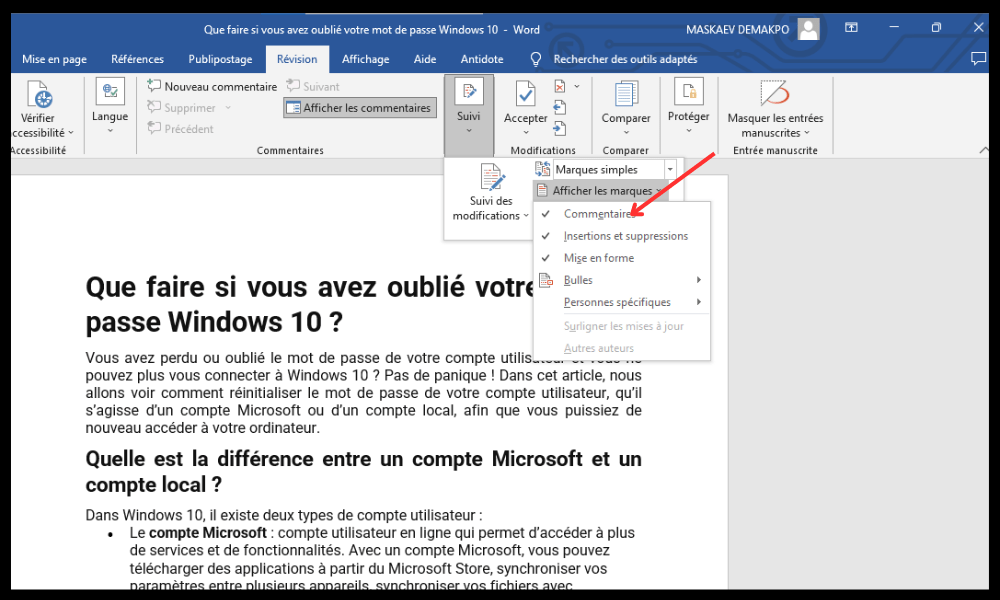
- Abra su documento de Word y vaya a la pestaña Revisar.
- Haga clic en Opciones de etiquetado en el grupo Seguimiento y desmarque la casilla Comentarios.
- Ve a la pestaña Archivo y haz clic en Imprimir.
- En Configuración, haga clic en la flecha junto a Imprimir todas las páginas y desmarque la casilla Imprimir marcas.
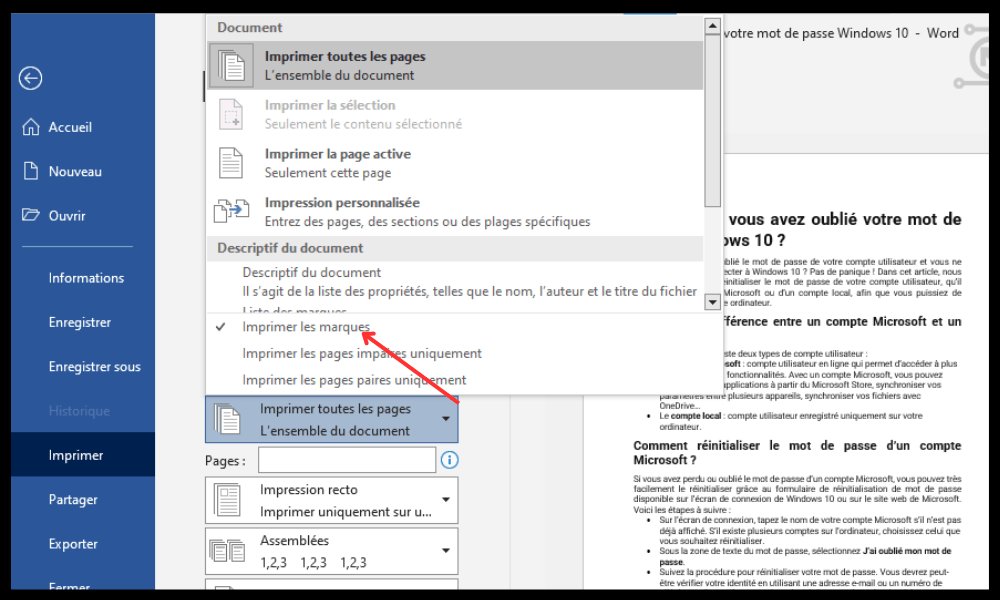
- Haga clic en Imprimir.
Si has ocultado comentarios en tu documento de Word, tampoco se imprimirán. Pero si quieresimprimir tu documento sin cambiar la forma en que se muestran los comentarios en la pantalla, puedes seguir estos pasos:
- Vaya a la pestaña Archivo y haga clic en Imprimir.
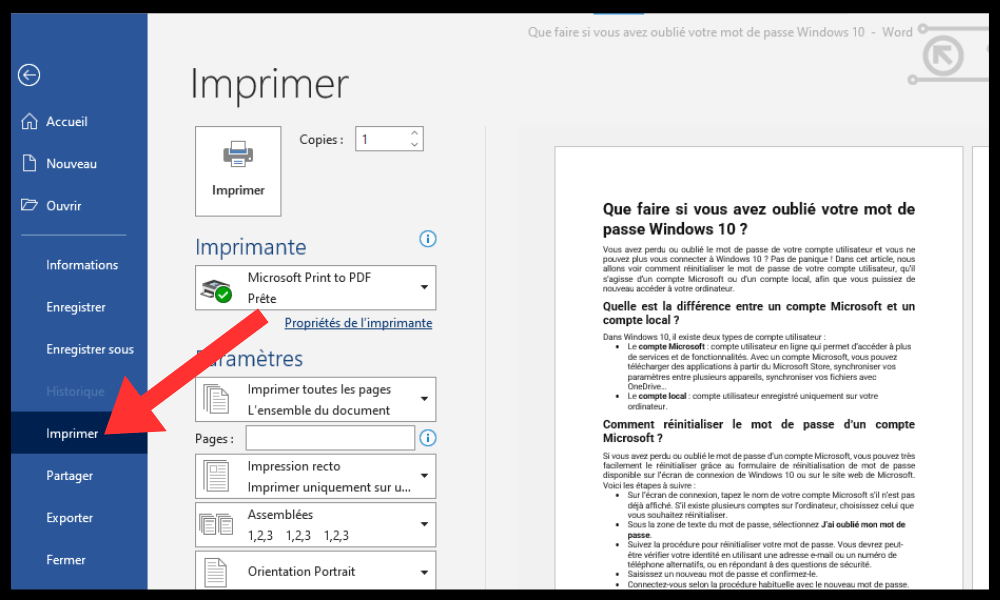
- En la sección Configuración, haga clic en la lista desplegable que aparece debajo de Imprimir todos los documentos y elija Imprimir página actual.
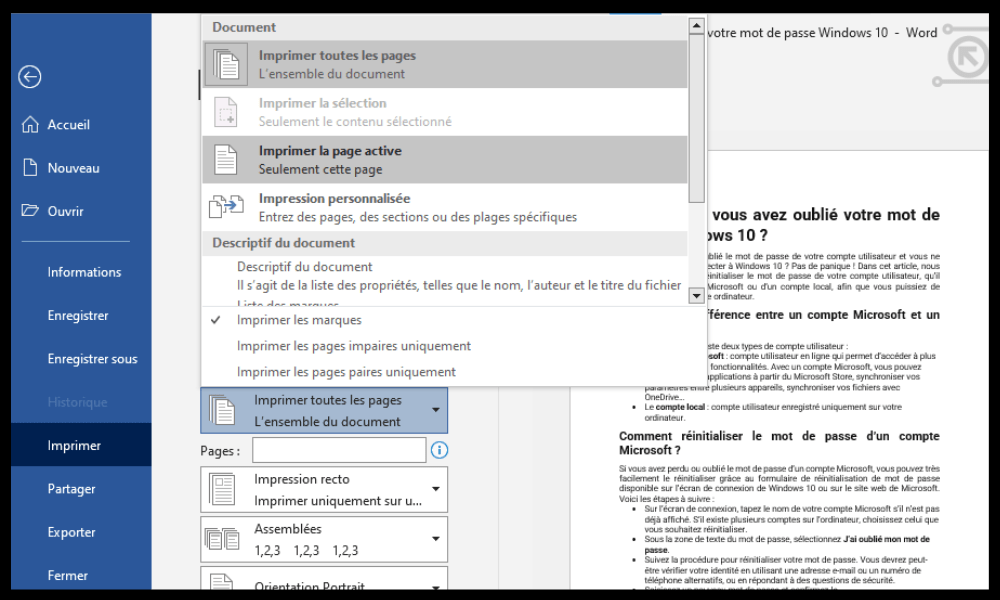
- Compruebe que la casilla Marcado de impresión no esté marcada en Información del documento.
- Haz clic en Imprimir para comenzar a imprimir.
También puede acceder a las mismas opciones haciendo clic en el botón de Office (en Word 2007) o en el icono de Impresora rápida (en Word 2010 o 2016) en la Barra de herramientas de acceso rápido.
¿Cómo oculto los comentarios en Word?
Si no desea ver los comentarios en su documento de Word, puede ocultarlos temporalmente sin eliminarlos. Hay varias maneras de hacerlo:
- Vaya a la pestaña Revisar y haga clic en Mostrar marcado en el grupo Seguimiento. Desmarque la casilla Comentarios para ocultar los comentarios.
- Vaya a la pestaña Revisar y haga clic en Todas las marcas en el grupo Seguimiento. Cambie Todas las marcas a Sin marcas para ocultar todos los elementos de la revisión, incluidos los comentarios.
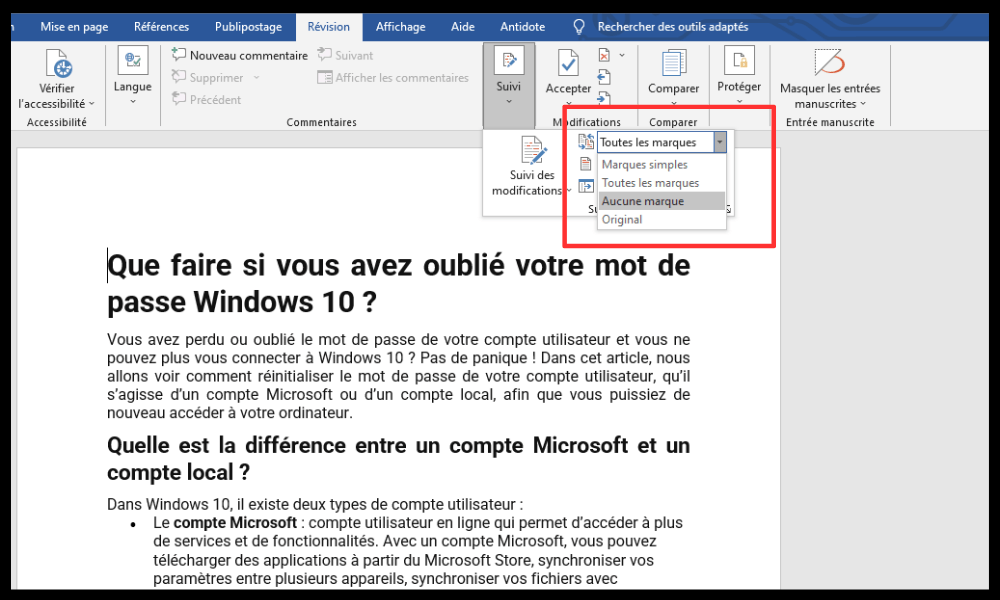
- Vaya a la pestaña Archivo y haga clic en Opciones. En el cuadro de diálogo Opciones de Word, vaya a la categoría Ver y desactive la casilla Mostrar comentarios o anotaciones en Opciones de visualización del documento.
Tabla comparativa de las diferentes versiones de Word y cómo proceder
| Versión | Ocultar comentarios | Imprimir sin comentarios |
| Palabra 2007 | Desmarque Comentarios o elija Sin marcado en Mostrar marcado (pestaña Revisar) | Seleccione Documento y desmarque la opción Imprimir marcado (botón de Office > Imprimir) |
| Palabra 2010 | Desmarque Comentarios o elija Sin marcado en Mostrar marcado (pestaña Revisar) | Seleccione Documento y desmarque la opción Marcado de impresión (pestaña Archivo > Icono Imprimir o Impresora rápida) |
| Palabra 2016 | Desmarque Comentarios o elija Sin marcado en Mostrar marcado (pestaña Revisar) | Seleccione Documento y desmarque la opción Marcado de impresión (pestaña Archivo > Icono Imprimir o Impresora rápida) |
Preguntas frecuentes
¿Qué es un comentario en Word?
un comentario es una nota o anotación que puedes insertar en el margen de un documento, junto al texto al que se refiere. Un comentario aparece como una pequeña burbuja con tu nombre y el contenido del comentario. También puedes ver todos los comentarios en un panel aparte en el lado derecho del documento.
Para insertar un comentario en Word, puede:
- Seleccione el texto al que desea agregar un comentario.
- Vaya a la pestaña Revisar y haga clic en Nuevo comentario en el grupo Comentarios.
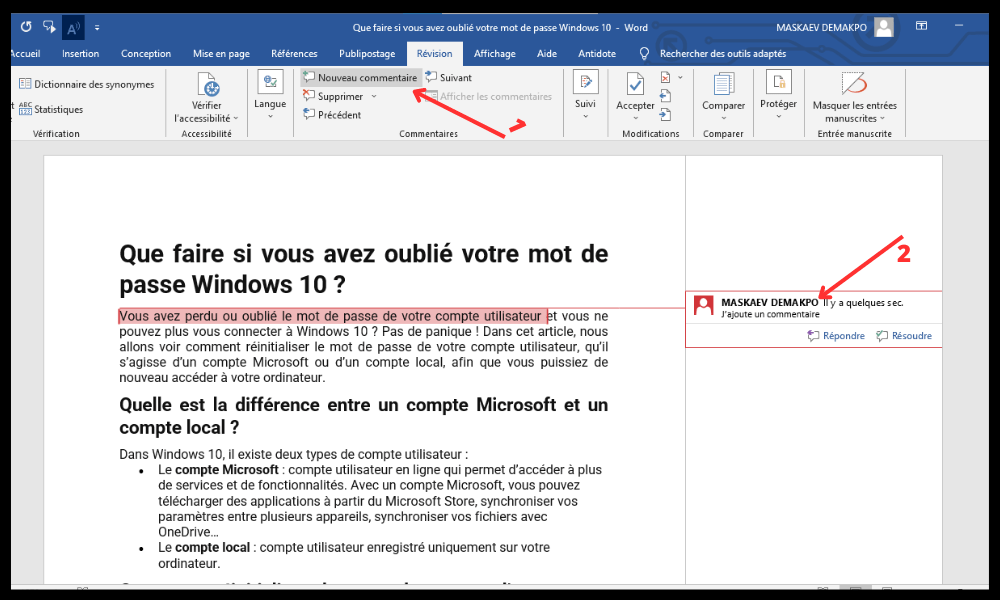
- Escribe tu comentario en la burbuja que aparece.
También puede insertar un comentario haciendo clic derecho en el texto seleccionado y eligiendo Nuevo comentario en el menú contextual.
¿Cómo puedo eliminar permanentemente los comentarios de un documento de Word?
Si desea eliminar permanentemente los comentarios de un documento de Word, puede:
- Ve a la pestaña Revisar y haz clic en Eliminar en el Comentarios.
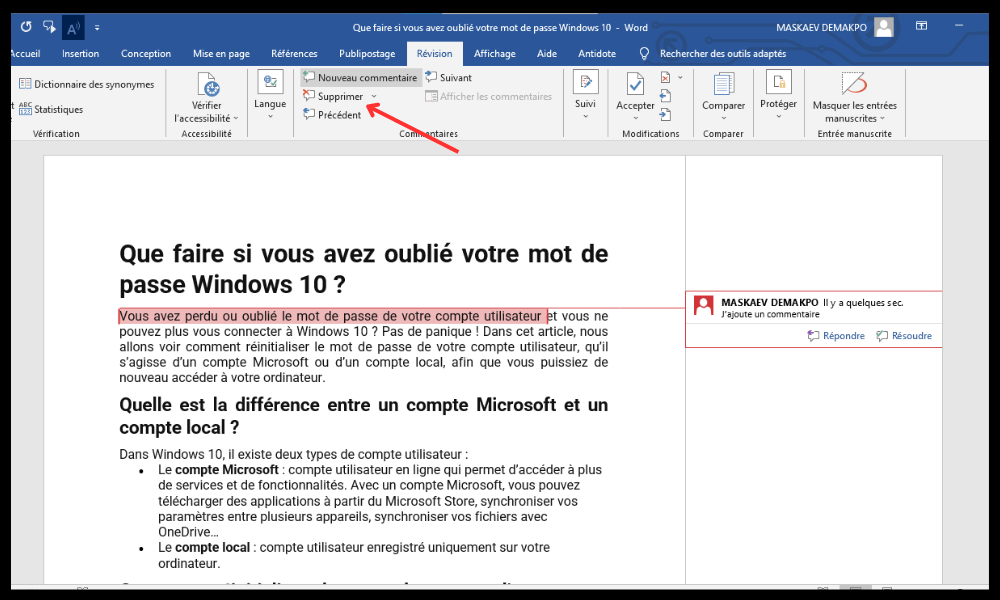
- Seleccione Eliminar todos los comentarios del documento para eliminarlos todos a la vez.
- O elija Eliminar o Siguiente o Anterior para eliminar los comentarios uno por uno.
¿Cómo respondo a un comentario en Word?
Si quieres responder a un comentario en Word, puedes:
- Seleccione el comentario al que desea responder.
- Vaya a la pestaña Revisar y haga clic en Responder en el grupo Comentarios.

- Escribe tu respuesta en la burbuja que aparece debajo del comentario original.
También puedes responder a un comentario haciendo clic derecho sobre él y eligiendo Responder al comentario en el menú contextual.
¿Cómo edito o resuelvo un comentario en Word?
Si quieres editar o corregir un comentario en Word, puedes:
- Seleccione el comentario que desea editar o corregir.
- Vaya a la pestaña Revisar y haga clic en Editar o Resolver en el grupo Comentarios.
- Realice los cambios deseados en el contenido del comentario o marque la casilla Resuelto para marcar el comentario como completado.
También puede editar o resolver un comentario haciendo clic derecho sobre él y eligiendo Editar o Resolver comentario en el menú contextual.
¿Cómo puedo mostrar todos los comentarios en un panel separado?
Si desea mostrar todos los comentarios en un panel separado a la derecha del documento, puede:
- Dirígete a la Revisión y haz clic en Panel de revisión en el grupo Seguimiento.
- Seleccione Panel vertical – Revisiones del documento para mostrar todos los comentarios en un panel separado a la derecha del documento.
- Seleccione Panel horizontal – Revisiones del documento para mostrar todos los comentarios en un panel separado en la parte inferior del documento.
¿Cómo imprimo un documento de Word con comentarios?
Si desea imprimir un documento de Word con comentarios, puede seguir estos pasos:
- Vaya a la pestaña Archivo y haga clic en Imprimir.
- En la sección Configuración, haga clic en la lista desplegable debajo de Imprimir todos los documentos y elija Documento que muestra marcado.
- Marque la casilla “Marcado de impresión” en Información del documento.
- Haga clic en Imprimir para comenzar a imprimir.
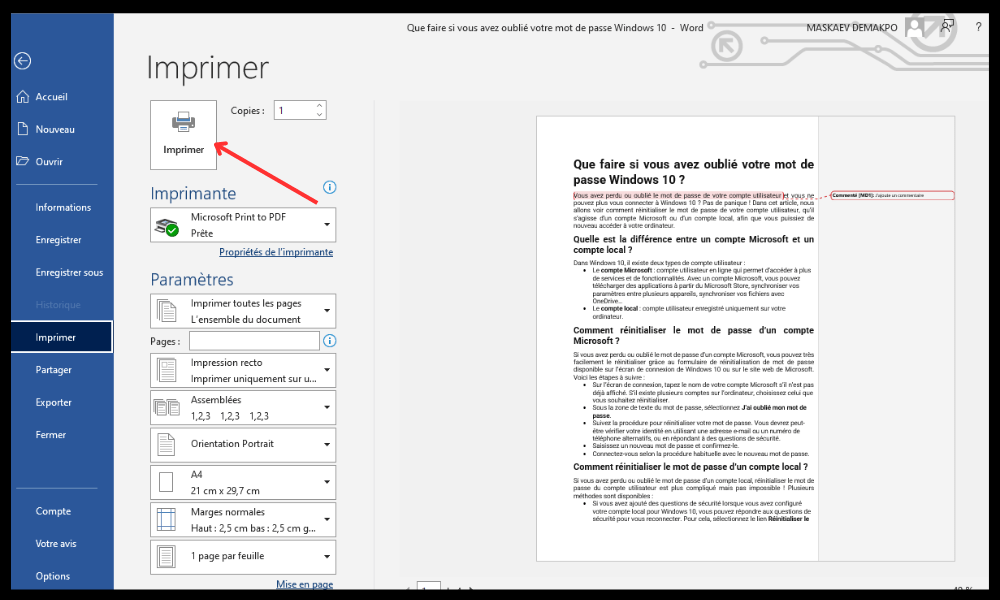
También puede acceder a las mismas opciones haciendo clic en el botón de Office (en Word 2007) o en el icono de Impresora rápida (en Word 2010 o 2016) en la Barra de herramientas de acceso rápido.
Si no tiene Word instalado en su ordenador, también puede imprimir utilizando WordPad, un programa de procesamiento de textos sencillo y gratuito.
Conclusión
Los comentarios son herramientas útiles para anotar o explicar un documento de Word. Se pueden ocultar o mostrar en pantalla según sea necesario. También se pueden imprimir con el documento o no, según sus preferencias. Para administrar los comentarios en Word, puede usar los comandos disponibles en la pestaña Revisar o en el menú Archivo. También puede usar el panel Revisar para ver todos los comentarios en un panel aparte. Esperamos que este artículo le haya sido útil para aprender cómo imprimir un documento de Word sin comentarios. Si desea crear un documento atractivo y original, también puede aprender a crear un folleto en Word con nuestros consejos y trucos.