

El Hwid, o ID de hardware, es un número único que identifica tu ordenador o dispositivo. Se puede usar con fines de seguridad, licencias o resolución de problemas. Pero ¿cómo encontrar tu Hwid? ¿Y para qué sirve exactamente? En este artículo, explicaremos qué es el Hwid, cómo encontrarlo y cómo usarlo.
¿Qué es Hwid?

El Hwid es un identificador numérico asignado a cada componente de hardware de su computadora o dispositivo periférico. Puede ser la placa base , el procesador, la tarjeta gráfica, el disco duro, la tarjeta de red, etc. El Hwid suele estar compuesto por varios números y letras, separados por guiones o puntos. Por ejemplo, el Hwid de su tarjeta gráfica podría ser así: PCI\VEN_10DE&DEV_1C82&SUBSYS_37501458&REV_A1.
El Hwid le permite identificar de forma única su computadora o dispositivo entre todos los demás. Puede usarse por varias razones:
- Por motivos de seguridad , el Hwid puede utilizarse para verificar que usted es el propietario legítimo de su ordenador o dispositivo. Por ejemplo, algunos programas o juegos podrían solicitarle que introduzca su Hwid para activar su licencia o acceder a ciertas funciones.
- Respecto a las licencias : el Hwid puede usarse para restringir el uso de software o un juego a una sola computadora o dispositivo. Por ejemplo, si compras una licencia de software, esta puede vincularse a tu Hwid y no funcionar en otra computadora o dispositivo.
- Para la resolución de problemas : el Hwid permite identificar el componente de hardware que causa el problema en su computadora o dispositivo. Por ejemplo, si tiene problemas con su tarjeta gráfica, puede proporcionar su Hwid al soporte técnico para que le ayuden con mayor facilidad.
¿Cómo encuentro mi Hwid?
Existen varios métodos para encontrar su Hwid, según el tipo de componente de hardware que desee identificar. A continuación, se muestran algunos ejemplos:
¿Cómo encuentro mi número de identificación de hardware (hwid)?
Existen varios métodos para encontrar el número de identificación de hardware (hwid). Estos son los más comunes:
Utilice el símbolo del sistema

El símbolo del sistema es una herramienta que permite ejecutar comandos en el ordenador . Para abrirlo, simplemente escriba " cmd barra de búsqueda Windows y haga clic en el resultado. Una vez abierto, escriba el siguiente comando:
wmic csproduct obtener UUID
Este comando muestra el hwid del procesador y el disco duro del ordenador. Este es el hwid que Windows utiliza para activar su licencia.
Utilice el Administrador de dispositivos
El Administrador de dispositivos es una herramienta que te permite administrar los dispositivos conectados a tu ordenador. Para abrirlo, simplemente haz clic derecho en el Inicio y selecciona " Administrador de dispositivos ".

Una vez abierto el administrador de dispositivos, debes seleccionar el dispositivo cuyo hwid deseas conocer y hacer clic derecho sobre él.
A continuación, seleccione " Propiedades " y vaya a la pestaña " Detalles ". En la lista desplegable Propiedad ID de hardware ". El hwid del dispositivo aparecerá en el campo " Valor ".
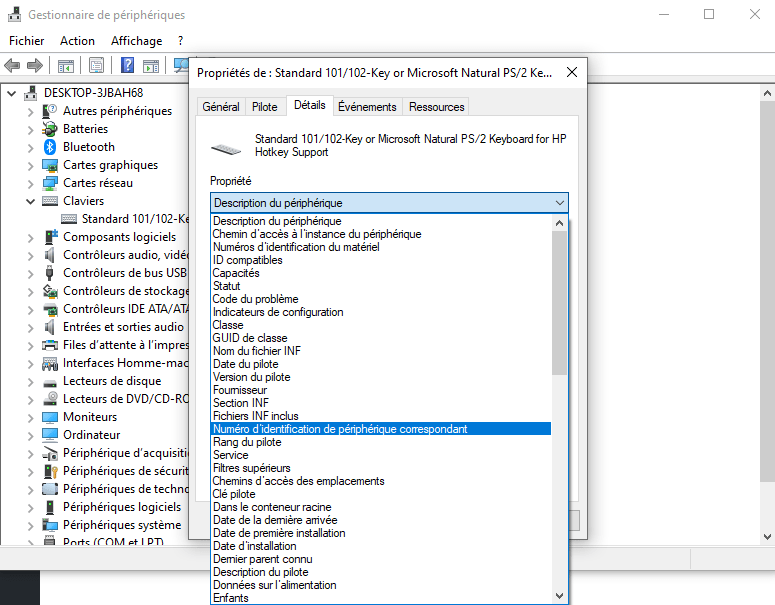
Para encontrar el Hwid de su computadora
- Puede usar la msinfo32 , que muestra la información del sistema de su ordenador. Para ello, siga estos pasos:
- Haga clic en el Inicio y escriba msinfo32 en la barra de búsqueda.
- Haga clic en msinfo32.exe en los resultados.
- En la ventana que se abre, haga clic en Resumen del sistema en el panel izquierdo.
- En el panel derecho, localice la "Identificador del sistema" . El número que se muestra es el Hwid de su computadora.
Utilice software de terceros
Existen programas que permiten encontrar fácilmente el HWID sin usar el símbolo del sistema ni el Administrador de dispositivos. Por ejemplo, HWID Changer es un programa gratuito que muestra el HWID de todos los componentes y periféricos del ordenador. También permite modificar el HWID para eludir ciertas protecciones o activaciones . Sin embargo, tenga en cuenta que esta práctica puede ser ilegal o peligrosa para el correcto funcionamiento del ordenador.
¿Cómo uso mi Hwid?
Una vez que hayas encontrado tu Hwid, puedes usarlo para diversas razones, como vimos antes. Aquí tienes algunos ejemplos:
- Para activar una licencia : Si compró un software o un juego que requiere que ingrese su Hwid para activar la licencia, debe seguir las instrucciones proporcionadas por el vendedor o desarrollador. Por ejemplo, podría recibir un código de activación por correo electrónico que deberá ingresar en el software o juego, junto con su Hwid.
- Para acceder a ciertas funciones : Si usas software o un juego que ofrece funciones reservadas para usuarios registrados, debes proporcionar tu Hwid para acceder a ellas. Por ejemplo, puedes acceder a actualizaciones, expansiones o modos de juego adicionales si introduces tu Hwid en el software o juego.
- Para contactar con el soporte técnico : Si tiene problemas con su computadora o dispositivo, puede proporcionar su Hwid al soporte técnico para que puedan ayudarle más fácilmente. Por ejemplo, puede enviar un correo electrónico o llamar al soporte técnico, proporcionando su Hwid y describiendo el problema.
Conclusión
El Hwid es un número único que identifica su computadora o dispositivo. Se puede usar con fines de seguridad, licencias o resolución de problemas. Para encontrarlo, puede usar diferentes herramientas, según el tipo de componente de hardware que desee identificar. Puede usarlo para activar una licencia, acceder a ciertas funciones o contactar con soporte técnico.
Preguntas frecuentes sobre Hwid
¿Cuál es la diferencia entre el Hwid y el número de serie?
El Hwid y el número de serie son dos identificadores numéricos que se pueden usar para identificar su computadora o dispositivo. Sin embargo, no son lo mismo. El Hwid está vinculado al componente de hardware y no cambia al reinstalar el sistema operativo o actualizar los controladores. El número de serie está vinculado al producto final y puede ser modificado por el fabricante o el vendedor. Por ejemplo, el Hwid de su tarjeta gráfica es el mismo, independientemente de si la compra en Asus o MSI, pero el número de serie puede ser diferente.
¿Cómo sé si mi Hwid está baneado?
Si tu Hwid está bloqueado, significa que ya no podrás usar ningún software o juego que lo use para verificar tu identidad o licencia. Por ejemplo, si hiciste trampa o hackeaste un juego en línea, el desarrollador podría bloquear tu Hwid para impedirte acceder a él. Para saber si tu Hwid está bloqueado, intenta iniciar el software o juego en cuestión y comprueba si recibes un mensaje de error o si estás bloqueado.
¿Cómo cambiar tu Hwid sin cambiar tu hardware?
Como vimos antes, no es posible modificar tu Hwid directamente. La única forma de cambiarlo es cambiar el componente de hardware correspondiente. Sin embargo, existe software que permite falsificar tu Hwid, es decir, ocultarlo o reemplazarlo por otro. Este software suele ser utilizado por personas que desean eludir las restricciones relacionadas con Hwid, como prohibiciones o limitaciones de acceso. Sin embargo, este software es ilegal y puede tener consecuencias graves, como la anulación de la garantía, la corrupción del sistema o la violación de los términos del servicio.
¿Cómo encuentro mi Hwid en Windows 10?
Para encontrar tu Hwid en Windows 10, puedes usar los mismos métodos que en otras versiones de Windows . Puedes usar la msinfo32 para encontrar el Hwid de tu computadora, el Administrador de dispositivos para encontrar el Hwid de tus dispositivos o la DiskPart para encontrar el Hwid de tus discos. Para más detalles sobre estos métodos, puedes consultar el artículo que escribí sobre el tema: [Hwid: ¿Cómo encontrar el ID de tu hardware?]
¿Cómo encuentro mi Hwid en una Mac?
Para encontrar tu Hwid en una Mac, puedes usar la Información del sistema , que muestra información sobre tu Mac y sus componentes. Para ello, sigue estos pasos:
- Haga clic en el Apple en la esquina superior izquierda de la pantalla y seleccione Acerca de esta Mac .
- Haga clic en el Informe del sistema .
- En la ventana que se abre, haga clic en la categoría del componente cuyo Hwid desea conocer en la columna izquierda (por ejemplo, Hardware , Gráficos/Monitores , Almacenamiento , etc.).
- En la columna derecha, localice la línea ID de modelo o ID de dispositivo . El número mostrado es el Hwid del componente.
¿Cómo encuentro mi Hwid en Linux?
Para encontrar su Hwid en Linux, puede usar el `lspci` , que muestra información sobre los dispositivos PCI conectados a su computadora. Para ello, siga estos pasos:
- Abra una terminal y escriba lspci -nn y presione Enter .
- Localiza en la lista que aparece el dispositivo cuyo Hwid deseas conocer (por ejemplo, Controlador compatible con VGA , Controlador Ethernet , Dispositivo de audio , etc.).
- El número que se muestra entre paréntesis al final de la línea es el Hwid del dispositivo.
¿Cómo encontrar tu Hwid en Android?
Para encontrar tu Hwid en Android, puedes usar la Device ID , que muestra información sobre tu dispositivo Android y sus componentes. Para ello, sigue estos pasos:
- Descargue e instale la Device ID en su dispositivo Android desde [Google Play Store].
- Abra la aplicación y concédale los permisos necesarios.
- En la aplicación, haga clic en la Hardware .
- Localiza el componente cuyo Hwid deseas conocer en la lista que aparece (por ejemplo, CPU , GPU , Memoria , etc.).
- El número que se muestra debajo del nombre del componente es el Hwid del componente.
¿Cómo encuentro mi Hwid en iOS?
Para encontrar tu Hwid en iOS, puedes usar la Estado del Sistema , que muestra información sobre tu dispositivo iOS y sus componentes. Para ello, sigue estos pasos:
- Descargue e instale la Estado del sistema en su dispositivo iOS desde la [App Store].
- Abra la aplicación y concédale los permisos necesarios.
- En la aplicación, haga clic en el "i" en la esquina superior derecha de la pantalla.
- Localiza el componente cuyo Hwid deseas conocer en la lista que aparece (por ejemplo, CPU , GPU , Memoria , etc.).
- El número que se muestra debajo del nombre del componente es el Hwid del componente.
¿Cómo encuentro mi Hwid en Xbox?
Para encontrar tu Hwid en Xbox, puedes usar el de Configuración , que muestra información sobre tu consola Xbox y sus componentes. Para ello, sigue estos pasos:
- Enciende tu consola Xbox e inicia sesión en tu perfil.
- Presiona el Xbox en tu controlador para abrir el Guía .
- Seleccione Perfil y sistema, luego Configuración .
- Seleccione Sistema y luego Información de la consola .
- Localiza la de ID de hardware . El número que se muestra es el ID de hardware de tu consola Xbox.
¿Cómo encuentro mi Hwid en PlayStation?
Para encontrar tu Hwid en PlayStation, puedes usar el de Ajustes , que muestra información sobre tu consola PlayStation y sus componentes. Para ello, sigue estos pasos:
- Enciende tu consola PlayStation e inicia sesión en tu perfil.
- Presione el PS en su controlador para abrir el menú rápido.
- Seleccione Configuración , luego Sistema .
- Seleccione Información del sistema .
- Localiza la de ID de hardware . El número que se muestra es el ID de hardware de tu consola PlayStation.


