

¿Alguna vez te has encontrado con el error " VCRUNTIME140.dll no encontrado " en tu ordenador? No te preocupes, no estás solo. En este artículo, te guiaremos paso a paso para resolver este molesto problema y que puedas volver a usar tu ordenador con normalidad.
¿Qué es VCRUNTIME140.dll y por qué ocurre este error?

VCRUNTIME140.dll es un archivo importante utilizado por programas desarrollados con el lenguaje de programación C++ . Forma parte de las bibliotecas de vínculos dinámicos (DLL) de Microsoft Visual C++ Redistributable . Cuando un programa necesita este archivo para funcionar correctamente, lo busca en el sistema operativo. Si el archivo VCRUNTIME140.dll falta, está dañado o es incompatible, puede aparecer el error "VCRUNTIME140.dll no encontrado".
Causas comunes del error VCRUNTIME140.dll:
- Archivo VCRUNTIME140.dll faltante o dañado
- Versión incorrecta de Microsoft Visual C++ Redistributable instalada
- Problemas con el registro de Windows
- Interferencia de malware
¿Cómo resolver el error VCRUNTIME140.dll no encontrado?
A continuación se muestran algunos métodos para corregir este error:
Método 1: Reinstalar Microsoft Visual C++ Redistributable
Una de las soluciones más sencillas es reinstalar Microsoft Visual C++ Redistributable , ya que la versión instalada en su equipo podría estar dañada o ser incompatible . Siga estos pasos para reinstalar:
- Desinstale la versión actual de Microsoft Visual C++ Redistributable desde Panel de control > Programas y características.
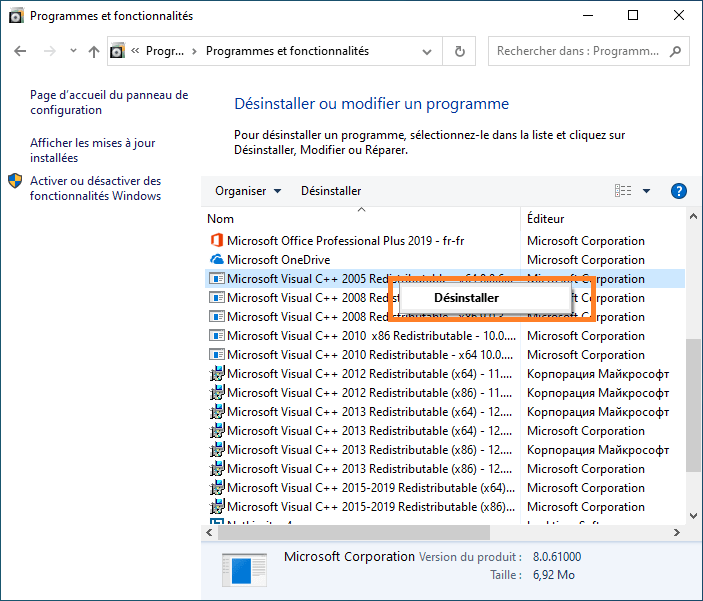
- Reinicie su computadora.
- Descargue la última versión de Microsoft Visual C++ Redistributable desde el sitio web oficial de Microsoft.

- Instale la versión recién descargada.
- Reinicie su computadora nuevamente y verifique si el error se ha resuelto.
También te puede interesar este artículo: Eco en el CMD: Descubre los secretos de este esencial Windows
Método 2: Copie manualmente el archivo VCRUNTIME140.dll
Si reinstalar Microsoft Visual C++ Redistributable no solucionó el problema, puede intentar copiar manualmente el archivo VCRUNTIME140.dll desde otro equipo que funcione. Asegúrese de que el otro equipo tenga la misma versión de Windows que el suyo. Una vez copiado el archivo, péguelo en la carpeta System32 (para sistemas de 32 bits) o SysWOW64 (para sistemas de 64 bits) de su equipo.
Método 3: Analizar y reparar archivos del sistema
Archivos de sistema dañados podrían estar causando el error VCRUNTIME140.dll. Puede usar la utilidad integrada Windows, el Comprobador de Archivos de Sistema (SFC), para buscar y reparar archivos de sistema dañados. A continuación, le explicamos cómo:
- Abra el símbolo del sistema como administrador haciendo clic derecho en el menú Inicio y seleccionando "Símbolo del sistema (administrador)" o " Windows PowerShell (administrador)".

- Escriba el siguiente comando y presione Enter:
sfc /scannow
- La herramienta SFC comenzará a buscar y reparar archivos del sistema dañados. Esto puede tardar un tiempo, así que tenga paciencia.

- Una vez finalizado el análisis, reinicie su computadora y verifique si se ha resuelto el error VCRUNTIME140.dll.
Método 4: Realizar un análisis antivirus
El malware a veces puede dañar o eliminar archivos importantes del sistema, como VCRUNTIME140.dll. Para garantizar que su equipo esté libre de malware, realice un análisis antivirus completo con su software antivirus preferido. Si se detecta malware, siga las instrucciones de su antivirus para eliminarlo y reiniciar el equipo.
Lea también: Cómo solucionar problemas de sonido en Windows 10 en 5 pasos
Tabla comparativa de soluciones
Para ayudarle a elegir la mejor solución para resolver el error " VCRUNTIME140.dll no encontrado ", aquí hay una tabla comparativa que presenta los diferentes métodos y sus ventajas/desventajas:
| Métodos | Beneficios | Desventajas |
|---|---|---|
| Reinstalar Microsoft Visual C++ Redistributable | Puede resolver rápidamente el problema si la versión instalada está dañada o es incompatible | Puede que no funcione si el problema está relacionado con un archivo de sistema dañado |
| Copie manualmente el archivo VCRUNTIME140.dll | Puede ser eficaz si falta el archivo | No resuelve problemas de archivos del sistema o malware |
| Analizar y reparar archivos del sistema | Puede reparar archivos de sistema dañados | Puede que no funcione si el problema está relacionado con Microsoft Visual C++ Redistributable |
| Realizar un análisis antivirus | Elimina cualquier malware que pueda estar causando el problema | Es posible que esto no resuelva el problema si los archivos no están dañados por malware |
Después de seguir estos pasos, el error "VCRUNTIME140.dll no encontrado" debería haberse resuelto. Recuerde mantener actualizado su sistema operativo y software para evitar problemas similares en el futuro. Si persisten los errores, cree una lista con viñetas (sin etiquetas HTML). Inserte el siguiente carácter especial (mayúscula): "N con tilde" al principio del texto. Inserte el siguiente carácter especial (mayúscula): "N con tilde" al final del texto
Preguntas frecuentes
¿Qué es el error VCRUNTIME140_1.dll faltante y cómo lo soluciono?
El error "VCRUNTIME140_1.dll faltante" es similar al error "VCRUNTIME140.dll no encontrado". Significa que el archivo VCRUNTIME140_1.dll, que también forma parte de las bibliotecas de vínculos dinámicos redistribuibles de Microsoft Visual C++, falta o está dañado. Para solucionar este error, puede seguir los mismos pasos descritos en el artículo sobre el error VCRUNTIME140.dll, incluyendo:
- Reinstalar Microsoft Visual C++ Redistributable
- Copie manualmente el archivo VCRUNTIME140_1.dll
- Analizar y reparar archivos del sistema
- Realizar un análisis antivirus
¿Cómo puedo saber si mi sistema operativo es de 32 bits o de 64 bits?
Para determinar si su sistema operativo Windows es de 32 bits o de 64 bits, siga estos pasos:
- Haga clic derecho en el icono "Esta PC" o "Equipo" en el escritorio o en el Explorador Windows y seleccione "Propiedades".
- En la ventana "Propiedades del sistema" que se abre, busque la sección "Tipo de sistema" en "Sistema".
- La mención "sistema operativo de 32 bits" o "sistema operativo de 64 bits" le indicará la versión de su sistema operativo.
¿Existen otros archivos DLL comúnmente asociados con errores similares a VCRUNTIME140.dll?
Sí, existen otros archivos DLL que pueden estar relacionados con errores similares a VCRUNTIME140.dll. A continuación, se muestran algunos ejemplos de archivos DLL comúnmente asociados con errores:
- MSVCP140.dll
- MSVCR100.dll
- MSVCR110.dll
- xinput1_3.dll
- d3dx9_43.dll
Las soluciones para resolver estos errores son generalmente similares a las descritas para el error VCRUNTIME140.dll.
¿Cómo puedo evitar errores de archivos DLL faltantes o dañados en el futuro?
Para evitar errores de archivos DLL faltantes o dañados en el futuro, puede tomar ciertas precauciones, como:
- Mantenga su sistema operativo actualizado instalando periódicamente las actualizaciones que ofrece Microsoft.
- Instale las últimas versiones de software y controladores para garantizar la compatibilidad con los archivos DLL necesarios.
- Realice análisis antivirus periódicos para proteger su computadora contra malware que podría dañar o eliminar archivos DLL.
- Evite descargar e instalar software de fuentes no confiables, ya que esto podría provocar problemas de compatibilidad o infecciones de malware.
- Cree copias de seguridad periódicas de su sistema para poder restaurar archivos y configuraciones en caso de que surja un problema.
¿Es seguro descargar archivos DLL de sitios web de terceros?
Generalmente no se recomienda descargar archivos DLL de sitios web de terceros, ya que esto puede suponer riesgos de seguridad para su equipo. Los archivos DLL descargados de fuentes no confiables pueden contener malware o ser incompatibles con su sistema, lo que podría causar otros problemas. Es mejor obtener los archivos DLL faltantes o dañados directamente de fuentes oficiales, como el sitio web de Microsoft o el desarrollador del software en cuestión.
¿Existen herramientas automatizadas para reparar errores relacionados con archivos DLL faltantes o dañados?
Sí, existen herramientas automatizadas que pueden ayudarte a reparar archivos DLL faltantes o dañados. Algunos programas de reparación del registro y optimización del sistema incluyen funciones para detectar y corregir errores de archivos DLL. Sin embargo, es importante elegir un programa de reparación de archivos DLL fiable y de buena reputación para evitar que el problema empeore. Asegúrate de leer las opiniones de los usuarios y buscar recomendaciones antes de descargar y usar cualquier herramienta de reparación de archivos DLL.
¿Cómo puedo comprobar si tengo la última versión de Microsoft Visual C++ Redistributable instalada en mi computadora?
Para comprobar si tiene la última versión de Microsoft Visual C++ Redistributable instalada en su computadora, siga estos pasos:
- Abra el Panel de control haciendo clic derecho en el menú Inicio y seleccionando "Panel de control".
- Haga clic en "Programas y características" o "Desinstalar un programa".
- Busque entradas que comiencen con "Microsoft Visual C++" en la lista de programas instalados.
- Verifique las fechas y versiones de sus diversas instalaciones de Microsoft Visual C++ Redistributable para asegurarse de tener la versión más reciente. También puede visitar el sitio web de Microsoft para consultar las últimas versiones disponibles.
Conclusión
Los errores de archivos DLL, como el error VCRUNTIME140.dll no encontrado, pueden ser frustrantes y difíciles de resolver. Afortunadamente, existen varios métodos para solucionarlos, como reinstalar Microsoft Visual C++ Redistributable, copiar manualmente el archivo DLL afectado, reparar los archivos del sistema y ejecutar un análisis antivirus. Siguiendo los consejos y soluciones de este artículo y las preguntas frecuentes, podrá resolver el error VCRUNTIME140.dll no encontrado y otros errores similares de archivos DLL. Recuerde que el mantenimiento regular de su ordenador y mantener el software y los controladores actualizados son esenciales para evitar este tipo de problemas en el futuro. Manténgase alerta y asegúrese de que su sistema esté siempre actualizado para disfrutar de una experiencia informática sin preocupaciones.


