

¿Alguna vez has tenido problemas con Discord y no se inicia? ¡No eres el único! No te preocupes, te guiaremos paso a paso para solucionar este molesto problema.
breve si Discord no se abre !
Paso 1: Verifique si hay problemas de conexión

Primero, asegúrese de que su conexión a internet funcione correctamente. Puede comprobar su conexión visitando un sitio web o utilizando otro servicio en línea. Si su conexión a internet no funciona, póngase en contacto con su proveedor de servicios para solucionar el problema.
Paso 2: Reinicia Discord
Si tu conexión a internet funciona correctamente, intenta cerrar Discord por completo y volver a abrirlo .Esto podría solucionar problemas temporales que impiden que la aplicación se inicie.
- usuarios Windows : hagan clic con el botón derecho en el icono de Discord en la barra de tareas y seleccionen "Salir de Discord". A continuación, reinicien la aplicación.
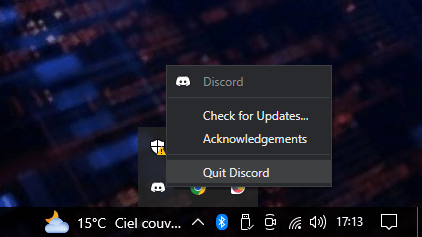
- usuarios de Mac : Haz clic en el icono de Discord en el Dock y, a continuación, pulsa Comando + Q para cerrar la aplicación. Vuelve a abrir Discord.
Paso 3: Actualizar Discord

Es posible que tu versión de Discord esté desactualizada, lo que puede causar problemas al iniciarla. Asegúrate de tener la última versión de la aplicación descargándola desde el sitio web oficial.
Paso 4: Reinstalar Discord
Si el problema persiste, es posible que deba desinstalar y reinstalar Discord. Aquí le explicamos cómo:
- Desinstale Discord siguiendo las instrucciones para su sistema operativo.
- Reinicie su computadora.
- Descarga la última versión de Discord desde el sitio web oficial.
- Instala Discord e intenta iniciarlo nuevamente.
Quizás te interese este artículo: Cómo usar Instagram correctamente en una Mac: ¡cómo hacerlo!
Paso 5: Verifique si hay problemas de compatibilidad
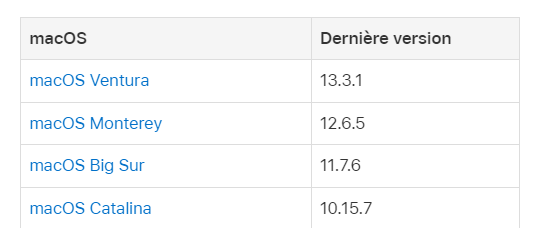
Si utilizas un sistema operativo antiguo compatible. Asegúrate de que tu sistema operativo sea compatible y actualízalo si es necesario.

Paso 6: Desactivar el software antivirus
Algunos antivirus pueden bloquear Discord e impedir que se inicie. Intenta desactivar temporalmente tu antivirus para ver si se soluciona el problema. Si es así, añade Discord a la lista de excepciones de tu antivirus
Paso 7: Comprueba si hay problemas con el servidor de Discord
Es posible los servidores de Discord estén experimentando problemas, lo que podría afectar el acceso a la aplicación. Consulta las redes sociales y los foros de la comunidad de Discord para ver si otros usuarios reportan problemas similares.
Tabla comparativa de soluciones
| Solución | Beneficios | Desventajas |
|---|---|---|
| Comprobar si hay problemas de conexión | Solución rápida y sencilla | No resuelve los problemas relacionados con Discord en sí |
| Reiniciar Discord | Puede resolver problemas temporales | No resuelve problemas persistentes |
| Actualizar Discord | Garantiza un funcionamiento correcto con las últimas funciones | Puede que no resuelva los problemas de lanzamiento |
| Reinstalar Discord | Puede resolver problemas relacionados con la instalación | Puede ser tedioso |
| Comprobar problemas de compatibilidad | Asegura que Discord funcione con tu sistema operativo | Puede requerir una actualización del sistema operativo |
| Desactivar el software antivirus | Puede resolver problemas relacionados con conflictos con el software antivirus | Puede exponer temporalmente su computadora a amenazas |
| Comprueba si hay problemas con el servidor de Discord | Le informa si el problema está generalizado | No resuelve problemas específicos de su instalación |
Siguiendo estos pasos, deberías poder resolver los problemas de inicio de Discord. Si el problema persiste, no dudes en contactar con el soporte de Discord para obtener ayuda. Esperamos que estos consejos te ayuden a resolver rápidamente los problemas de inicio de Discord y a volver a comunicarte con tus amigos y compañeros.
Lee también: ¿Quién visita mi perfil de Twitter? ¿Cómo puedo saberlo?


