
Mi computadora va muy lenta. ¿Cuáles son las causas? ¿Y cómo puedo mejorar fácilmente su velocidad? Cuando eres principiante, sueles tener miedo de romper algo o perderte información importante. Por eso, esta guía es para ti. En cada solución que ofrecemos, nos tomamos el tiempo de explicarte los conceptos básicos para que comprendas lo esencial.
1. Verifique su software antivirus

Una de las razones por las que tu computadora se ralentiza es la falta de antivirus. ¿A cuántas personas les sorprende que menciones un antivirus? "¿Antivirus? ¿Qué es eso?"
¿Qué es un antivirus?
El software antivirus es capaz de detectar y eliminar virus informáticos. Entonces, podrías plantearte una segunda pregunta: "¿Qué es un virus?". Un virus informático es un programa malicioso cuyo principal objetivo es interrumpir el correcto funcionamiento de un ordenador.
Como se mencionó anteriormente, la función del software antivirus es garantizar que no haya virus en su computadora. También ofrece protección en tiempo real para prevenir la intrusión de nuevos virus. Estos suelen provenir de internet o de una unidad USB infectada.
¿Cómo puedo saber si tengo un software antivirus?

Generalmente, al comprar una Windows , viene con un programa antivirus preinstalado. Este programa puede tener una licencia de 3 meses, 1 año, etc. Esto significa que, transcurrido este período, su computadora ya no está protegida y, por lo tanto, es vulnerable a virus. Antes de que esto ocurra, recibirá varias notificaciones (mensajes) del programa que básicamente indican: "Atención, su software antivirus caduca en 1 mes. Renuévelo ahora". En este punto, suele solicitarle que pague la renovación
.
Puede optar por pagar una nueva licencia o desinstalar el antivirus e instalar uno gratuito. Hay muchos tutoriales en línea que explican cómo desinstalar su antivirus.
¡Aquí tienes un vídeo para comprobar si tienes un programa antivirus nativo en windows y desinstalarlo si es necesario!
Debería instalar rápidamente un nuevo antivirus. Lo ideal es descargar el nuevo antes de desinstalar el anterior. Esto le permitirá instalarlo rápidamente después de desinstalar el anterior. De hecho, el tiempo de exposición de su equipo al malware debería ser el menor posible.
¿Qué antivirus debo elegir?
Hay muchos programas antivirus disponibles. Algunos son gratuitos, otros de pago. Pero ¿cómo explorarlos y elegir el adecuado?
Volvamos a Google. Si escribes "antivirus" en la barra de búsqueda, seguro que obtendrás muchos resultados. Dicho esto, no dudes en investigar más a fondo y consultar las opiniones de otros usuarios. Esto te dará una buena idea de lo que la gente realmente piensa sobre ese antivirus.
¡Te invitamos a ver este vídeo que revela los mejores programas antivirus gratuitos para Windows 10 !
2. Eliminar archivos y programas innecesarios
Almacenamos cada vez más archivos: descargas, fotos, música, etc. Pero a menudo olvidamos limpiarlos. Es como pedirle a alguien que corra una carrera con una maleta de 20 kg a la espalda. Obviamente, cuanto más vacíes la maleta, más ligera estará y más rápido podrá ir el corredor..
Lo mismo ocurre con tu computadora. Cuanto más elementos innecesarios elimines, mejor será su rendimiento.

Podrías decir: "Sí, pero el vendedor de mi tienda favorita me dijo que necesitaba comprar un disco duro externo y algo de RAM". De hecho, así podrían venderte el equipo y llevarse su pequeña comisión. Dicho esto, siendo sinceros, también podrían decirte que es una solución, sin duda, pero no la única. Sabiendo que, la próxima vez, incluso podrían venderte una computadora nueva para reemplazar la actual (…tu computadora vieja, al parecer, es demasiado vieja… aunque solo tenga un año…).
Bueno, volvamos a nuestro tema.
Eliminar archivos de manera eficiente
Ve a carpetas como "Mis Documentos", "Mis Imágenes", "Mis Videos", "Descargas" y "Escritorio" y elimina todo lo que no uses. Recuerda eliminar también estos archivos de la Papelera de Reciclaje después. Dicho esto, te recomiendo esperar unos días antes de eliminarlos definitivamente de la Papelera de Reciclaje. Esto te permitirá deshacer la eliminación si es necesario.
También revisa si hay duplicados. Hay software que analiza tus discos duros y detecta archivos duplicados. Puedes encontrarlos en línea. Por ejemplo, existe
"Duplicate Cleaner Free". Te permitirá buscar duplicados por nombre o tipo, por ejemplo.
Desinstalar programas innecesarios

Es raro que usemos todo el software de nuestra computadora. Algunos programas vienen preinstalados por el fabricante. Otros pueden provenir de programas descargados. Por ejemplo, podrías instalar Google Chrome cuando pretendías instalar un lector de PDF. Si simplemente haces clic en "Siguiente" durante la instalación sin revisar la configuración, podrías llevarte una sorpresa.
También te invitamos a leer nuestro artículo sobre cómo deshabilitar el inicio de un programa en Windows ; aquí está el procedimiento:
3. Limpia tu computadora con CCleaner
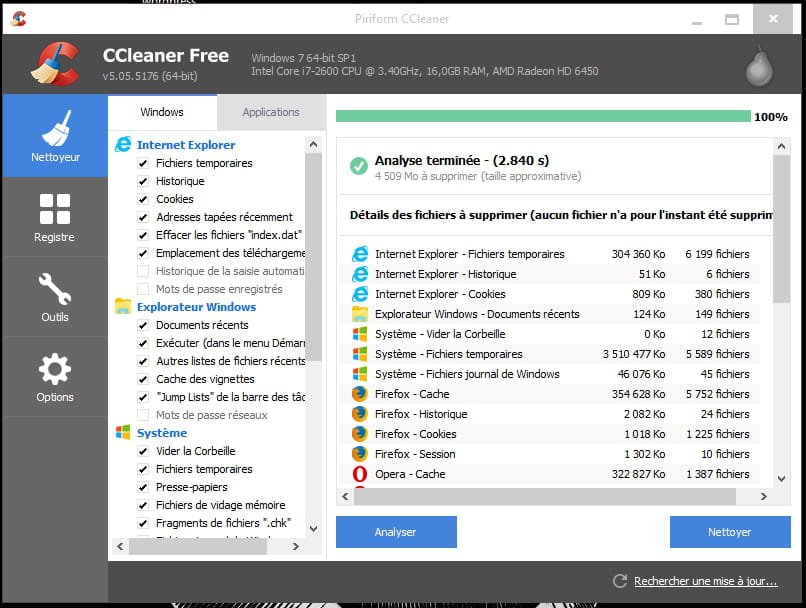
CCleaner te permite eliminar cookies y otros elementos que dejan los navegadores. También elimina archivos temporales Windows. Puedes descargarlo gratis en línea.
En su última versión, CCleaner ofrece varias herramientas para optimizar tu PC. Puedes usar las herramientas Windows descritas anteriormente o usar CCleaner. Ten en cuenta que algunas acciones son irreversibles.
¡Aquí tienes una guía en vídeo sobre CCleaner para ayudarte a evitar cometer errores!
Limpieza personalizada
Si deja la configuración predeterminada, puede hacer clic directamente en "Analizar" o "Limpiar". El software eliminará los archivos innecesarios que Windows y otras aplicaciones hayan dejado en su ordenador.
Limpiar el registro
Puede hacer clic en la pestaña Registro y luego en "Buscar problemas". Cleaner le ofrecerá realizar una copia de seguridad del registro. Se recomienda encarecidamente hacerlo.
Una vez finalizado el análisis, puede hacer clic en "Reparar todos los problemas".
4. Desfragmenta tu computadora
¡Otra expresión rara! No te preocupes. Te explicamos qué significa.

Desfragmentación
Al almacenar archivos en una computadora, Windows no los almacena todos a la vez en un solo lugar. En cambio, los almacena en fragmentos, dispersos aquí y allá, según el espacio libre disponible. Estos se denominan fragmentos de archivo. Con el tiempo, se crean cada vez más fragmentos de archivo. Se crean nuevos fragmentos al eliminar archivos y almacenar otros nuevos.
La consecuencia es que el ordenador se vuelve cada vez más lento. Cada vez que necesita abrir un archivo, tiene que encontrar todos sus fragmentos. Imagine que tiene 40 fragmentos. Estos fragmentos no están todos juntos... Así que Windows necesita tiempo para encontrar cada fragmento. Por suerte, el sistema tiene un índice. Es como un directorio donde se lista la información de cada archivo.
¿Cómo desfragmentar tu PC?
Para desfragmentar su PC, puede utilizar las herramientas proporcionadas por Windowso descargar otro software.
En general, las herramientas que proporciona Windows para optimizar tu PC son menos efectivas que algunos programas que se pueden encontrar en Internet.
Dicho esto, aquí está el procedimiento para desfragmentar Windows 10.
Puede que sea necesario realizar la optimización varias veces.
Aquí tienes un vídeo tutorial sobre cómo desfragmentar tu ordenador usando windows 10.
Si prefieres usar software gratuito, te recomendamos, por ejemplo, "Ultradefrag de 64 bits para Windows 10". Es un programa bastante fácil de aprender. Si tienes alguna dificultad, puedes encontrar tutoriales fácilmente en línea.
5. Reinicia tu PC
Algunas personas dejan sus computadoras encendidas las 24 horas del día, los 7 días de la semana. Es cierto que así su PC siempre está disponible. Pero, con el tiempo, algunos programas permanecen activos y ralentizan el equipo. Reiniciar de vez en cuando libera RAM, reinicia ciertos programas, etc. ¡Tu PC te lo agradecerá!
6. Habilitar el inicio rápido
Esta es una opción Windows. Para activarla, sigue estos pasos; ¡siempre es más fácil entenderlo con un video!
- Paso 1: Vaya a la barra de tareas en la parte inferior.
- Paso 2: Escriba “Panel de control” en el cuadro de búsqueda.
- Paso 3: Haga clic en "Panel de control".
- Paso 4: Seleccione “Sistema y seguridad”.
- Paso 5: Vaya a "Opciones Fuentes De Alimentación ".
- Paso 6: Seleccione “Modificar el comportamiento de los botones de la fuentes de alimentación ”.
- Paso 7: Haz clic en "Editar configuración actualmente no disponible" ».
- Paso 8: Marque la casilla “Habilitar inicio rápido”.
- Paso 9: Haga clic en “Guardar cambios”, abajo a la derecha.
- Paso 10: reinicia tu computadora.
7. Modifique el rendimiento de su PC
Windows 10 incluye una gran cantidad de animaciones y efectos visuales. Esto afecta significativamente el rendimiento. No se preocupe, su computadora funcionará con normalidad sin estos efectos. Estos efectos visuales son simplemente un "adorno", diseñado para que se vea "bien".
Para deshabilitar los efectos visuales y priorizar el rendimiento, puede proceder de la siguiente manera:
- Paso 1: Vaya a la barra de tareas en la parte inferior.
- Paso 2: Escriba "rendimiento" en el cuadro de búsqueda.
- Paso 3: Haga clic en "Ajustar la apariencia y el rendimiento de Windows ".
- Paso 4: Haga clic en la pestaña "Efectos visuales". Verá una ventana con varias casillas de verificación.
- Paso 5: Seleccione "Ajustar para obtener el mejor rendimiento".
- Paso 6: Haga clic en "Aplicar".
- Paso 7: Puedes reiniciar tu PC.
En teoría, tu PC debería ser más rápida que antes.
8. Eliminar el malware
El malware es software malicioso que amenaza la seguridad de su computadora. La diferencia entre malware y virus radica en que un virus es solo un tipo de software malicioso (malware), mientras que el malware abarca tanto virus como otros programas dañinos.
En general, los programas antivirus actuales son bastante eficaces para proteger tu PC contra virus. Sin embargo, para otros tipos de malware, suele ser necesario usar software adicional. Malwarebytes es un programa de uso común.
Puede descargar el software "Malwarebytes Anti-Malware" gratis. Ofrece una versión de prueba de 14 días.
Tras la instalación, inícialo. Te ofrecerá analizar tu ordenador. Si encuentras elementos maliciosos, puedes poner en cuarentena el programa.
9. Problema tras la adición de nuevo software o hardware
Caso de un nuevo software
Si has notado que tu PC se ha vuelto lenta después de instalar un nuevo software, prueba a desinstalarlo. Si tu PC vuelve a funcionar rápido, sabrás la causa del problema. En este caso, es posible que no tengas la versión correcta del software, la compatible con tu ordenador.
A menudo sucede, por ejemplo, que la gente descarga software de 32 bits, mientras que Windows 10 funciona exclusivamente en 64 bits.
En la mayoría de los casos, desinstalar el software problemático resuelve el problema. Si esto se vuelve demasiado complicado, busque ayuda profesional.
Te recomendamos ver el vídeo a continuación
Caso de equipo nuevo
Si ha conectado un equipo nuevo y nota un mal funcionamiento en su computadora, a menudo es mejor desconectarlo.
No es raro, por ejemplo, notar un cambio repentino en el ordenador después de conectar una impresora nueva.
En la mayoría de los casos, retirar este equipo basta para solucionar el problema. Sobre todo, si no se siente cómodo con este tipo de procedimiento, no lo fuerce
Los dispositivos USB utilizan electricidad y cierta manipulación puede tener consecuencias desafortunadas.
Afortunadamente, estos problemas de hardware suelen tener solución. Sin embargo, sigue siendo un poco molesto que uno o dos puertos USB dejen de funcionar.
Conclusión
Por lo tanto, con todos estos consejos, deberías poder mejorar la velocidad de tu PC. Algunas de estas soluciones deben implementarse regularmente para una mayor eficacia a largo plazo.


