

Windows utiliza un almacén de datos llamado Código de Arranque (BCD) para administrar las aplicaciones y la configuración que se inician al iniciar el sistema. El BCD reemplaza el archivo Boot.ini de versiones anteriores de Windows y ofrece más opciones de personalización y solución de problemas. BCDEdit es una herramienta de línea de comandos que permite acceder y modificar el BCD. Está incluido en Windows Vista y versiones posteriores. BCDEdit se utiliza para crear, eliminar, modificar o copiar entradas del BCD, así como para habilitar o deshabilitar ciertas opciones de inicio, como el Modo Seguro o el Registro de Arranque.
En este artículo, le mostraremos cómo usar bcdedit para modificar el inicio Windows. Abordaremos comandos básicos, identificadores de entrada BCD, tipos de datos y posibles valores. También proporcionaremos ejemplos de usos comunes de bcdedit para solucionar problemas u optimizar el inicio Windows.
¿Cómo accedo a bcdedit?
Para usar bcdedit, debe tener privilegios de administrador en su computadora. También debe abrir un símbolo del sistema como administrador.
- Haz clic en el menú Inicio y escribe cmd en el cuadro de búsqueda.
Haz clic derecho en Símbolo del sistema y selecciona Ejecutar como administrador. 
Escriba bcdedit /? para mostrar la lista de comandos disponibles
- Para obtener ayuda detallada sobre un comando en particular, escriba bcdedit /?<commande> , O<commande> Es el nombre del comando que desea ver. Por ejemplo, bcdedit /?createstore muestra ayuda detallada para el comando createstore.
¿Cómo puedo enumerar las entradas en el BCD?

Para listar las entradas BCD, puede usar el comando `bcdedit /enum`. Este comando muestra la siguiente información para cada entrada:
- El identificador: Es un código único que identifica la entrada. Puede tener el formato {XXXX-XXXX-XXXX-XXXX}, donde XXXX son dígitos hexadecimales, o el formato {nombre}, donde nombre es un nombre estándar definido por Windows. Los identificadores estándar más comunes son:
- {bootmgr}Windows corresponde al Administrador de arranque Windows , que muestra el menú de arranque y carga el sistema operativo seleccionado.
- {current}: corresponde al sistema operativo seleccionado cuando se inicia Windows.
- {default}: Esto corresponde al sistema operativo seleccionado de forma predeterminada cuando se inicia Windows.
- {ntldr}: corresponde a un sistema operativo en ntldr (Windows Legacy OS Loader), por ejemplo Windows XP.
- Tipo de dispositivo: Indica si la entrada corresponde a un dispositivo físico (partición) o a un dispositivo lógico (archivo).
- La ruta: indica la ruta al archivo ejecutable o sector de arranque asociado a la entrada.
- Opciones: Son parámetros adicionales que modifican el comportamiento de la entrada. Por ejemplo, la descripción permite cambiar el nombre que se muestra en el menú de inicio, el tiempo de espera permite cambiar el tiempo de espera antes del inicio automático, etc.
También puede utilizar el comando bcdedit /v para mostrar información más detallada sobre las entradas BCD, como la fecha de creación, la fecha de modificación o el GUID.
¿Cómo creo una nueva entrada en el BCD?
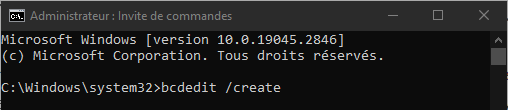
Para crear una nueva entrada en el BCD, puede usar el comando `bcdedit /create`. Este comando crea una entrada con un identificador generado aleatoriamente y un tipo de aplicación específico. El tipo de aplicación puede ser uno de los siguientes:
- {bootmgr}: para crear una entrada del administrador de arranque.
- {memdiag}: para crear una entrada de tipo herramienta de diagnóstico de memoria.
- {ntldr}: para crear una entrada del cargador del sistema operativo en ntldr.
- {legacy}: para crear una entrada del cargador del sistema operativo en modo heredado.
- {resume}: para crear una entrada de currículum después de la hibernación.
- {emssettings}: para crear una entrada de tipo configuración de servicio de emergencia.
- {badmemory}: para crear una entrada de tipo lista de direcciones de memoria defectuosas.
- {dbgsettings}: para crear una entrada de tipo configuración de depuración.
Por ejemplo, para crear una entrada de cargador de sistema operativo en ntldr, puede escribir el siguiente comando:
bcdedit /create /d “Windows XP” /ntldr aplicación
Este comando muestra el identificador generado para la nueva entrada, por ejemplo, {cbd971bf-b7b8-4885-951a-fa03044f5d71}. Puede usar este identificador para modificar otros parámetros de la entrada, como la ruta o las opciones.
¿Cómo modifico una entrada existente en el BCD?

Para modificar una entrada existente en el BCD, puede usar el comando `bcdedit /set`. Este comando permite cambiar el valor de un tipo de dato para una entrada especificada por su identificador. El tipo de dato puede ser uno de los siguientes:
- dispositivo: para cambiar el tipo de dispositivo asociado con la entrada.
- ruta: para cambiar la ruta al archivo ejecutable o al sector de arranque asociado con la entrada.
- Descripción: Para cambiar el nombre que se muestra en el menú de inicio para la entrada.
- configuración regional: para cambiar el idioma utilizado para la entrada.
- heredar: hacer que la entrada herede los parámetros de otra entrada.
- recoverysequence: para especificar el identificador de una entrada a utilizar en caso de una falla de arranque.
- recoveryenabled: para habilitar o deshabilitar la recuperación automática en caso de falla de arranque.
- osdevice: para cambiar el tipo de dispositivo que contiene los archivos del sistema operativo asociados con la entrada.
- systemroot: para cambiar la ruta a la carpeta raíz del sistema operativo asociada con la entrada.
- resumeobject: para especificar el identificador de una entrada de tipo reanudar después de la hibernación.
- nx: para habilitar o deshabilitar la Protección de ejecución de datos (DEP) para la entrada.
- pae: para habilitar o deshabilitar la extensión de dirección física (PAE) para la entrada.
- detecthal: para habilitar o deshabilitar la detección automática de equipos (HAL) para la entrada.
- winpe: para indicar si la entrada corresponde a un entorno Windows PE (preinstalación).
- ems: para activar o desactivar los servicios médicos de emergencia (EMS) de la entrada.
- depurar: para habilitar o deshabilitar el modo de depuración para la entrada.
- debugtype: para especificar el tipo de depuración a utilizar para la entrada (serie, 1394 o usb).
- debugport: para especificar el puerto serie que se utilizará para la depuración del puerto serie.
- baudrate: para especificar la velocidad en baudios que se utilizará para la depuración del puerto serie.
- 1394channel: para especificar el canal a utilizar para la depuración a través del puerto IEEE 1394.
- usbbusparams: para especificar los parámetros del bus USB a utilizar para la depuración del puerto USB.
- SOS: para habilitar o deshabilitar la visualización de información del controlador durante el inicio.
- bootlog: para habilitar o deshabilitar el registro de arranque en el archivo %WINDIR%\ntbtlog.txt.
- nocrashautoreboot: para deshabilitar el reinicio automático en caso de una pantalla azul.
- usefirmwarepcisettings: para utilizar la configuración PCI del firmware en lugar de la configuración Windows.
- groupsize: para especificar el tamaño del grupo de procesadores para el arranque en paralelo.
- groupaware: para habilitar o deshabilitar la consideración del grupo de procesadores durante el arranque paralelo.
- numproc: para especificar el número de procesadores a utilizar para el inicio.
- truncatememory: para especificar la cantidad máxima de memoria a utilizar para el arranque.
- removememory: para especificar la cantidad de memoria a eliminar para el inicio.
- increaseuserva: para aumentar la cantidad de memoria virtual direccionable por aplicaciones en modo usuario.
- testsigning: para habilitar o deshabilitar la carga de controladores no firmados digitalmente.
- nointegritychecks: para habilitar o deshabilitar la verificación de integridad de los controladores firmados digitalmente.
- loadoptions: para especificar las opciones de carga que se pasarán al cargador del sistema operativo.
- hypervisorlaunchtype: para habilitar o deshabilitar el inicio del hipervisor al iniciar.
- hypervisordebugtype: para especificar el tipo de depuración a utilizar para el hipervisor (serie, 1394 o usb).
- hypervisordebugport: para especificar el puerto serie que se utilizará para depurar el hipervisor a través del puerto serie.
- hypervisorbaudrate: para especificar la velocidad en baudios que se utilizará para depurar el hipervisor a través del puerto serie.
- hypervisorchannel: para especificar el canal a utilizar para la depuración del hipervisor a través del puerto IEEE 1394.
- hypervisorusbbusparams: para especificar los parámetros del bus USB a utilizar para depurar el hipervisor a través del puerto USB.
- bootstatuspolicy: para especificar la política a aplicar en caso de falla del arranque anterior (ignoreallfailures, ignoreshutdownfailures, displayallfailures o rebootonfailure).
- bootems: para habilitar o deshabilitar la redirección de emergencia (EMS) durante el inicio.
Para modificar una entrada con el comando bcdedit /set, debe especificar el identificador de la entrada, el tipo de dato que desea modificar y el valor que desea asignar. Por ejemplo, para cambiar el nombre que se muestra en el menú de inicio para la entrada {current}, puede escribir el siguiente comando:
bcdedit /set {current} descripción “Windows 10”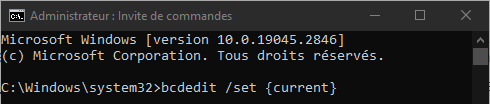
También puede usar los identificadores estándar {bootmgr}, {default} o {ntldr} en lugar de identificadores generados aleatoriamente si conoce el tipo de entrada que desea modificar. Por ejemplo, para cambiar el tiempo de espera antes de que el gestor de arranque se inicie automáticamente, puede escribir el siguiente comando:
bcdedit /set {bootmgr} tiempo de espera 10
¿Cómo borro una entrada del BCD?

Para eliminar una entrada del BCD, puede usar el comando `bcdedit /delete`. Este comando elimina la entrada especificada por su identificador, así como todas las entradas dependientes. Por ejemplo, para eliminar la entrada `{cbd971bf-b7b8-4885-951a-fa03044f5d71}` que creamos anteriormente, puede escribir el siguiente comando:
bcdedit /eliminar {cbd971bf-b7b8-4885-951a-fa03044f5d71}
También puede usar la opción /cleanup para eliminar todas las entradas huérfanas del BCD, es decir, las entradas a las que no hace referencia el gestor de arranque ni ninguna entrada del sistema operativo. Por ejemplo, para eliminar todas las entradas huérfanas del BCD, puede escribir el siguiente comando:
bcdedit /eliminar /limpiar
¿Cómo copio una entrada del BCD?
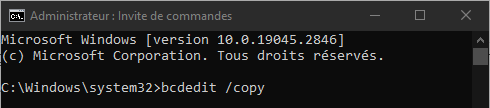
Para copiar una entrada BCD, puede usar el comando `bcdedit /copy`. Este comando crea una nueva entrada con los mismos parámetros que el identificador de la entrada especificada, pero con un nuevo identificador generado aleatoriamente. Posteriormente, puede modificar los parámetros de la nueva entrada según sea necesario. Por ejemplo, para copiar la entrada `{current}` y asignarle un nuevo nombre, puede escribir los siguientes comandos:
bcdedit /copy {current} /d “Windows 10 – Copiar” bcdedit /set {ID} descripción “Windows 10 – Copiar”
Donde {ID} es el identificador generado para la nueva entrada.
¿Cómo restaurar el BCD a su estado original?
Si ha modificado el BCD y experimenta problemas de arranque, puede restaurarlo a su estado original con el comando `bcdedit /import`. Este comando restaura el contenido del almacén del sistema desde un archivo de copia de seguridad generado previamente con el comando `bcdedit /export`. Este comando elimina todas las entradas existentes del almacén del sistema antes de la importación.
Por ejemplo, si creó un archivo de respaldo BCD llamado backup.bcd en la carpeta C:\, puede restaurar el BCD desde este archivo escribiendo el siguiente comando:
bcdedit /importar C:\backup.bcd

.
Preguntas frecuentes
¿Cuál es la diferencia entre bcdedit y bootrec?
BCDEdit es una herramienta que permite modificar el contenido del BCD, mientras que bootrec permite reparar el inicio Windows en caso de corrupción del BCD o del sector de arranque. Bootrec utiliza bcdedit internamente para reconstruir el BCD.
¿Cómo puedo acceder a bcdedit si Windows no se inicia?
Si Windows no se inicia, puede acceder a bcdedit mediante un medio de instalación Windows (DVD o unidad USB) o un disco de reparación del sistema. A continuación, seleccione la opción "Reparar el equipo" y acceda al símbolo del sistema.
¿Cómo crear un sistema de arranque dual usando bcdedit?
Para crear un sistema de arranque dual con bcdedit, necesita dos particiones, cada una con un sistema operativo compatible con BCD (Windows Vista o posterior). A continuación, debe crear una entrada BCD para cada sistema operativo, especificando el tipo de dispositivo, la ruta y las opciones correspondientes. También puede modificar la entrada {bootmgr} para cambiar el sistema operativo predeterminado o el tiempo de espera antes del arranque automático.
¿Cómo eliminar un arranque dual usando bcdedit?
Para eliminar un arranque dual con bcdedit, debe eliminar del BCD la entrada correspondiente al sistema operativo que ya no desea usar, junto con todas las entradas dependientes. También debe modificar la entrada {bootmgr} para cambiar el sistema operativo predeterminado si es necesario. A continuación, puede formatear o eliminar la partición que contiene el sistema operativo eliminado.
¿Cómo activo el modo seguro usando bcdedit?
El Modo Seguro es una opción de inicio que permite Windows con un conjunto limitado de controladores y servicios. Es útil para diagnosticar y resolver problemas de inicio o estabilidad. Para habilitar el Modo Seguro con bcdedit, debe modificar la entrada correspondiente al sistema operativo que desea iniciar en Modo Seguro agregando la opción safeboot con el valor minimal, network o dsrepair, según el tipo de Modo Seguro que desee usar. Por ejemplo, para habilitar el Modo Seguro mínimo para la entrada {current}, puede escribir el siguiente comando:
bcdedit /set {current} arranque seguro mínimo
Para desactivar el modo seguro, debe eliminar la opción de arranque seguro de la entrada. Por ejemplo, para desactivar el modo seguro en la entrada {current}, puede escribir el siguiente comando:
bcdedit /deletevalue {actual} arranque seguro
Conclusión
BCDEdit es una herramienta potente y flexible para modificar el Windows . Permite crear, eliminar, modificar o copiar entradas BCD, así como habilitar o deshabilitar ciertas opciones de inicio. Es útil para solucionar problemas de inicio, optimizar el rendimiento del sistema o crear configuraciones personalizadas. Sin embargo, BCDEdit también es una herramienta compleja y potencialmente peligrosa. Se recomienda precaución al usarla y comprender plenamente las consecuencias de cualquier cambio realizado en el BCD. Se recomienda realizar una copia de seguridad del BCD antes de modificarlo y consultar la documentación oficial de Microsoft para obtener más información sobre comandos, identificadores, tipos de datos y posibles valores. Si tiene dificultades para arrancar el PC después de modificar el BCD, puede intentar restablecer la BIOS del PC con Clear CMOS .


