

¿Has conectado un disco duro interno a tu ordenadorno lo reconoce Windows ? No te preocupes, hay soluciones para este problema. En este artículo, te explicaremos las posibles causas de este fallo y los pasos a seguir para solucionarlo. ¡Sigue la guía!
¿Cuáles son las causas de un disco duro interno no detectado windows 10?
Existen varias razones por las que podría no detectar un disco duro interno. Windows 10Estas son las más comunes:
- El disco duro está mal conectado o dañado.
- El disco duro no está formateado ni particionado.
- Al disco duro no se le asigna una letra de unidad.
- El disco duro está infectado con un virus o malware.
¿Cómo reparar un disco duro interno no detectado windows 10?
Según la causa del problema, existen diferentes soluciones para reparar un disco duro interno no detectado windows 10.Estas son las principales:
Solución 1: Verifique las conexiones del disco duro.
Lo primero que hay que hacer es asegurarse de que el disco duro esté correctamente conectado al ordenador. Para ello, es necesario:
Paso 1: Apague la computadora y desconecte el cable fuentes de alimentación .

Paso 2: Abra la carcasa de la computadora y localice el disco duro.
Paso 3: Compruebe que el cable SATA y elfuentes de alimentación del disco duro placa base y del disco duro.
Paso 4: Si es necesario, cambie el cable o el puerto si alguno está dañado o defectuoso.

Paso 5: Cierre la carcasa del ordenador cablefuentes de alimentación.
Paso 6: Encienda la computadora y verifique si Windows 10 detecta el disco duro.
Solución 2: Formatear y particionar el disco duro.
Si el disco duro es nuevo o proviene de otro sistema operativo, deberá formatearse y particionarse para que sea compatible con Windows 10. Para ello, es necesario:
Paso 1: Encienda el ordenador y acceda al administrador de discos haciendo clic con el botón derecho en el menú Inicio y seleccionando a continuación Administración de discos.
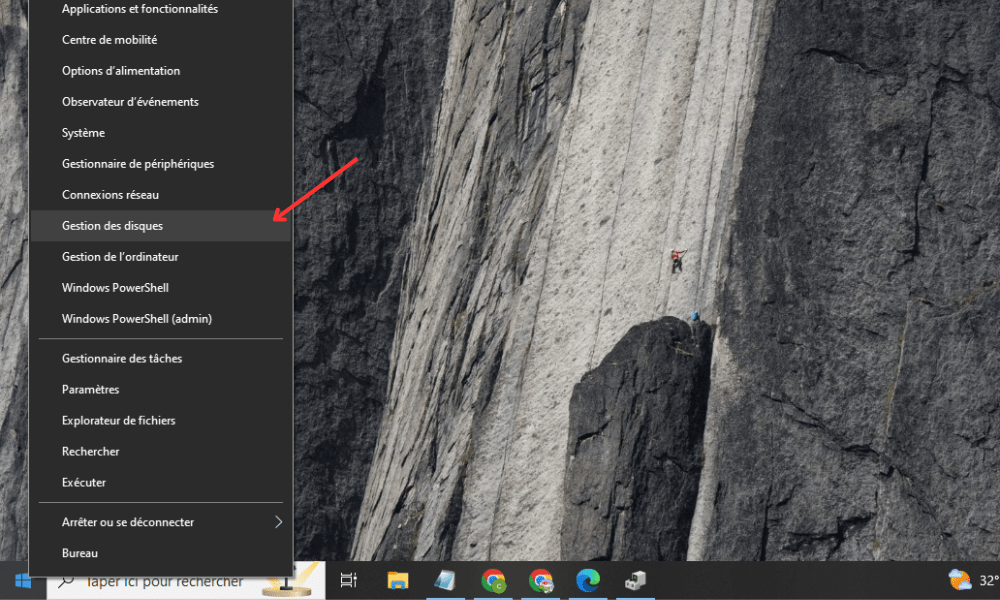
Paso 2: Localice el disco duro que no se detecta en la lista de discos disponibles. Debería aparecer como Disco desconocido o Sin asignar.
Paso 3: Haga clic derecho en el CC y elija Nuevo volumen simple.
Paso 4: Siga las instrucciones del Asistente para la creación de volúmenes sencillos y elija el sistema de archivos NTFS, el tamaño del volumen y la letra de la unidad.
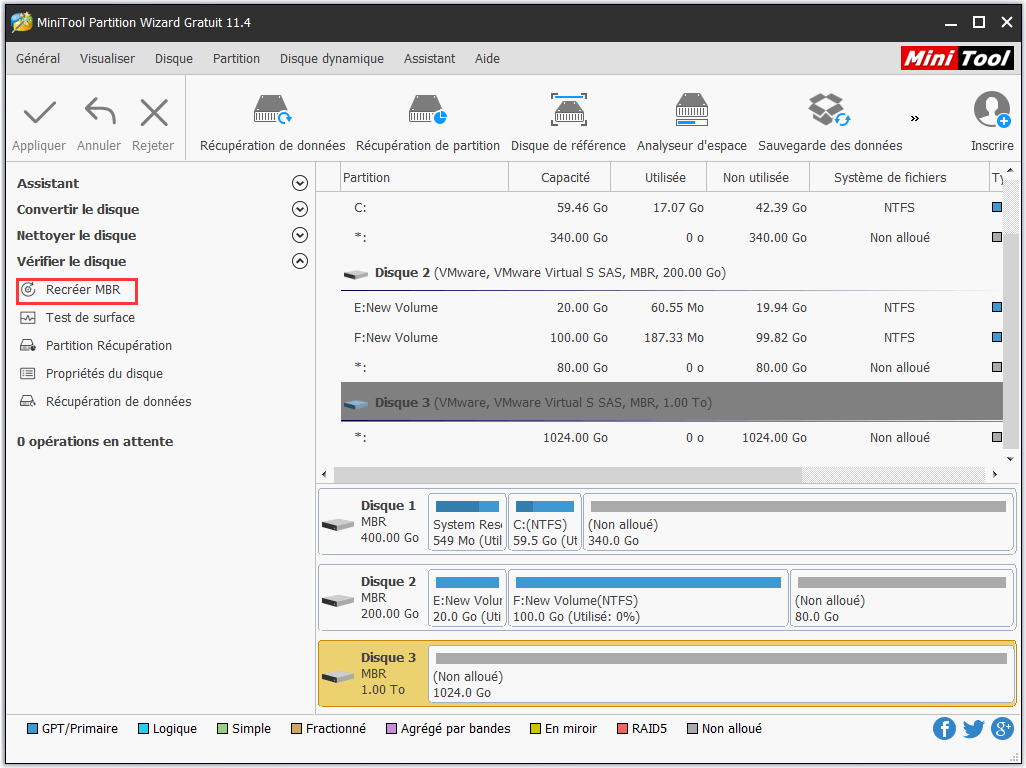
Paso 5: Haga clic en Finalizar para comenzar a formatear el disco duro.
Paso 6: Espere a que finalice el formateo y compruebe si detecta el disco duro Windows .
Solución 3: Asignar una letra de unidad al disco duro.
Si el disco duro es reconocido por la BIOSpero no por Windows 10, debe asignarle una letra de unidad para que aparezca en el Explorador de archivos. Para ello, debe:
Paso 1: Encienda la computadora y acceda al administrador de discos haciendo clic derecho en el menú Inicio y luego eligiendo Administración de discos.
Paso 2: Localice el disco duro que no se detecta en la lista de discos disponibles. Debería aparecer como Disco desconocido o Sin asignar.
Paso 3: Haga clic con el botón derecho en el disco duro y seleccione Cambiar letra de unidad y rutas.
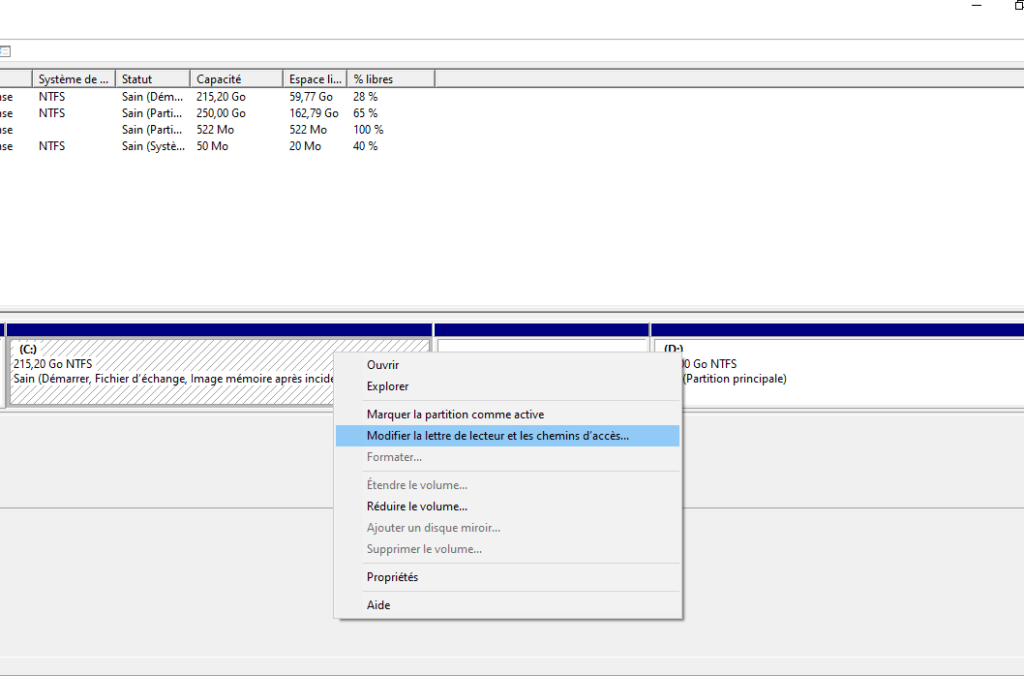
Paso 4: Haga clic en Agregar y elija una letra de unidad disponible de la lista desplegable.
Paso 5: Haga clic en Aceptar para confirmar el cambio.
Paso 6: Compruebe si detecta el disco duro Windows .
Solución 4: Escanee el disco duro con un programa antivirus.
Si el disco duro está infectado con un virus o malware, debe escanearse con un software antivirus y eliminarse cualquier amenaza. Para ello, debe:
Paso 1: Encienda su computadora e inicie un programa antivirus de confianza. Si no tiene uno, puede descargar Microsoft Defender Antivirus o Malwarebytes Anti-Malware de forma gratuita.

Paso 2: Seleccione el disco duro que desea escanear e inicie el escaneo completo.
Paso 3: Espere a que finalice el análisis y siga las recomendaciones del antivirus para eliminar o poner en cuarentena los archivos infectados.
Paso 4: Reinicie la computadora y verifique si Windows 10 detecta el disco duro.
| Causa | Solución |
|---|---|
| Disco duro mal conectado o dañado | Compruebe las conexiones del disco duro |
| Disco duro sin formato o sin particiones | Formatear y particionar el disco duro |
| Disco duro no asignado a una letra de unidad | Asignar una letra de unidad al disco duro |
| Disco duro infectado por un virus o malware | Escanee el disco duro con un programa antivirus |
Preguntas frecuentes
Aquí encontrará algunas preguntas frecuentes sobre el tema de un disco duro interno no detectado windows 10 :
¿Cómo puedo saber si mi disco duro está dañado físicamente?

Existen señales que pueden indicar que un disco duro está dañado físicamente, como ruidos inusuales, errores de lectura o escritura, archivos corruptos o faltantes, o un rendimiento reducido. Si observa alguno de estos síntomas, es recomendable hacer una copia de seguridad de sus datos importantes y reemplazar el disco duro.
¿Cómo puedo recuperar mis datos si mi disco duro no es detectado windows 10?
Para recuperar datos de una unidad SSD averiada no reconoce windows , puede usar un software de recuperación de datos. Existen varios programas que pueden ayudarle a recuperar sus archivos perdidos, como Recuva, EaseUS Data Recovery Wizard o Stellar Data Recovery. Simplemente conecte su disco duro a otro ordenador e inicie el software que haya elegido.
¿Cómo puedo clonar mi disco duro a otro disco duro?
Si desea transferir todos sus datos y programas a otro disco duro, puede usar un software de clonación de discos duros. Existen varios programas, tanto gratuitos como de pago, que le permiten clonar su disco duro, como Macrium Reflect, EaseUS Todo Backup o Acronis True Image. Simplemente conecte su nuevo disco duro a su computadora e inicie el software que prefiera.
¿Cómo actualizo el controlador de mi disco duro?
Es posible el controlador de su disco duro Windows 10.En ese caso, deberá actualizarlo para solucionar el problema. Para ello, deberá:
Paso 1: Encienda la computadora y acceda al administrador de dispositivos haciendo clic derecho en el menú Inicio y luego eligiendo Administrador de dispositivos.

Paso 2: Expanda la categoría Unidades de disco y haga clic derecho en el disco duro correspondiente.
Paso 3: Seleccione Actualizar controlador y siga las instrucciones en pantalla para buscar e instalar el controlador más reciente.
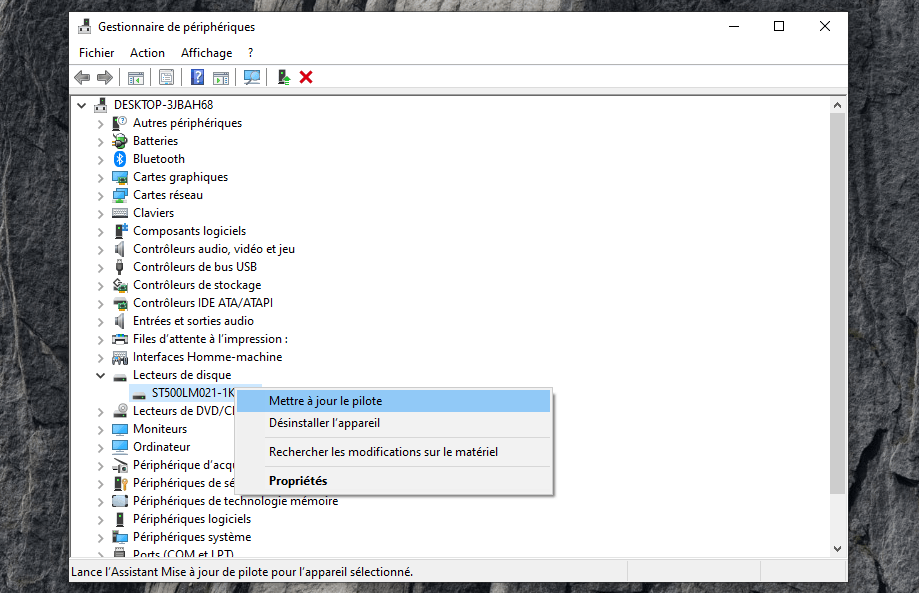
Paso 4: Reinicie el equipo y compruebe si detecta el disco duro Windows 10.
¿Cómo puedo optimizar el rendimiento de mi disco duro?
Si desea mejorar el rendimiento de su disco duro, puede realizar algunas operaciones de mantenimiento periódicamente, como:
- Desfragmente su disco duro para reorganizar archivos y liberar espacio.
- Limpia tu disco duro para eliminar archivos temporales, duplicados o archivos innecesarios.
- Compruebe el estado de salud de su disco duro para detectar y reparar cualquier error.
Conclusión
Esperamos que este artículo te haya ayudado a solucionar el problema de tu disco duro interno no detectado windows 10.Si seguiste los pasos anteriores, deberías poder acceder a tus datos y usar tu disco duro con normalidad. Si el problema persiste, es posible que tu disco duro no tenga reparación o requiera la intervención de un técnico. En ese caso, te recomendamos contactar con un especialista o reemplazar tu disco duro.


