

¿Tienes una barra de sonido Samsung y estás experimentando problemas de sonido, conexión o funcionalidad?
No te preocupes, hay una solución sencilla y eficaz para estos problemas: reiniciar el dispositivo. En este artículo, te explicaremos por qué y cómo reiniciar tu barra de sonido Samsung, así como las precauciones que debes tomar para evitar problemas futuros.
¿Por qué reiniciar tu barra de sonido Samsung?
Restablecer la restaura a su configuración de fábrica , lo que significa que borra todos los datos y la configuración personalizada. Esto puede ser útil para solucionar los siguientes problemas:
- El sonido de tu barra de sonido Samsung es débil, distorsionado, se interrumpe o es inexistente.
- La barra de sonido de Samsung no se conecta ni se desconecta de la fuente de audio, ya sea por cable, Bluetooth o Wi-Fi.
- La barra de sonido Samsung no responde a los comandos del control remoto, el panel de control ni la aplicación SmartThings.
- La barra de sonido Samsung muestra un mensaje de error o un código de error en su pantalla LED.
- La barra de sonido Samsung o bien no se enciende o se apaga aleatoriamente.
Reiniciar tu barra de sonido Samsung puede solucionar estos problemas eliminando cualquier fallo, conflicto o error que pueda estar afectando su funcionamiento. También puede mejorar la calidad del sonido, la estabilidad de la conexión y la capacidad de respuesta del dispositivo.
¿Cómo reinicio mi barra de sonido Samsung?
Existen dos métodos para reiniciar tu barra de sonido Samsung: un reinicio por software y un reinicio por hardware.
El primer método consiste en usar el control remoto o la aplicación SmartThings para acceder al menú de configuración de tu barra de sonido Samsung y seleccionar la de reinicio. El segundo método consiste en usar un botón físico ubicado en tu barra de sonido Samsung para forzar el reinicio. Aquí te explicamos cómo hacerlo en ambos casos.
El método de reinicio del software
El reinicio suave es la forma más sencilla y común de reiniciar tu barra de sonido Samsung. Te permite reiniciarla sin necesidad de desconectarla ni moverla. Puedes usar el control remoto o la aplicación SmartThings para realizar esta operación. Aquí te mostramos los pasos a seguir:
- Encienda su barra de sonido y conéctela a su fuente de audio.
- Pulsa “Ajustes” en el mando a distancia o abre la SmartThings.
- Busque y seleccione la opción "Restablecer " en el menú de configuración.
- Confirma tu elección y espera a que aparezca el mensaje “INIT” o “INIT OK” en la barra de sonido.
- Reinicia la barra de sonido y vuelve a configurarla y conectarla.
Este artículo podría interesarte : ¡Las barras de sonido más potentes!
El método de reinicio de hardware
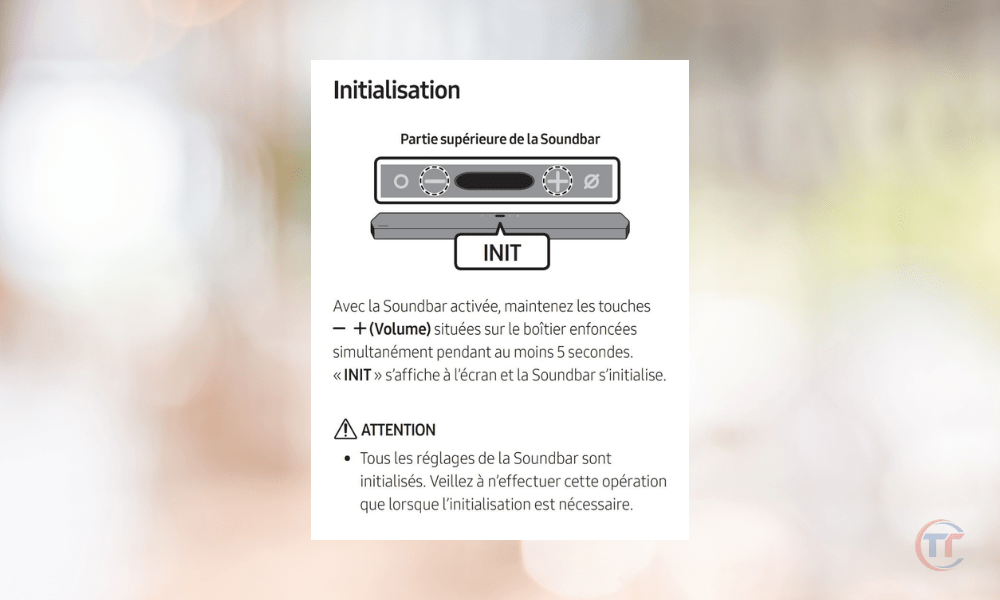
Para restablecer tu barra de sonido Samsung, puedes usar un botón físico en el dispositivo si el método de software no funciona. Sigue estos pasos:
- Apaga y desenchufa la barra de sonido.
- Busque el botón de reinicio, marcado por una flecha circular o las palabras “Reset” o “Reset”.
- Presione este botón hasta que escuche un pitido o vea el mensaje “INIT” o “INIT OK”.
- Vuelva a conectar y encienda la barra de sonido.
- Siga las instrucciones del manual o la aplicación SmartThings para configurar y conectar su barra de sonido.
También puedes aplicar el método a la imagen siguiente.
¿Cómo evitar problemas con tu barra de sonido Samsung?
Restablecer la barra de sonido Samsung puede ser una solución eficaz para resolver problemas, pero tiene consecuencias. Para evitar tener que restablecer la barra de sonido Samsung con demasiada frecuencia o prevenir problemas antes de que ocurran, se recomienda seguir estos consejos:
- Manténgalo en un lugar limpio, seco y bien ventilado, alejado del polvo, humedad, calor, frío, vibraciones o golpes.
- Límpielo con un paño suave y seco, sin utilizar productos químicos, alcohol ni agua.
- Verifique las conexiones con su fuente de audio y la toma de corriente, y cambie los cables si es necesario.
- Actualice el software a través de la aplicación SmartThings o una unidad USB, si hay una nueva versión disponible.
- Comuníquese con el servicio posventa o el centro de reparación de Samsung en caso de problemas graves o persistentes, y aproveche la garantía o reparación según los términos de venta.
- Consulte el manual del usuario o el sitio web de Samsung para obtener más información sobre su barra de sonido.
Preguntas frecuentes
¿Qué modelos de barras de sonido Samsung son compatibles con el reinicio?
La función de reinicio está disponible en la mayoría de los modelos de barras de sonido Samsung, tanto nuevos como antiguos. Puedes comprobar si tu modelo de barra de sonido Samsung admite el reinicio consultando el manual de usuario o el sitio web de Samsung .
¿Cuál es la diferencia entre un reinicio de software y un reinicio de hardware?
- Un reinicio suave utiliza el control remoto o la aplicación SmartThings para reiniciar la barra de sonido Samsung a través del menú de configuración.
- Un reinicio completo utiliza un botón físico en tu barra de sonido Samsung para forzar el reinicio. Un reinicio parcial es más fácil y común, mientras que un reinicio completo es más drástico y menos frecuente.
¿Cuáles son los riesgos del reseteo?
Reiniciar tu barra de sonido Samsung puede solucionar problemas, pero también tiene inconvenientes. Perderás la configuración, las conexiones, las actualizaciones y los datos de tu barra de sonido. Tendrás que empezar de cero después del reinicio. Considera cuidadosamente las consecuencias y haz una copia de seguridad de todos tus datos antes de reiniciarla.
¿Cómo hago una copia de seguridad de mis datos y configuraciones antes de restablecer mi barra de sonido Samsung?
Hay varias maneras de hacer una copia de seguridad de tus datos y configuración antes de restablecer tu barra de sonido Samsung. Por ejemplo, puedes:
- Utiliza la aplicación SmartThings para sincronizar tus datos y ajustes con tu cuenta de Samsung u otro dispositivo móvil.
- Utilice una unidad flash USB o una tarjeta SD para copiar sus datos y configuraciones a un dispositivo de almacenamiento externo.
- Utilice un servicio de almacenamiento en línea o de copia de seguridad automática para transferir sus datos y configuraciones a la nube.
- Anota tus datos y ajustes en papel o en un archivo de texto.
¿Cómo restauro mis datos y configuraciones después de restablecer mi barra de sonido Samsung?
También hay varias maneras de restaurar tus datos y configuración después de restablecer tu barra de sonido Samsung. Por ejemplo, puedes:
- Utiliza la aplicación SmartThings para restaurar tus datos y ajustes desde tu cuenta de Samsung o desde otro dispositivo móvil.
- Utilice una unidad flash USB o una tarjeta SD para restaurar sus datos y configuraciones desde un dispositivo de almacenamiento externo.
- Utilice un servicio de almacenamiento en línea o de copia de seguridad automática para restaurar sus datos y configuraciones desde la nube.
- Introduzca manualmente sus datos y ajustes siguiendo las instrucciones del manual de usuario o de la aplicación SmartThings.
¿Qué pasa si el reinicio no funcionó?
Si restablecer no funcionó, es decir, si los problemas que experimentabas con tu barra de sonido Samsung persisten o empeoran, puedes probar las siguientes soluciones:
- Repita el reinicio utilizando el otro método, es decir, un reinicio suave si utilizó un reinicio completo, o un reinicio completo si utilizó un reinicio suave.
- Comprueba si hay disponible una nueva actualización de software para tu barra de sonido Samsung y, en caso afirmativo, descárgala e instálala.
- póngase en contacto con el servicio posventa de Samsung o con un centro de reparación autorizado.
¿Cómo puedo contactar con el servicio posventa o el centro de reparación autorizado de Samsung?
Puede contactar con el servicio posventa o el centro de reparación autorizado de Samsung de varias maneras, según sus preferencias. Por ejemplo, puede:
- Llame al número de atención al cliente de Samsung, 01 48 63 00 00 para Francia.
- Envíe un correo electrónico al servicio de atención al cliente de Samsung, a través del [formulario de contacto] en el sitio web de Samsung.
- Utilice el chat en línea del servicio de atención al cliente de Samsung, en el sitio web de Samsung.
- centro de reparación Samsung más cercano


