

A veces es muy recomendable o incluso imprescindible reiniciar el sistema.
Si tu computadora se bloquea, o se vuelve lenta, si crees que ha sido infectada por un virus, o si quieres "restaurarla a una condición "como nueva", por ejemplo para revenderla, entonces te invito a leer este artículo!
¡Para comenzar, aquí hay un video muy claro que explica cómo reiniciar rápidamente su PC en windows 10!
¿POR QUÉ ES IMPORTANTE REINICIAR LA COMPUTADORA?
¿QUÉ SIGNIFICA "REINICIAR"?
Reiniciar es un anglicismo que significa reiniciar. En nuestro caso, significa restablecer la configuración de fábrica de tu ordenador, lo que significa que, al final del proceso, tu ordenador estará exactamente como el día que lo compraste (¡con Windows 10 instalado!)
En la práctica, podrás elegir entre:
- Elimina todo por completo, excepto el sistema operativo, cuya configuración se restablecerá.
- Formatee sin borrar sus archivos, mientras restablece la configuración de su sistema operativo (eliminando así todo su software).
¿CUÁLES SON LOS BENEFICIOS DE UN REINICIO?
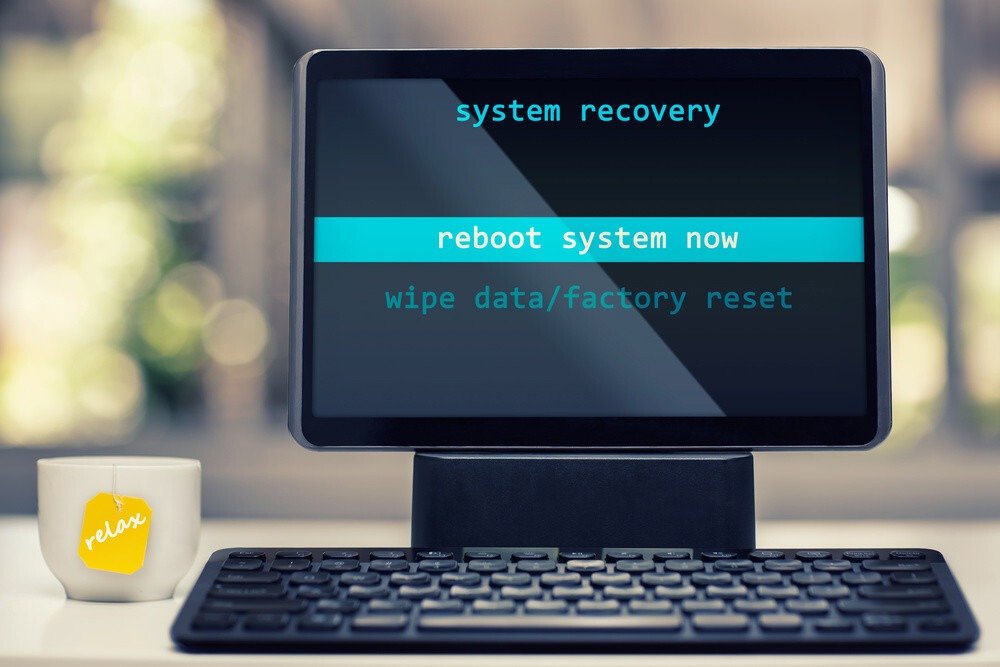
Cuando se complete el reinicio, su computadora quedará limpia de cualquier cosa que pudiera haber estado ocupando espacio en su disco duro.
Durante una desinstalación, es bastante común que queden archivos residuales en el disco duro y no desaparezcan. Restablecer el sistema permite eliminarlos por completo.
Esto también te permitirá eliminar cualquier virus potencial que puedas tener sin saberlo, porque no estabas prestando atención y tu software antivirus no los detectó…
Su computadora también podrá iniciarse mucho más rápido; de hecho, con el tiempo, muchos programas innecesarios pueden iniciarse automáticamente cuando inicia su computadora, y reiniciarla le permite eliminar estos programas "no deseados"
Esto también mejorará el rendimiento de su computadora, ya que se eliminarán todos los programas innecesarios que se ejecutan en segundo plano.
Reiniciar también puede ayudarte a corregir un error en la configuración. A veces, al configurar una función Windows , no puedes restaurarla a su configuración predeterminada. En este caso, formatear sin borrar los archivos podría solucionar el problema.
¿CUÁNTO TIEMPO PUEDE TARDAR UN REINICIO?
La duración depende en gran medida de la potencia de tu equipo y de los archivos que tu computadora necesite eliminar o desinstalar. Puede tardar desde unos pocos minutos hasta varias horas. No te preocupes, no necesitas estar frente a tu computadora mientras está en funcionamiento; una vez que se inicia, todo sucede automáticamente
ALGUNOS CONSEJOS
Antes de restablecer, es recomendable hacer una copia de seguridad de todo lo que quieras conservar en una unidad USB o en la nube. La mayoría de la gente tiene sus archivos dispersos por todo el disco duro. ¡Asegúrate de tener una copia de seguridad de todos tus archivos importantes!
Si sientes que tu computadora es menos potente que cuando la compraste, ¡reiniciarla no solucionará necesariamente todos tus problemas! De hecho, con el tiempo, los programas y el sistema Windows consumen más recursos con cada actualización. Por lo tanto, si la potencia de procesamiento requerida aumenta, ¡reiniciarla no mejorará sus componentes!
¿CÓMO PROCEDER?
Reiniciar tu PC hoy en día ya no es muy complicado; de hecho, es posible en todos los ordenadores con solo unos pocos clics desde Windows 10.
Estos son los pasos a seguir:
- Haga clic en Inicio (el botón Windows en la esquina inferior izquierda), luego haga clic en "Configuración" (el ícono del engranaje).
- Se abrirá una ventana. Haga clic en "Actualización y seguridad" y luego en "Recuperación" en las pestañas de la izquierda.
- Se abre la página de "recuperación", en la parte superior tendrás la opción "Restablecer esta PC", eso es lo que necesitamos, haz clic en "Iniciar"
- Se abrirá la ventana para restablecer tu PC; tienes dos opciones posibles:
- Conservar mis archivos: esta opción le permite eliminar todo el software y restaurar la configuración, ¡pero conservar sus archivos personales!
- Eliminar todo: esta opción elimina todos los elementos que no estaban presentes cuando compró su computadora.
En caso de ralentizaciones, fallos o si vende su ordenador, le recomendamos la segunda opción. Esta opción lleva más tiempo, pero al menos empezará de cero con un ordenador como nuevo y un sistema operativo con la configuración de fábrica. Recuerde hacer una copia de seguridad de sus archivos importantes en otro lugar, ya que se perderán
- Elige la opción que desees, luego de un breve tiempo de carga se te muestra un resumen de los activos, haz clic en "siguiente".
- Aparece una ventana final, "Listo para restablecer esta PC", en ella se detalla todo lo que sucederá durante el proceso, tómate el tiempo de leer para estar seguro de tu elección, haz clic en "Restablecer".
¡Y listo! Una vez iniciado, tu PC se reiniciará varias veces. En algún momento, tendrás que introducir tus datos personales (nombre, apellidos, contraseña, etc.). Tu ordenador se habrá restablecido y podrás configurarlo de nuevo o simplemente apagarlo y dejar que el nuevo propietario lo haga.
CONCLUSIÓN
Como has visto, aunque reiniciar el ordenador puede tardar un poco, es muy sencillo y tiene muchos efectos positivos. Muchos técnicos de reparación de ordenadores recomiendan reiniciarlo anualmente para mantener el rendimiento óptimo del ordenador.


