
Acabas de darte cuenta de que borraste un archivo importante. Y, por pura casualidad, vaciaste la papelera de reciclaje..
Afortunadamente, existen soluciones. ¡Aprenderemos juntos cómo recuperar un archivo eliminado permanentemente, paso a paso, usando Disk Drill, EaseUS Data Recovery Wizard y Recuva en Windows 10!
¿Cómo recuperar archivos borrados permanentemente con Disk Drill?
Disk Drill es un software que recupera archivos de la Papelera de Reciclaje, incluso si está vacía. Puede restaurar más de 400 tipos de archivos diferentes en todos Windows . También puede recuperar datos de medios externos, como unidades USB, tarjetas SD o discos duros.
¿Cómo uso Disk Drill?
Para utilizar Disk Drill, simplemente siga estos pasos:
- Descargue el software del sitio web oficial de Disk Drill (software para recuperar archivos de la papelera de reciclaje ) e instálelo en su computadora.
- Inicie el programa y seleccione el disco duro donde se encuentran los archivos perdidos.
- Disk Drill escaneará su disco y mostrará los resultados en una ventana.
- Ordene los archivos por nombre, tamaño, fecha o tipo y utilice el filtro para refinar su búsqueda.
- Obtenga una vista previa del contenido del archivo antes de recuperarlo haciendo clic en el botón “Vista previa”.
- Marque las casillas de los archivos que desea restaurar y haga clic en el botón “Recuperar”.
- Seleccione una ubicación para guardar los archivos recuperados. Se recomienda elegir una unidad diferente a la que contenía los archivos eliminados para evitar sobrescribir los datos.
¿Por qué elegir Disk Drill?
Disk Drill es un software eficiente y fácil de usar que puede salvarle en caso de pérdida accidental de datos importantes. Ofrece numerosas funciones, como:
- La capacidad de recuperar archivos de cualquier formato y de cualquier medio.
- La capacidad de obtener una vista previa de los archivos antes de restaurarlos.
- La capacidad de crear una imagen de disco para proteger sus datos en caso de falla del disco duro.
- La capacidad de realizar un análisis en profundidad para recuperar incluso los archivos más difíciles de recuperar.
- La capacidad de pausar y reanudar el escaneo en cualquier momento.
Disk Drill es un programa para recuperar archivos de la Papelera de Reciclaje que puedes probar gratis y sin riesgo. Descárgalo y aprovecha sus funciones.
Recupere un archivo eliminado con EaseUS Data Recovery Wizard
Para aprender cómo recuperar un archivo eliminado permanentemente , ¡nada podría ser más fácil con EaseUS Data Recovery Wizard!
Si no está familiarizado con él, es uno de los mejores programas de recuperación de datos y funciona bien tanto en Windows 10/11 como en macOS.
¡Aquí están los pasos a seguir!
PASO 1. Elige la partición de tu disco a recuperar
Para comenzar, te invitamos a descargar el software EaseUS Data Recovery Wizard; cuando estés en el menú, elige la partición del disco o la ubicación de almacenamiento donde fueron eliminados tus archivos.

PASO 2. Pulse el botón "Analizar "
Una vez seleccionada la ubicación de recuperación, pulse " Analizar ". ¡Comenzará el análisis exhaustivo!

PASO 3. Haga clic en Recuperar
Una vez finalizado el análisis profundo, haga clic en la opción " Archivos eliminados " en el menú de la izquierda. ¡Todos sus archivos eliminados estarán ahí! Simplemente seleccione (marque) los archivos que desea recuperar y haga clic en "Recuperar".
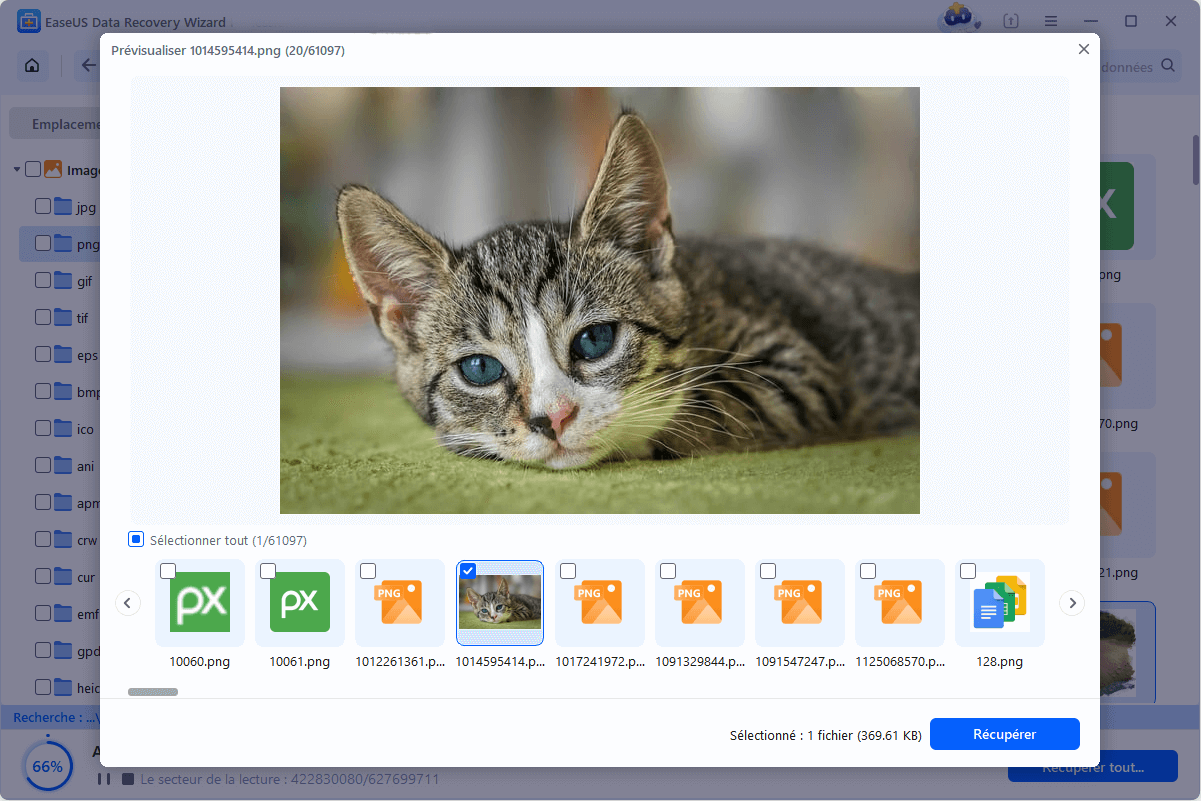
Para su comodidad le invitamos a ver el vídeo tutorial a continuación:
Recuperar un archivo eliminado permanentemente con Recuva
Recuva es un software bastante conocido. Su editor es Piriform. Es el mismo editor que CCleaner, que se utiliza principalmente para limpiar y optimizar el equipo en Windows.
Recuva permite recuperar datos borrados. Se puede descargar gratis desde el sitio web de Piriform. Si prefieres la versión de pago, cuesta poco más de 19 euros (al momento de escribir este artículo).
Sin embargo, la versión gratuita es suficiente para recuperar archivos borrados accidentalmente.
Es compatible con Windows XP/Vista/7/8/10.
¡Te invitamos a ver este video tutorial para recuperar tu archivo eliminado permanentemente!
- Paso 1: En Google, escribe "Descargar Recuva Piriform".
- Paso 2: Comienza a descargar la versión gratuita.
- Paso 3: Vaya a la carpeta "Descargas".
- Paso 4: Haga doble clic en el programa para iniciar la instalación.
- Paso 5: Aparecerá una pantalla con la palabra "Recuva" y la versión del software. Puede elegir el idioma de instalación: francés.
- Paso 6: Luego haga clic en "Instalar".
- Paso 7: Al finalizar la instalación, puede hacer clic en "Ejecutar Recuva / Iniciar Recuva".
Se abre una nueva ventana. "Bienvenido al Asistente de Recuva".

- Paso 8: Haga clic en "Siguiente".
- Paso 9: Elige el tipo de archivos que quieres recuperar: Imágenes, Música, Documentos, Vídeos, Comprimidos o Correos electrónicos.
Por defecto, Recuva intentará recuperar todo tipo de archivos. Luego, haga clic en "Siguiente".

- Paso 10: Seleccione la ubicación del/de los archivo(s) que desea recuperar: En una tarjeta extraíble, en Mis Documentos, etc. Si no sabe dónde se encontraba el archivo antes de eliminarlo, haga clic en "No estoy seguro". Luego, haga clic en "Siguiente".
- Paso 11: Aparecerá una nueva ventana: "Gracias, Recuva ya está listo para analizar sus archivos". Puede hacer clic en Análisis profundo si lo desea. Luego, haga clic en "Iniciar".
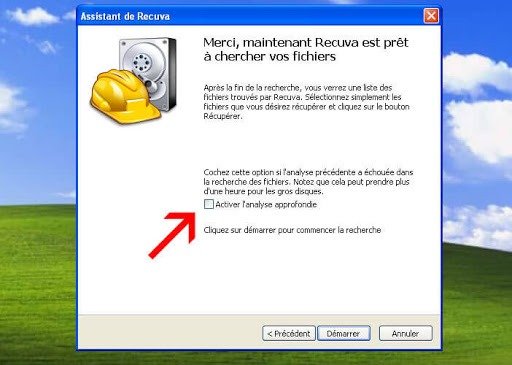
- Paso 12: Tras el análisis, Recuva muestra los resultados: los archivos recuperables se muestran en verde y los irrecuperables en rojo. Haga clic derecho en la casilla de verificación de los archivos que desea recuperar y luego haga clic en "Recuperar" en la esquina inferior izquierda.
- Paso 13: Aparecerá una ventana del Explorador y deberá elegir una carpeta donde Recuva colocará los archivos recuperados. Haga clic en "Aceptar".
- Paso 14: Aparece una nueva ventana con el título: “Operación completada” con el número de archivos recuperados (total o parcialmente).
Conclusión
Así que, si te llevaste un susto tras eliminar archivos importantes, ahora sabes que existen soluciones. En la gran mayoría de los casos, puedes recuperar archivos eliminados permanentemente. Sin embargo, ten cuidado en el futuro, ya que a veces los archivos son irrecuperables. Esto es especialmente cierto si la eliminación ocurrió hace mucho tiempo y desde entonces has creado, movido, eliminado, copiado o pegado otros archivos en la unidad afectada.


