

Excel es un programa de hojas de cálculo que permite realizar cálculos, análisis y gráficos con datos numéricos. Entre las operaciones básicas que se pueden realizar con Excel se encuentra la resta. En este artículo, veremos cómo realizar restas en Excel mediante diferentes métodos y fórmulas.
Vídeo tutorial rápido para aprender a realizar restas en Excel:
El método más simple: utilizar el signo menos (-)
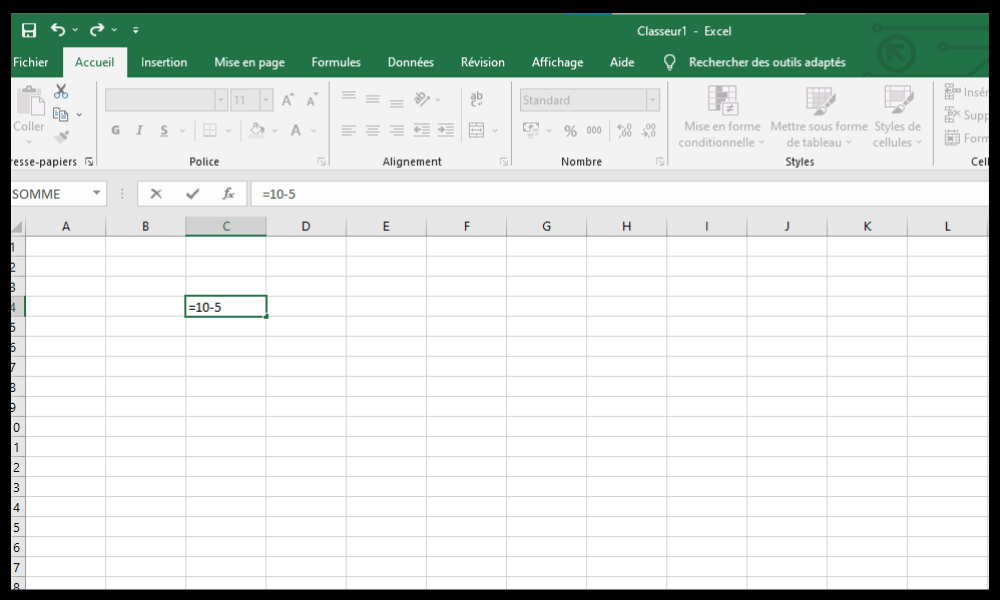
La forma más sencilla de restar en Excel es usar un signo menos (-) entre los valores a restar. Por ejemplo, si desea restar 5 de 10, puede escribir lo siguiente en una celda:
=10-5
Luego presione Enter. El resultado se mostrará en la celda:
=10-5 5
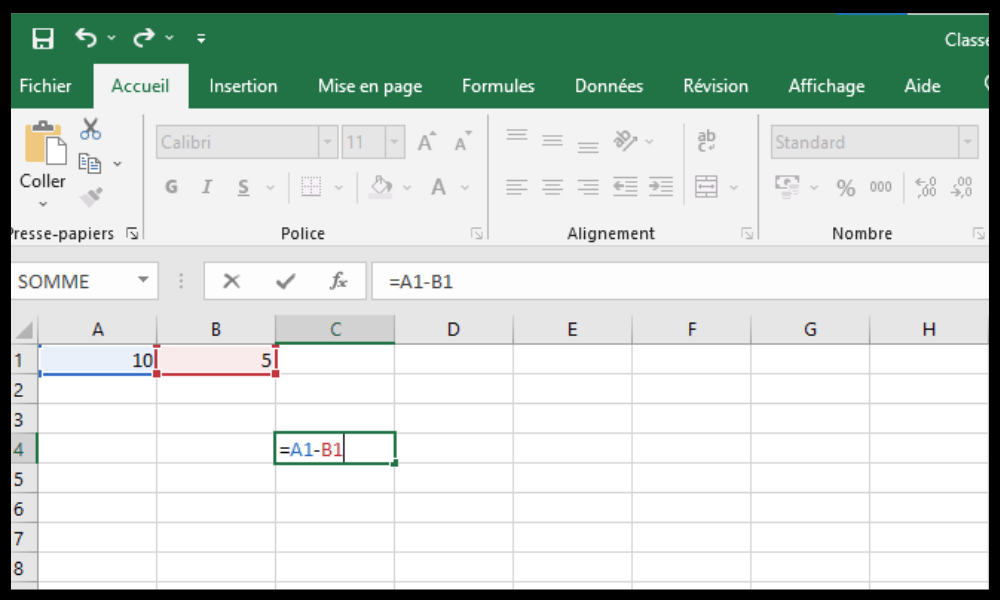
También puede usar referencias de celda en lugar de valores numéricos. Por ejemplo, si tiene los valores 10 y 5 en las celdas A1 y B1, puede escribir lo siguiente en otra celda:
=A1-B1
Luego presione Enter. El resultado se mostrará en la celda:
=A1-B1 5
También puedes usar el signo menos (-) para restar varios valores a la vez . Por ejemplo, si quieres restar 3, 4 y 5 de 20, puedes escribir lo siguiente en una celda:
=20-3-4-5
Luego presione Enter. El resultado se mostrará en la celda:
=20-3-4-5 8
El método alternativo: utilizar la función RESTA
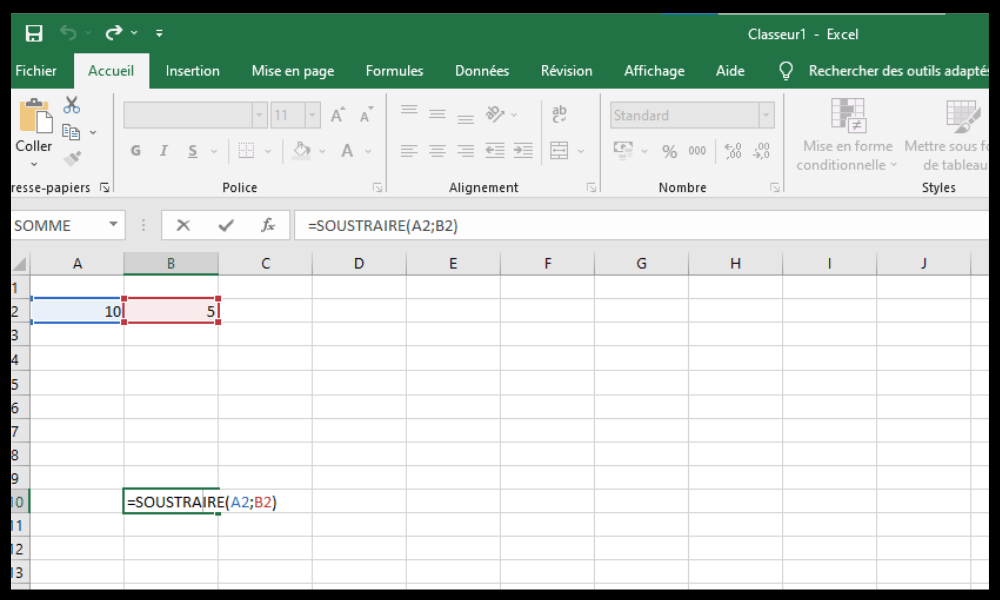
Otro método para restar en Excel es usar la función RESTA . Esta función acepta dos argumentos: el primero es el valor del que se desea restar y el segundo es el valor a restar . Por ejemplo, si se desea restar 5 de 10, se puede escribir lo siguiente en una celda:
=RESTAR(10;5)
Luego presione Enter. El resultado se mostrará en la celda:
=RESTAR(10,5) 5
También puede usar referencias de celda en lugar de valores numéricos. Por ejemplo, si tiene los valores 10 y 5 en las celdas A1 y B1, puede escribir lo siguiente en otra celda:
=RESTAR(A1;B1)
Luego presione Enter. El resultado se mostrará en la celda:
=RESTAR(A1;B1) 5
La función RESTA no puede restar más de dos valores a la vez . Si desea restar varios valores a la vez, debe anidar varias funciones RESTA. Por ejemplo, si desea restar 3, 4 y 5 de 20, puede escribir lo siguiente en una celda:
=RESTA(RESTA(RESTA(20,3),4),5)
Luego presione Enter. El resultado se mostrará en la celda:
=SUSTRATO(SUSTRATO(SUSTRATO(20,3),4),5) 8
El método avanzado: usar la función SUMA con números negativos
Un método avanzado para realizar restas en Excel es usar la función SUMA con números negativos . Esta función permite sumar varios valores. Si se usan números negativos como argumentos, se realiza una resta. Por ejemplo, si se desea restar 5 de 10 , se puede escribir lo siguiente en una celda:
=SUMA(10;-5)
Luego presione Enter. El resultado se mostrará en la celda:
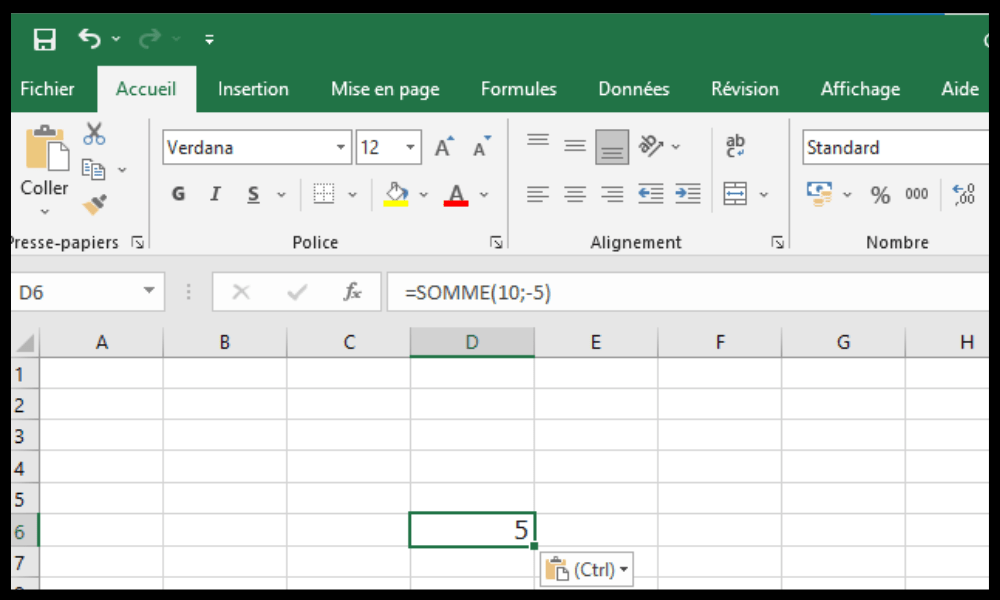
=SUMA(10,-5) 5
También puede usar referencias de celda en lugar de valores numéricos. Por ejemplo, si tiene los valores 10 y 5 en las celdas A1 y B1, puede escribir lo siguiente en otra celda:
=SUMA(A1;-B1)
Luego presione Enter. El resultado se mostrará en la celda:
=SUMA(A1,-B1) 5
También puedes usar la función SUMA para restar varios valores a la vez . Por ejemplo, si quieres restar 3, 4 y 5 de 20, puedes escribir lo siguiente en una celda:
=SUMA(20;-3;-4;-5)
Luego presione Enter. El resultado se mostrará en la celda:
=SUMA(20,-3,-4,-5) 8
Preguntas frecuentes
¿Cómo realizar una resta con porcentajes en Excel?
Para restar porcentajes en Excel , primero debe convertirlos a decimales y luego usar uno de los métodos descritos anteriormente. Por ejemplo, para restar 10% de 50, puede escribir lo siguiente en una celda:
=50-(10/100)*50
O:
=RESTAR(50;(10/100)*50)
O también:
=SUMA(50;-(10/100)*50)
El resultado es entonces:
=50-(10/100)*50 45
¿Cómo realizar una resta con fechas en Excel?
Para restar fechas en Excel , debe usar el formato de fecha adecuado y, a continuación, uno de los métodos vistos anteriormente. Por ejemplo, si desea calcular el número de días entre el 1 de enero de 2020 y el 31 de diciembre de 2020 , puede escribir lo siguiente en una celda:
=31/12/2020-01/01/2020
O:
=RESTAR(31/12/2020;01/01/2020))
O también:
=SUMA(31/12/2020;-01/01/2020)
El resultado es entonces:
=31/12/2020-01/01/2020 365
¿Cómo realizar una resta con tiempos en Excel?
Para realizar una resta con horas en Excel , debe usar el formato de hora adecuado y luego uno de los métodos vistos anteriormente. Por ejemplo, si desea calcular el número de horas entre las 8:00 a. m. y las 5:00 p. m. , puede escribir lo siguiente en una celda:
=17:00-08:00
O:
=RESTAR(17:00;08:00)
O también:
=SUMA(17:00,-08:00)
El resultado es entonces:
=17:00-08:00 9:00
¿Cómo realizar una resta con fracciones en Excel?

Para restar fracciones en Excel , primero debe convertirlas a decimales y luego usar uno de los métodos descritos anteriormente. Por ejemplo, para restar 1/4 de 3/4, puede escribir lo siguiente en una celda:
=(3/4)-(1/4)
O:
=RESTAR(3/4;1/4)
O también:
=SUMA(3/4;-(1/4))
El resultado es entonces:
=(3/4)-(1/4) 0.5
¿Cómo realizar una resta condicional en Excel?
Para realizar restas condicionales en Excel , debe usar las funciones SI o SUMAR.SI. Estas funciones permiten comprobar si se cumple una condición y realizar el cálculo correspondiente. Por ejemplo, si desea restar el 10% del precio de un producto si supera los 100 euros, puede escribir lo siguiente en una celda:
=SI(A1>100,A1-(10/100)*A1,A1)
Luego presione Enter. El resultado se mostrará en la celda:
=SI(A1>100;A1-(10/100)*A1;A1) 90
Si el valor en la celda A1 es mayor que 100, se reduce en un 10%. De lo contrario, permanece sin cambios.
También puede usar la función SUMAR.SI, que permite realizar una suma condicional. Por ejemplo, si desea restar el 10% del precio total de productos que superen los 100 euros, puede escribir lo siguiente en una celda:
=SUMA.SI(A1:A10;“>100”;A1:A10)-(10/100)*SUMA.SI(A1:A10;“>100”;A1:A10)
Luego presione Enter. El resultado se mostrará en la celda:
=SUMA.SI(A1:A10;“>100”;A1:A10)-(10/100)*SUMA.SI(A1:A10;“>100”;A1:A10) 810
Si el rango de celdas A1:A10 contiene los siguientes valores:
| TIENE |
| 50 |
| 120 |
| 80 |
| 150 |
| 90 |
| 200 |
| 60 |
| 180 |
| 70 |
| 160 |
La función SUMAR.SI calcula la suma de valores mayores a 100, es decir:
120 + 150 + 200 + 180 + 160 = 810
Luego, resta el 10% de esa cantidad, que es:
810 – (10/100) * 810 = 729
El resultado final es por tanto:
729
Conclusión
En este artículo, hemos visto cómo realizar restas en Excel con diferentes métodos y fórmulas. El método más sencillo consiste en usar un signo menos (-) entre los valores a restar. Un método alternativo es usar la función RESTA, que acepta dos argumentos: el valor del que se desea restar y el valor a restar. El método avanzado consiste en usar la función SUMA con números negativos, que es básicamente una suma inversa. Cada método tiene sus ventajas y desventajas, según la cantidad de valores a restar y la legibilidad de la fórmula. Si busca otras opciones para crear y editar hojas de cálculo , puede consultar nuestra comparativa de las mejores hojas de cálculo en línea que ofrecen funciones similares o superiores a las de Excel.


