

Word es un software de procesamiento de texto muy popular, utilizado por millones de personas en todo el mundo. Permite escribir documentos profesionales o personales , así como formatearlos según las necesidades y preferencias. Entre las muchas opciones de formato disponibles se encuentra la posibilidad de añadir bordes al texto . Esto puede ser útil para resaltar una cita, un título, una definición o cualquier otro elemento importante del documento. Pero ¿ cómo se añaden bordes al texto en Word? ¿ Cuáles son los pasos a seguir? ¿Cuáles son las ventajas y desventajas de esta técnica? Eso es lo que exploraremos en este artículo completo y detallado.
¿Qué es un marco de texto?

Un borde de texto rodea el texto o parte del mismo en un documento de Word . Puede tener diversas formas , colores , grosores y estilos , según el efecto deseado. También puede ir acompañado de un fondo de color o una sombra paralela para mejorar el contraste y el atractivo visual.
Un marco de texto puede tener varios propósitos:
- Para llamar la atención del lector sobre información importante o relevante
- Estructura el documento creando áreas diferenciadas.
- Para delimitar elementos que pertenecen a la misma categoría o tema
- profundidad y dinamismo al documento
- Personaliza el documento según tus gustos y creatividad
Si tiene problemas con Winword.exe mientras usa Word, puede intentar reparar o reinstalar Office para resolver problemas relacionados con archivos de sistema faltantes o dañados.
¿Cómo puedo poner un borde alrededor del texto usando Word?
Para poner un borde alrededor del texto usando Word, debes seguir estos pasos:
- Seleccione el texto que desea enmarcar o haga clic donde desee insertar el marco
- Vaya a la Diseño

- Haga clic en el Bordes grupo Párrafo
- opción Borde y Sombreado
- En la ventana que se abre, seleccione la Borde
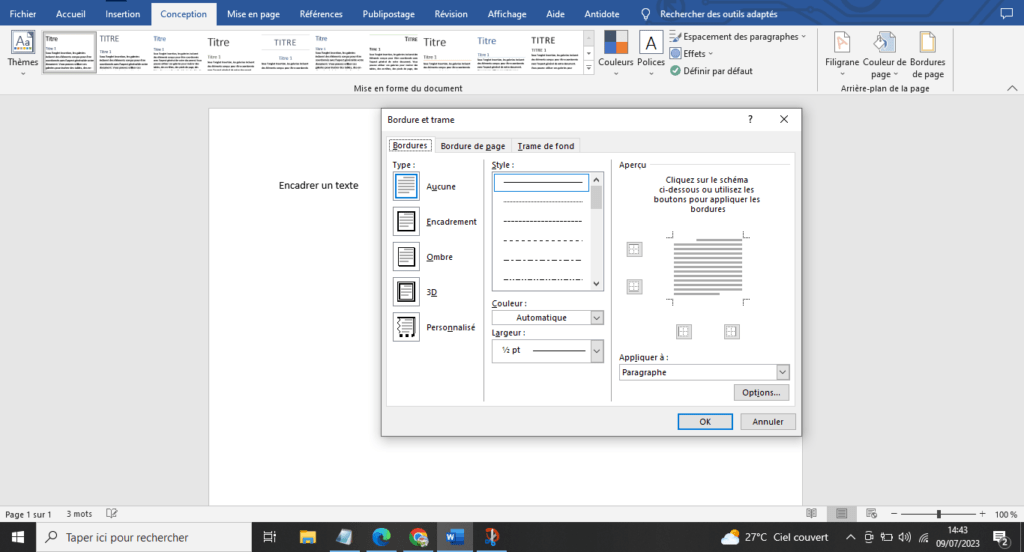
- Seleccione el tipo de borde deseado de la Estilo
- Elija el color del borde en la Color
- Seleccione el grosor del borde en la Ancho
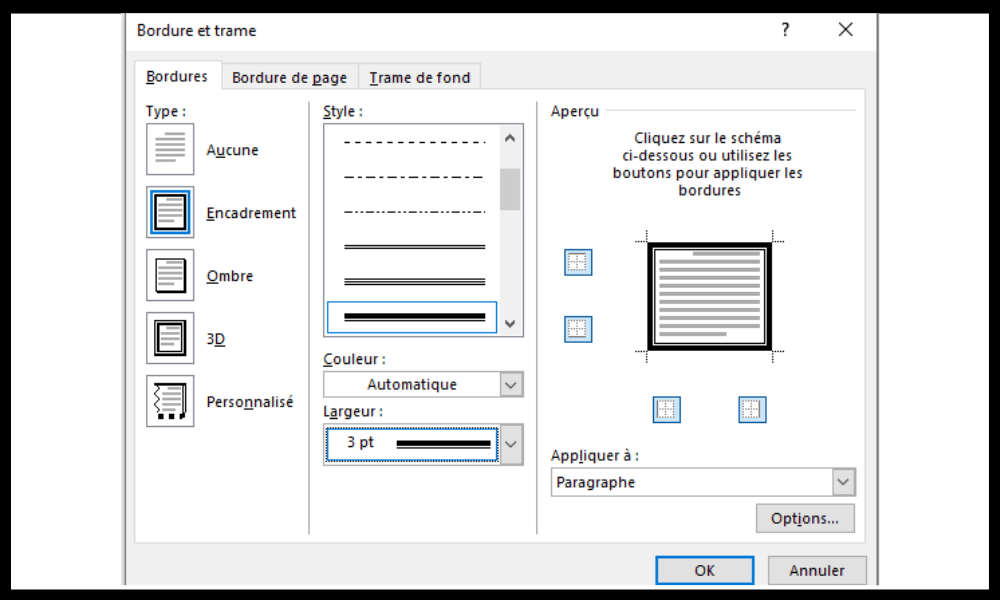
- Elija el diseño del borde en la Vista previa haciendo clic en los botones correspondientes.
- Confirme haciendo clic en el Aceptar
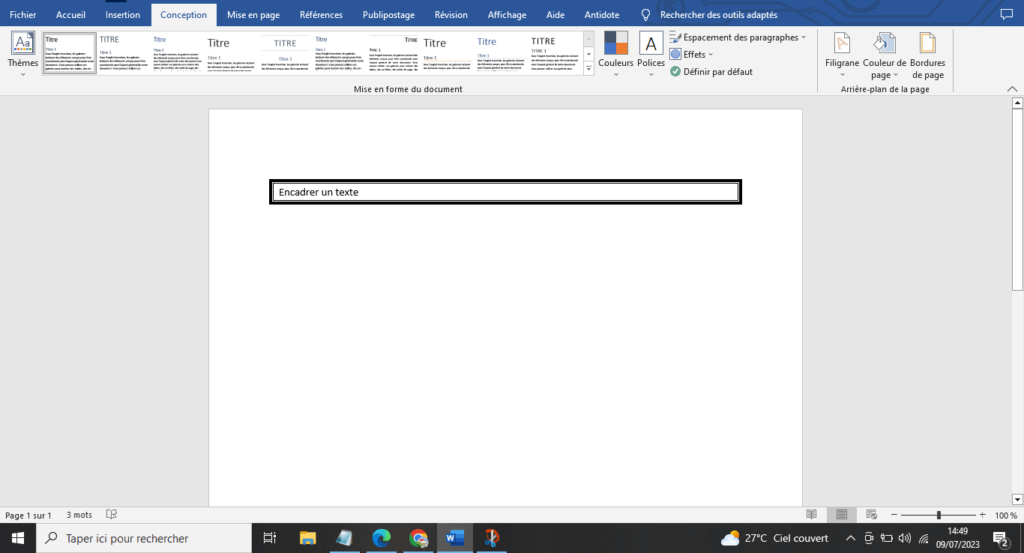
¡Y listo! ¡El texto está enmarcado con Word! Puedes modificar el marco en cualquier momento repitiendo los mismos pasos y cambiando la configuración según tus necesidades.
¿Cuáles son las ventajas y desventajas de enmarcar texto con Word?

Usar Word para enmarcar texto tiene ventajas y desventajas que debes conocer antes de comenzar.
Las ventajas son :
- Es una técnica sencilla y rápida de implementar.
- Es una técnica que ofrece una amplia variedad de opciones y posibilidades.
- Esta técnica hace que el documento sea más atractivo y profesional.
Las desventajas son: :
- Esta técnica puede hacer que el documento sea engorroso y perjudicar su legibilidad si se utiliza en exceso.
- Esta técnica puede causar problemas de compatibilidad con otro software o formatos de archivos.
- Esta es una técnica que puede ser difícil de adaptar a cambios en el diseño o el tamaño del texto.
Preguntas frecuentes
A continuación se muestran algunas preguntas frecuentes sobre cómo enmarcar texto con Word :
¿Cómo elimino un cuadro de texto?
Para eliminar un borde de texto, simplemente seleccione el texto con borde, vaya a la Diseño , haga clic en el Bordes y elija la Sin borde .
¿Cómo puedo enmarcar un texto con un fondo de color?

Para añadir un fondo de color al texto, siga los mismos pasos que para añadir un borde , pero seleccione la Sombreado de fondo en lugar de la Borde . A continuación, puede elegir el color de fondo en la Color de sombreado .
¿Cómo enmarcar un texto con una sombra paralela?
Para enmarcar texto con una sombra paralela , debe seguir los mismos pasos que para enmarcar texto con un borde, pero marcando la casilla Sombra en la sección Opciones de la ventana Borde y sombreado .
¿Cómo puedo enmarcar un texto con una forma personalizada?
Para enmarcar texto con una forma personalizada , inserte una forma en el documento, ajuste su tamaño y posición según sea necesario, y luego copie el texto que desea enmarcar y péguelo en la forma. Después, puede modificar la forma y el texto como desee.
¿Cómo enmarcar un texto con una imagen?
Para enmarcar texto con una imagen , inserte la imagen en el documento, ajuste su tamaño y posición según sea necesario, haga clic derecho sobre ella y seleccione " Ajuste de texto ". Puede elegir " Detrás del texto" o "Delante del texto" según desee que el texto sea visible sobre la imagen. Después, puede editar la imagen y el texto como desee.
¿Cómo centro el texto dentro de un marco?
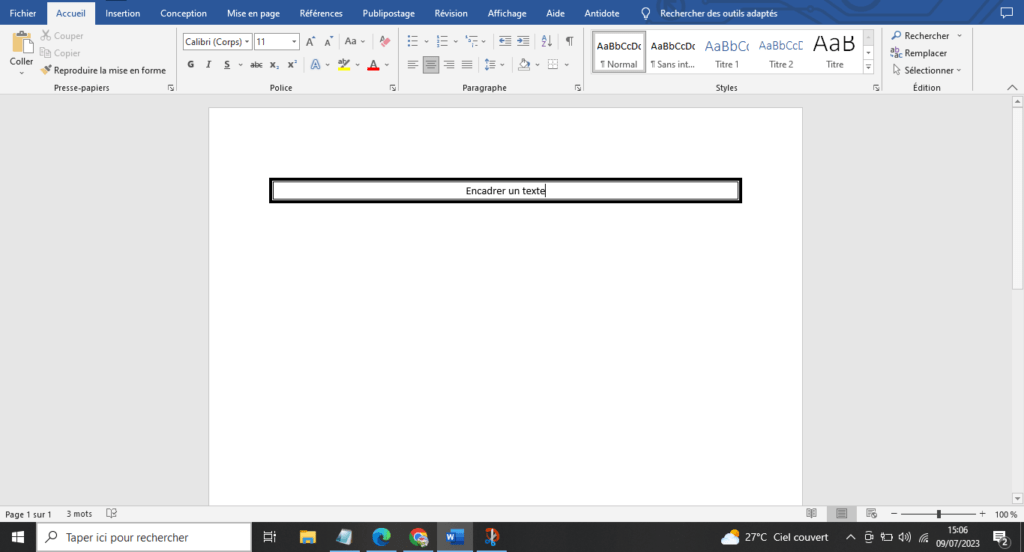
Para centrar el texto en un marco , seleccione el texto que desea centrar, luego vaya a la Inicio de la cinta y haga clic en el botón Centrar en el grupo Párrafo .
¿Cómo alineo varios marcos de texto?
Para alinear varios cuadros de texto , seleccione los que desee alinear, vaya a la pestaña Formato en la cinta de opciones y haga clic en el botón Alinear del grupo Organizar. Puede elegir entre las Alinear a la izquierda, Centrar, Derecha, Superior, Central o Inferior, según sea necesario.
¿Cómo puedo evitar que los cuadros de texto se muevan cuando se edita el documento?
Para evitar que los cuadros de texto se muevan al editar el documento , haga clic con el botón derecho en cada cuadro y seleccione Formato de forma. En la ventana que se abre, seleccione la pestaña Diseño y propiedades y haga clic en el Posición . A continuación, puede seleccionar Fijo sección Opciones de ubicación .
¿Cómo puedo hacer que los marcos de texto se adapten al tamaño del texto?
Para ajustar los cuadros de texto al tamaño del texto , haga clic derecho en cada cuadro y seleccione Formato de forma . En la ventana que se abre, seleccione la pestaña Tamaño y rotación casilla Bloquear proporciones
¿Cómo puedo hacer que los cuadros de texto estén vinculados entre sí?
Para vincular cuadros de texto , haga clic derecho en cada cuadro y seleccione " Crear un vínculo entre cuadros de texto ". Aparecerán pequeños cuadrados azules alrededor de los bordes de los cuadros. Simplemente haga clic en un cuadrado azul de un cuadro y arrástrelo a otro cuadrado azul de otro cuadro para crear un vínculo. El texto se moverá automáticamente de un cuadro al siguiente.
Conclusión
Añadir bordes al texto en Word es una forma sencilla y eficaz de resaltar ciertos elementos de tu documento. Ya sea para llamar la atención, estructurar el contenido, delinear categorías o personalizar la apariencia , tienes una amplia variedad de opciones para crear bordes de texto a la medida de tus necesidades. También puedes modificar la configuración de los bordes en cualquier momento, según tus preferencias. Tanto si usas Word en una computadora como en un teléfono inteligente , puedes añadir bordes al texto fácil y rápidamente siguiendo los pasos descritos en este artículo. Experimenta y diviértete con las diferentes opciones de bordes y sombreado. Verás que tu documento ganará en atractivo y profesionalismo .


