

¿Necesitas escribir la letra mayúscula É en tu ordenador, ya sea Windows o Mac ? ¿No sabes cómo escribir este carácter especial que no está en tu teclado? No te preocupes, hay varias maneras de hacerlo, ya sea en Word, Google Docs o cualquier otro procesador de texto. En este artículo, te explicaremos cómo escribir la letra mayúscula É en Windows o Mac, utilizando atajos de teclado, mapas de caracteres o extensiones del navegador. ¡Sigue la guía!
¿Qué es una E mayúscula y por qué utilizarla?

La letra É mayúscula es la letra E con acento agudo. Este es un carácter especial que no existe en el alfabeto latino básico, pero que se utiliza en algunos idiomas como el francés, el español y el portugués. En francés, es necesario acentuar las mayúsculas porque tienen valor ortográfico y pueden cambiar el significado de una palabra o frase. Por ejemplo, hay una diferencia entre «État» y «Etat», o entre «École» y «École».
Si quieres saber cómo escribir letras mayúsculas con acento en un teclado, necesitas conocer algunos trucos. Por ejemplo, para escribir una É mayúscula en tu ordenador, no puedes simplemente pulsar la tecla E mientras mantienes pulsada la tecla Mayús, ya que esto solo producirá una E normal. Por lo tanto, necesitas usar otro método para obtener este carácter especial.
¿Cómo escribo una E mayúscula en Windows ?

En Windows, existen varios métodos para escribir una letra mayúscula, dependiendo de si tiene o no un teclado numérico separado a la derecha del teclado.
Con un teclado numérico
Si tienes un teclado numérico, puedes usar la Alt y escribir una combinación de números para obtener la letra mayúscula É. Aquí te explicamos cómo:
- Mantén pulsada la tecla Alt.

- Pulse los números 0 2 0 1 o 1 4 4 en el teclado numérico.
- Suelta la Alt.
- La letra mayúscula E aparece en la pantalla
Sin teclado numérico
Si no tiene un teclado numérico, puede utilizar uno de los siguientes métodos:
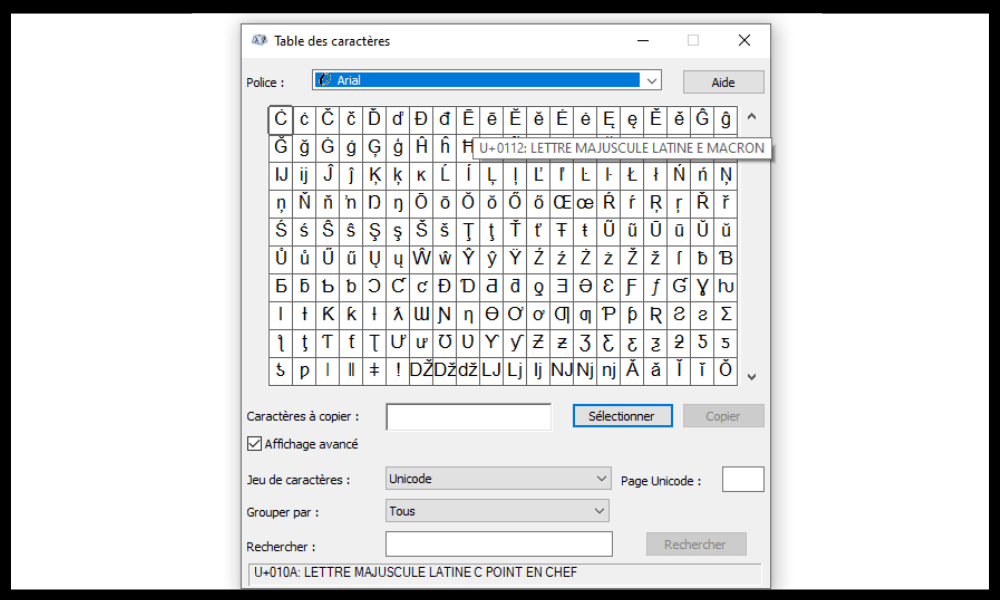
Utilice el mapa de caracteres : esta herramienta muestra todos los caracteres especiales disponibles en Windows. Para acceder a él, haga clic en el Inicio, busque Ejecutar y, a continuación, escriba charmap en la barra que aparece.

Luego puede buscar la letra mayúscula é en la lista y copiarla y pegarla en su documento.
- Utilice dos combinaciones de teclas : pulse Ctrl + 4, suéltelas y, a continuación, pulse Shift + E.Este método no siempre funciona, dependiendo del software utilizado.
- Instalación de un teclado francés con mayúsculas acentuadas : Puedes descargar un programa que te proporcionará un teclado virtual con teclas para las mayúsculas acentuadas. Por ejemplo, puedes usar el que ofrece Christophe Bertrand. Simplemente instálalo como programa y luego cambia el teclado en la configuración de idioma. La letra mayúscula É se puede escribir combinando las Alt + Mayús + E o pulsando la 2-é en el modo Bloq Mayús.
¿Cómo escribo una E mayúscula en una Mac?
En una Mac, es más fácil escribir una E mayúscula, ya que simplemente usas y mantienes presionada la E. Así es como se hace:
- Mantén pulsada la tecla Mayús

- Mantén pulsada la tecla E.
- Aparece una ventana encima de la letra con varias opciones de acento
- Mientras mantienes pulsadas las teclas anteriores, pulsa el número 1 o haz clic en la letra mayúscula é de la ventana.
- La letra mayúscula E aparece en la pantalla
También puedes activar la tecla Bloq Mayús, luego presionar la E y seguir el mismo método.
¿Cómo escribo una E mayúscula en Word o Google Docs?
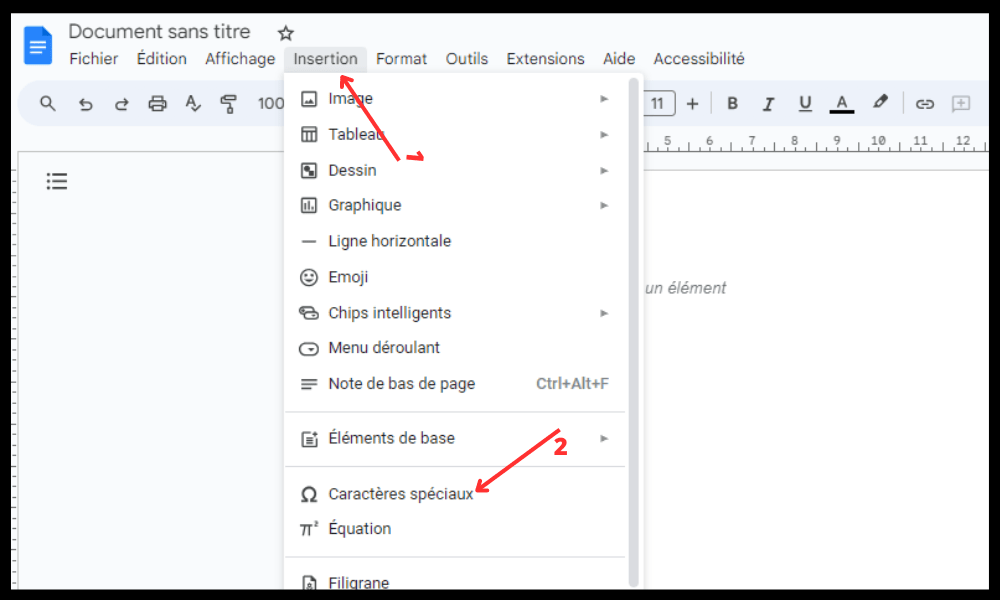
Si usa un procesador de texto como Word o Google Docs, también puede escribir una letra mayúscula usando el menú de inserción de símbolos. A continuación, le explicamos cómo:
- Haz clic en la Insertar en tu software.
- Haz clic en el Símbolo que aparece a la derecha de la pantalla (representado por el símbolo Omega Ω).
- Seleccione una fuente que permita mostrar la letra mayúscula É (por ejemplo, Arial)
- Busca la letra mayúscula "É" en la lista de caracteres y haz clic en ella. En la sección derecha, puedes dibujar el carácter específico que buscas. Google Docs te mostrará una lista de sugerencias. ¡Elige el que necesitas!
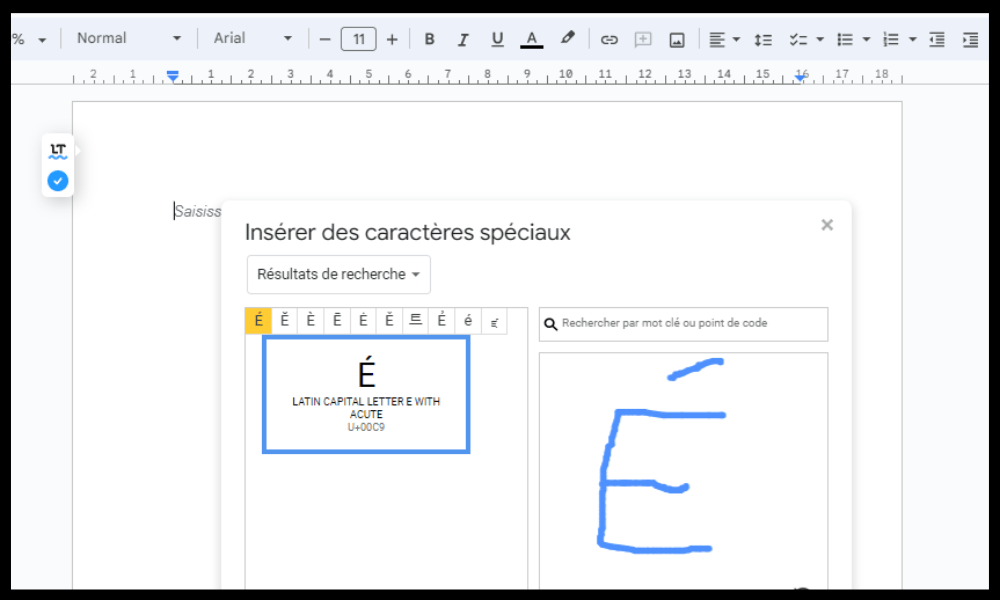
- La letra mayúscula E se inserta en su documento
¿Cómo escribo una E mayúscula en mi navegador Chrome o Firefox?
Si usas tu navegador para escribir texto en línea, también puedes escribir la letra mayúscula É usando una extensión que te da acceso fácil a caracteres especiales. Por ejemplo, en Google Chrome, puedes usar la Caracteres especiales: clic y pegar , que te permite copiar y pegar letras francesas acentuadas y otros símbolos comunes.
Simplemente selecciónelos en la extensión y luego péguelos en la aplicación en línea de su elección (Ctrl + V).
Preguntas frecuentes
A continuación se presentan algunas preguntas frecuentes sobre la letra mayúscula É:
¿Cómo escribo una E mayúscula en un teclado QWERTY?
Si tienes unteclado QWERTY, puedes usar el mismo método que para un teclado AZERTY con teclado numérico, es decir, pulsar Alt + 0201 o Alt + 144.De lo contrario, puedes cambiar la distribución del teclado a francés en la configuración de idioma, o usar un mapa de caracteres, unaextensión del navegador o un teclado virtual.
¿Cómo escribo una E mayúscula en iPhone o Android?
En iPhone o Android, simplemente mantén pulsada la tecla E del teclado virtualy, a continuación, elige la letra é mayúscula entre las opciones disponibles.
¿Por qué mi E mayúscula no se muestra correctamente?
Si la letra mayúscula É no se muestra correctamente, puede deberse a que estás usando una fuente que no la admite o a que el software o sitio web que utilizas no reconoce este carácter especial. Puedes intentar cambiar la fuente, el software o el sitio web, o copiar y pegar la letra mayúscula É de otra fuente.
¿Cuál es la diferencia entre É y Ê?

É y Ê son dos letras diferentes con pronunciaciones distintas. É se pronuncia como el [e] cerrado, como en “été” o “café”. Ê se pronuncia como el sonido [ɛ] , como en “tête” o “fête”.
¿Cuáles son las reglas ortográficas para las palabras que empiezan con É?
Las palabras que empiezan por É generalmente siguen las mismas reglas ortográficas que las que empiezan por E. Por ejemplo, escribimos “un étudiant” en singular y “des étudiants” en plural, con una S final. Hay algunas excepciones, como “un état” en singular y “des états” en plural, con acento circunflejo en la A.
Conclusión
Ahora ya sabes cómo escribir una É mayúscula en Windows o Mac, ya sea en Word, Google Docs o cualquier otro procesador de texto. También has aprendido por qué es importante usar acentos en las mayúsculas en francés y cuáles son las diferencias entre É y Ê. Esperamos que este artículo te haya sido útil y que ya no tengas problemas para escribir una É mayúscula en tu ordenador.
Y si tu teclado se queda atascado en mayúsculas, ¡no te preocupes! Hay soluciones sencillas para desbloquearlo. Por ejemplo, puedes pulsar la tecla Bloq Mayús o usar la combinación de teclas Ctrl + Alt + Mayús. Encontrarás más detalles sobre estos consejos en nuestro artículo: cómo desbloquear un teclado atascado en mayúsculas.
Si tienes alguna pregunta o comentario, no dudes en dejarlo a continuación. ¡Gracias por leer!


