

que, al escanear un archivo por primera vez en una Mac, no sepas exactamente cómo hacerlo. Por suerte, el proceso es sencillo y te mostraremos paso a paso cómo escanearlo correctamente. ¿Quieres saber cómo? ¡Empecemos!
Paso 1 : Conecte el escáner y el ordenador.
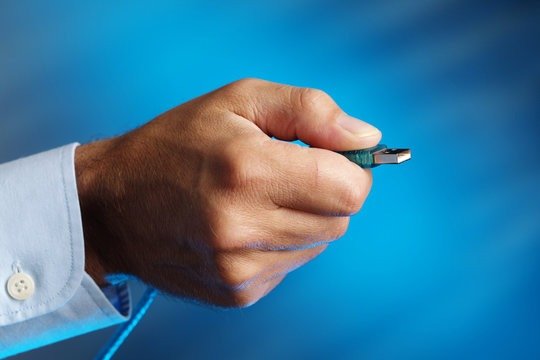
Para empezar, debes conectar tu ordenador y el escáner. Esto se realizará en dos fases: las conexiones y la configuración.
Primero, debes saber que con tu Mac no necesitas descargar ningún software de conexión específico. Cuenta con un software de transferencia de imágenes integrado que te permite controlar a la perfección cualquier tipo de escáner. La configuración solo toma unos segundos.
- En la barra de búsqueda, escriba " transferencia de imágenes ". El software aparecerá bajo un icono de cámara.
- Haz clic con el botón derecho en el icono y pulsa el botón " Abrir escáner ".
Eso es todo, acabas de conectar tu escáner a tu Mac.
Ver también : ¡Impresión por wifi! ¿Cómo conectar la impresora?
Paso 2 : Digitalización del documento
Tras la conexión, deberá seleccionar el modo de escaneo adecuado para su dispositivo. La precisión es fundamental para los siguientes pasos, ya que el método varía según el tipo de escáner.
Con un escáner de superficie plana
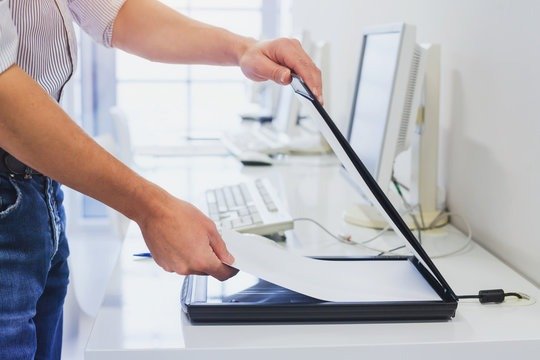
En 3 subpasos, podrás escanear diferentes imágenes al mismo tiempo con un escáner de superficie plana.
Paso 1: Coloque los documentos que se van a escanear en la bandeja.
Aquí, debe colocar el/los documento(s) a escanear boca abajo sobre la superficie de cristal del escáner. Deben permanecer completamente inmóviles durante toda la operación.
Paso 2: Comprobar la conectividad
Verifique que la computadora y el escáner estén correctamente conectados. Siempre puede repetir el proceso de conexión para confirmarlo.
Paso 3: Elija la opción de escáner plano.
Verá una casilla con la opción de escanear con bandeja automática. Si tiene un escáner plano, simplemente desmarque la casilla antes de continuar.
Con un escáner que tiene una bandeja fuentes de alimentación
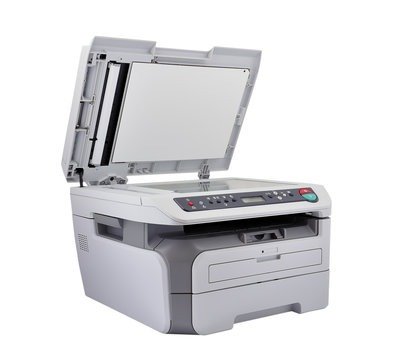
Este dispositivo ofrece la ventaja de poder escanear varias páginas a la vez. Se requiere una única configuración que se aplicará a todas las páginas. Coloque los documentos a escanear en orden en la bandeja.
Paso 1: Clasifique sus documentos
Sin embargo, agrupe únicamente documentos con las mismas características. Debido a la configuración única, no es posible tener escaneos en color y en blanco y negro simultáneamente. Por lo tanto, tenga cuidado al ordenar para evitar tener que volver a escanear ciertos documentos.
Paso 2: Compruebe la conexión entre el ordenador y el dispositivo que se va a escanear.
Este paso ocupa el mismo lugar y tiene la misma importancia, independientemente del método de digitalización elegido.
Paso 3: Elija la opción de contenedor automático.
Aquí, debe mantener marcada la opción "Escanear con bandeja automática". Si está vacía, márquela para indicarle al ordenador el modo de escaneo deseado.
Quizás te interese este artículo : ¿Impresora portátil o Polaroid? ¡Cuál elegir!
Paso 3 : Realizar los ajustes necesarios
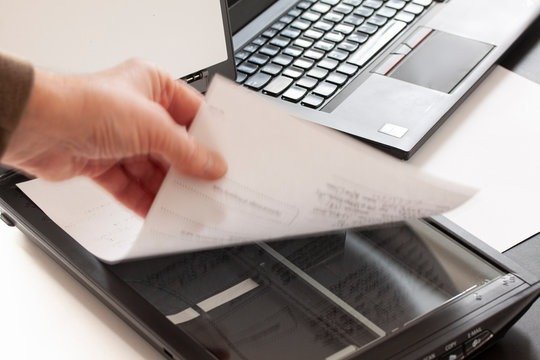
Independientemente del escáner que utilice, el proceso posterior al modo de escaneo es el mismo. Este paso implica refinar al máximo la forma digitalizada prevista.
- El tipo de imagen
opción Tipo local . Debes especificar el tipo de documento que deseas. Si quieres un resultado en blanco y negro, elige " texto ". Esta opción también está disponible para imágenes en color.
- La resolución
Se refiere al tamaño de archivo que debe tener la versión digital del documento. Elija un valor entre 200 y 300 ppp.
- El tamaño
Para escaneos en papel A4, desactive esta opción para mantener un buen tamaño.
- La visión general
Aquí tienes la oportunidad de enderezar un documento que ha sido colocado al revés.
- La ubicación
Su computadora le permite elegir una ubicación específica para la versión digital de su documento.
- El nombre
Con esta opción podrás asignar un nombre a cada documento para poder encontrarlos rápidamente.
- El formato
Para documentos manuscritos, seleccione el formato " PDF " y para fotografías, seleccione el formato "JPEG".
- La corrección
Esta última opción le ofrece varias posibilidades para modificar el documento original.


