

Stranger Things es una serie de televisión estadounidense creada por los hermanos Duffer y emitida en Netflix desde 2016. Presenta a un grupo de adolescentes enfrentados a fenómenos sobrenaturales en la ciudad ficticia de Hawkins , Indiana, en la década de 1980. La serie es un homenaje a las películas y series de ciencia ficción, terror y aventuras de esa época, como E.T. , Los Goonies , Alien y Los expedientes secretos X.
Si eres fan de Stranger Things , quizás quieras personalizar tu computadora , teléfono o tableta con fondos de pantalla inspirados en la serie Stranger Things.
¿Dónde puedo encontrar los mejores fondos de pantalla de Stranger Things?
Para encontrar los mejores fondos de pantalla de Stranger Things, puedes consultar los siguientes sitios web:
- Netflix : El sitio web oficial de la plataforma de streaming también ofrece fondos de pantalla de Stranger Things para descargar gratis. Puedes elegir entre imágenes de los personajes principales, carteles promocionales o los logos de la serie. También puedes acceder a otro contenido exclusivo, como vídeos, juegos y podcasts. Si tienes problemas para ver la serie en Netflix, puedes consultar nuestra guía para solucionar el error NW-2-5 de Netflix .
- Wallpaper Abyss : un sitio web especializado en fondos de pantalla de alta calidad. Encontrarás más de 300 fondos de pantalla de Stranger Things, clasificados por tipo (personajes, ubicaciones, objetos, etc.), resolución (HD, 4K, etc.) y relación de aspecto (16:9, 4:3, etc.).
- Pinterest: un sitio web que te permite compartir y descubrir imágenes de diversos temas. Encontrarás fondos de pantalla originales de Stranger Things, creados por fans o artistas. También puedes crear tu propio tablero para guardar tus imágenes favoritas.
- DeviantArt : un sitio web que reúne las obras de millones de artistas de todo el mundo. Allí encontrarás fondos de pantalla artísticos de Stranger Things, inspirados en la serie o en otros universos (cómics, videojuegos, etc.).

¿Por qué elegir un fondo de pantalla de Stranger Things?
Si eres fan de Stranger Things, probablemente quieras personalizar tu ordenador, tableta o smartphone con un fondo de pantalla de la serie. Un fondo de pantalla de Stranger Things te permitirá:
- Demuestra tu pasión por la serie y sus personajes
- Sumérgete en el fantástico y retro mundo de Stranger Things
- Disfruta de una imagen original y de alta calidad
- Varía los estilos según tus deseos y estados de ánimo
¿Cuáles son los criterios para elegir un buen fondo de pantalla de Stranger Things?
Hay una gran variedad de fondos de pantalla de Stranger Things en internet, pero no todos son iguales. Para elegir un buen fondo de pantalla de Stranger Things, debes considerar los siguientes criterios:
- Resolución: Se refiere a la cantidad de píxeles que componen la imagen. Cuanto mayor sea la resolución, más nítida y detallada será la imagen. Debe elegir una resolución adecuada al tamaño y la definición de su pantalla; de lo contrario, corre el riesgo de obtener una imagen borrosa o distorsionada.
- Relación de aspecto: se refiere a la relación entre el ancho y el alto de la imagen. Debe elegir un formato compatible con su pantalla; de lo contrario, corre el riesgo de ver barras negras o secciones recortadas. Los formatos más comunes son 16:9 (pantalla ancha), 4:3 (pantalla estándar) y 9:16 (pantalla vertical).
- El tema: este es el tema principal de la imagen. Debes elegir un tema que te guste y que se ajuste al espíritu de la serie. Puedes optar por un fondo de pantalla que represente un personaje, un lugar, un objeto o una escena icónica de Stranger Things.
- Estilo: Se refiere al aspecto visual de la imagen. Debes elegir un estilo que te atraiga y que se adapte a tu personalidad. Puedes optar por un fondo de pantalla realista, estilizado, vintage, colorido u oscuro.
¿Cómo cambio el fondo de pantalla de mi computadora?
Una vez que encuentres un fondo de pantalla de Stranger Things que te guste , simplemente descárgalo a tu computadora y configúralo como fondo de escritorio. El procedimiento varía según tu sistema operativo:
En Windows 11 o Windows 10
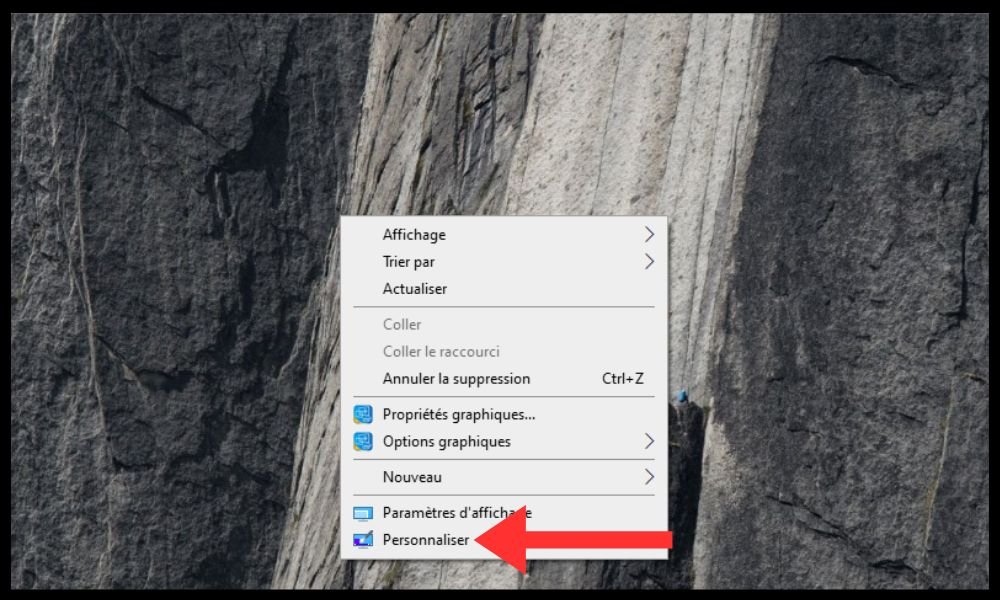
- Haga clic derecho en un área vacía del escritorio y seleccione “ Personalizar ”.
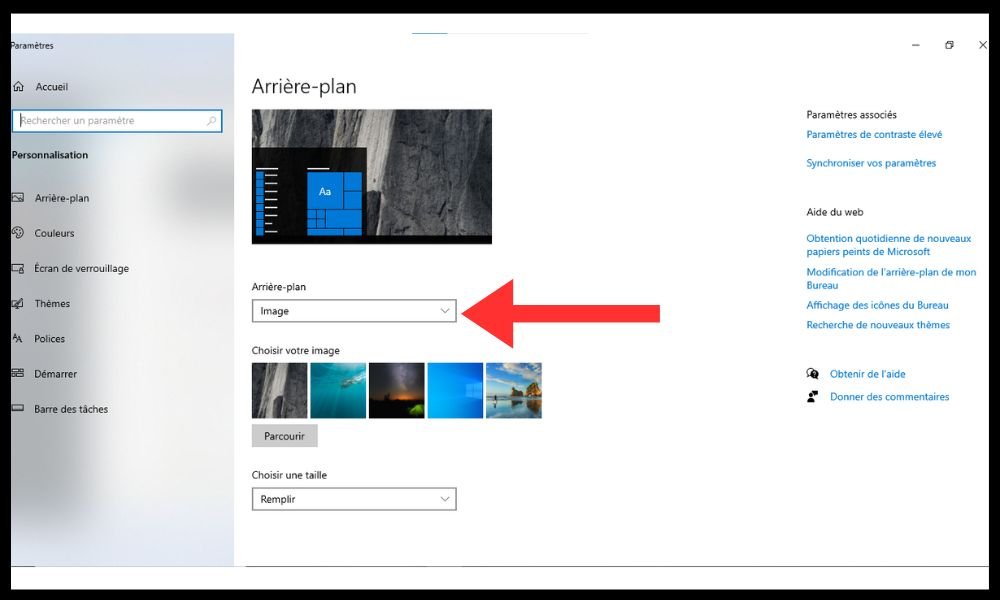
- En la ventana que se abre, haga clic en “ Fondo ” y elija “ Imagen ” en el menú desplegable.
- A continuación, haga clic en “ Explorar ” y seleccione el archivo de fondo de pantalla que ha descargado.
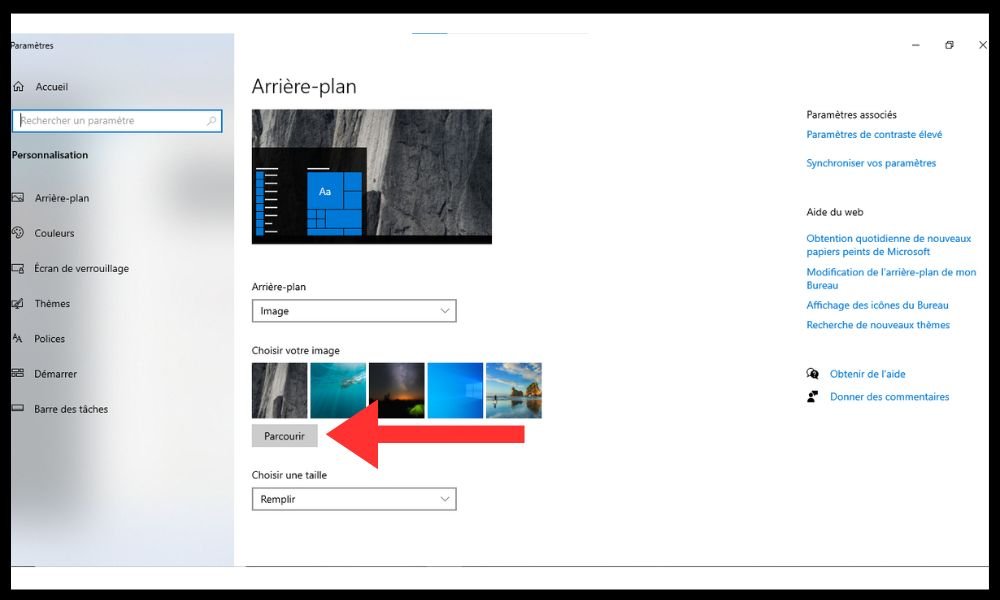
- También puede ajustar la posición de la imagen ( rellenar, ajustar, estirar, etc. ) según sus preferencias.
En Windows 7
- Haga clic derecho en un área vacía del escritorio y seleccione “ Personalizar ”.
- A continuación, haga clic en “ Fondo de escritorio ” en la parte inferior de la ventana y seleccione el archivo de fondo de pantalla que ha descargado.
- También puede ajustar la posición de la imagen ( centro, mosaico, estiramiento, etc. ) según sus preferencias.
En Mac
- Haga clic en el icono “ Preferencias del sistema ” en el dock o en el menú Apple, luego haga clic en “ Escritorio y protector de pantalla ”.
- Haga clic en la pestaña “ Escritorio ” y seleccione el archivo de fondo de pantalla que descargó.
- También puede ajustar la posición de la imagen ( llenar pantalla, ajustar pantalla, centrada, etc. ) según sus preferencias.
¿Cómo cambio el fondo de pantalla de mi teléfono o tableta?
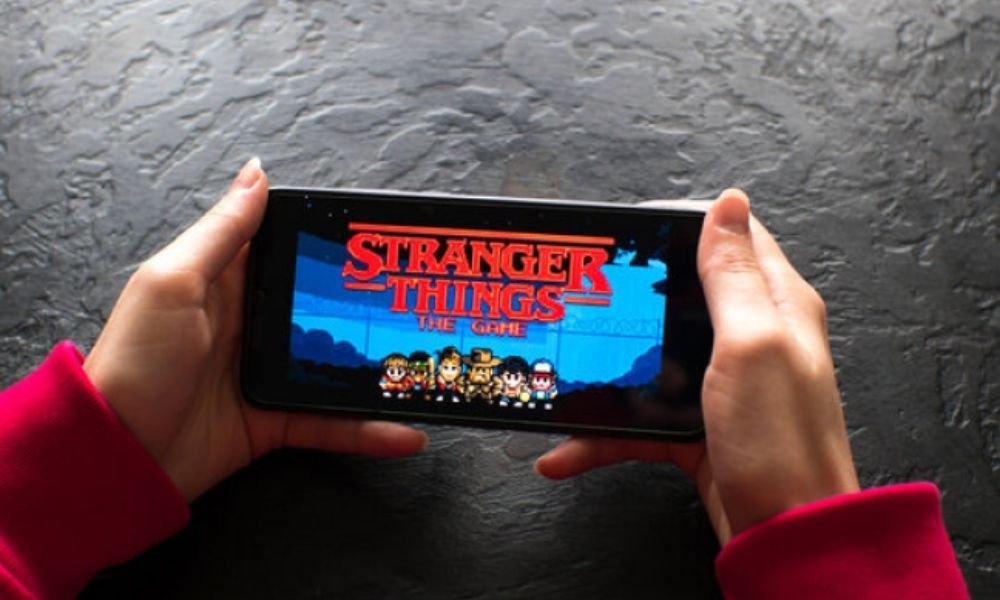
Si quieres cambiar el fondo de pantalla de tu teléfono o tableta , simplemente transfiere el archivo que descargaste a tu dispositivo y configúralo como fondo de pantalla de inicio o de bloqueo. El procedimiento varía según el sistema operativo que uses.
En Android
- Abra la aplicación “ Galería ” y seleccione el archivo de fondo de pantalla que transfirió.
- Mantenga presionada la imagen y seleccione “ Establecer como ”.
- A continuación, selecciona “ Fondo de pantalla ” y elige entre “ Pantalla de inicio ”, “ Pantalla de bloqueo ” o “ Ambas ”.
También puede ajustar el tamaño y la posición de la imagen según sus preferencias.
En iOS
- aplicación Fotos y seleccione el archivo de fondo de pantalla que transfirió.
- Haga clic en el botón “ Compartir ” en la esquina inferior izquierda de la pantalla y elija “ Usar como fondo de pantalla ”.
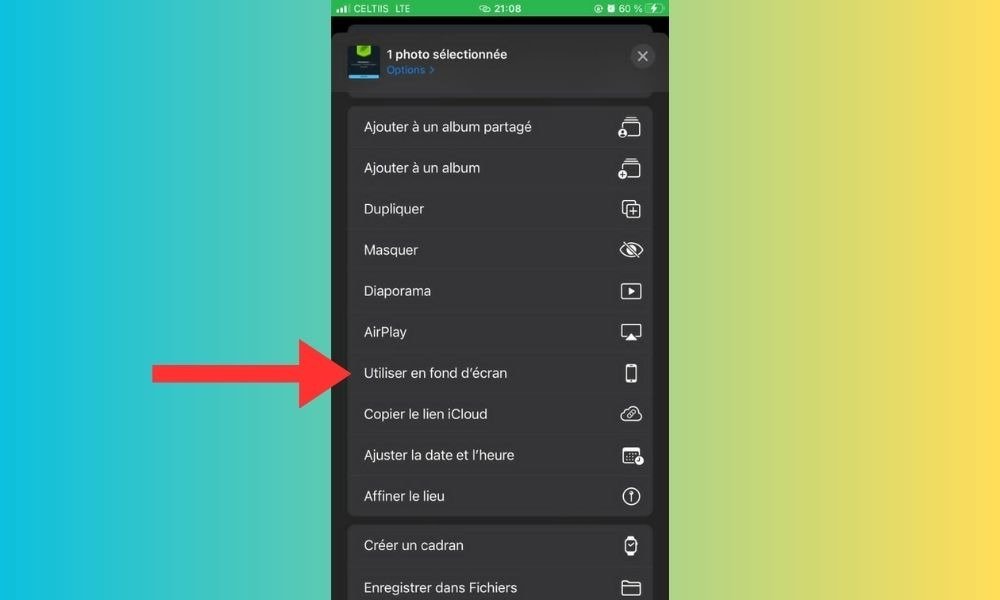
- A continuación, seleccione “ Pantalla de inicio ”, “ Pantalla de bloqueo ” o “Ambas ”.
También puede ajustar el tamaño y la posición de la imagen según sus preferencias.


