

Thunderbird es un cliente de correo electrónico gratuito y de código abierto que te permite administrar tus correos, contactos y calendarios. Es compatible con muchos proveedores de correo electrónico, como Gmail, Yahoo, Outlook y Nordnet. Pero ¿qué pasa si quieres eliminar una cuenta de correo que ya no usas o que creaste por error en Thunderbird? No te preocupes, el proceso es rápido y sencillo. ¡Sigue la guía!

Eliminar una cuenta de correo electrónico en Thunderbird en solo unos clics
Para eliminar una cuenta de correo electrónico en Thunderbird:
- Debes acceder a la configuración de la cuenta, ya sea a través del botón " configuración ", del menú Herramientas o Editar, o haciendo clic en la cuenta.
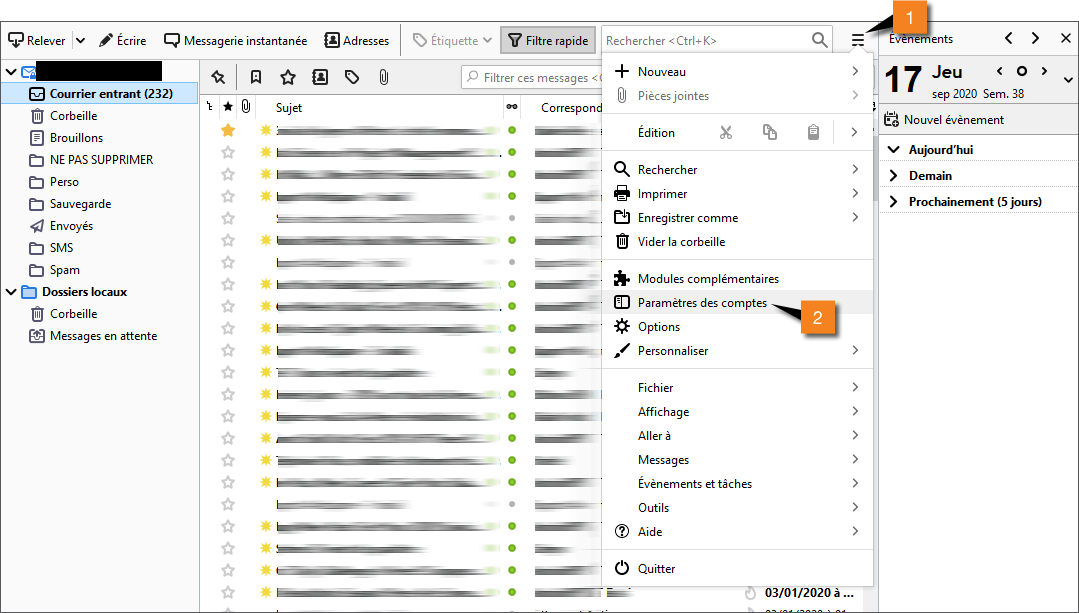
- A continuación, debe hacer clic en el menú "Administración de cuentas" o "Acciones de la cuenta" y elegir " Eliminar cuenta ".

- Debes aceptar la eliminación de la cuenta.
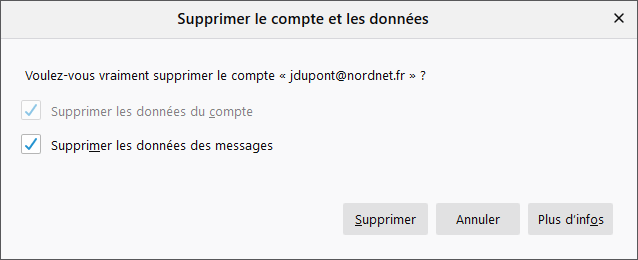
Advertencia: Esta operación es irreversible. Si elimina una cuenta de correo electrónico en Thunderbird, perderá todos los mensajes recibidos y enviados con ella, así como la configuración asociada. Si desea conservar una copia de sus mensajes, puede exportarlos en formato mbox o eml antes de eliminar la cuenta. También puede optar por no eliminar los archivos del perfil al eliminar la cuenta. De esta forma, podrá recuperar información de un perfil anterior si lo necesita.
¿Por qué eliminar una cuenta de correo electrónico en Thunderbird?

Puede haber varias razones por las que quieras eliminar una cuenta de correo electrónico en Thunderbird. Por ejemplo:
- Creaste una cuenta de correo electrónico por error o para probar el software y ya no deseas usarla.
- Ha cambiado de proveedor de correo electrónico y ya no necesita la cuenta asociada en Thunderbird.
- Tienes varias cuentas de correo electrónico en Thunderbird y deseas simplificar la gestión de tu correo electrónico.
- Desea liberar espacio en su disco duro eliminando mensajes innecesarios.
- Desea proteger su PC contra piratería remota limitando el número de cuentas conectadas.
Sea cual sea el motivo, eliminar una cuenta de correo electrónico en Thunderbird es fácil. Simplemente sigue los pasos anteriores y confirma tu elección. Esto te permitirá disfrutar al máximo de las funciones de Thunderbird sin estar sobrecargado con cuentas innecesarias.
Preguntas frecuentes
¿Cómo creo un nuevo perfil en Thunderbird?
Para crear un nuevo perfil en Thunderbird, debe iniciar el Administrador de perfiles con Thunderbird cerrado. Puede hacerlo usando el comando `-p` en el símbolo del sistema ( Windows ) o la terminal (Mac/Linux). Una vez abierto el Administrador de perfiles, haga clic en el botón " Crear perfil " y siga las instrucciones.
¿Cómo cambio el nombre de un perfil en Thunderbird?
Para renombrar un perfil en Thunderbird, debe usar el Administrador de perfiles con Thunderbird cerrado. Puede hacerlo con el comando -p en el símbolo del sistema (Windows) o en la terminal (Mac/Linux). Una vez abierto el Administrador de perfiles, seleccione el perfil que desea renombrar y haga clic en el botón "Renombrar".
¿Cómo muevo un perfil en Thunderbird?
Para mover un perfil en Thunderbird, debe copiar la carpeta que contiene los archivos del perfil a la ubicación deseada. A continuación, debe editar el archivo profiles.ini para especificar la nueva ruta del perfil. Este archivo se encuentra en la carpeta de la aplicación Thunderbird, que varía según el sistema operativo.
¿Cómo configuro el servidor SMTP autenticado en Thunderbird?
Para configurar el servidor SMTP autenticado en Thunderbird, debe acceder a la configuración de su cuenta, ya sea mediante el botón Configuración Configuración del servidor de salida (SMTP) " y seleccione el servidor que desea modificar. Marque la casilla "El servidor requiere autenticación" e introduzca su nombre de usuario y contraseña.
¿Cómo recuperar mensajes borrados en Thunderbird?
Para recuperar mensajes eliminados en Thunderbird, puedes usar la función "Deshacer" si los acabas de eliminar. De lo contrario, puedes intentar restaurar los archivos .eml o .mbox que contienen los mensajes, siempre que no hayas vaciado la papelera ni compactado las carpetas. También puedes usar un software de recuperación de datos para intentar recuperar los archivos eliminados.


